このトピックでは、データ移行前に実行する必要がある操作について説明します。
ステップ 1:RAM ユーザーを作成し、RAM ユーザーに権限を付与する
Resource Access Management (RAM) ユーザーは、データ移行タスクを実行するために使用されます。 RAM ロールを作成し、RAM ユーザーとしてデータ移行タスクを実行する必要があります。 ソースまたはデスティネーション OSS バケットを所有する Alibaba Cloud アカウント内に RAM ユーザーを作成することをお勧めします。
詳細については、「RAM ユーザーを作成し、RAM ユーザーに権限を付与する」をご参照ください。
詳細については、「RAM ユーザーを作成し、RAM ユーザーに権限を付与する」をご参照ください。
Alibaba Cloud アカウントを使用して RAM コンソールにログインします。 [ユーザー] ページで、作成した RAM ユーザーを見つけ、[権限の追加] を [アクション] 列でクリックします。
システムポリシー: AliyunOSSImportFullAccess ポリシーを RAM ユーザーにアタッチします。
カスタムポリシー:
ram:CreateRole、ram:CreatePolicy、ram:AttachPolicyToRole、およびram:ListRoles権限を含むカスタムポリシーを RAM ユーザーにアタッチします。カスタムポリシーのアタッチ方法の詳細については、「カスタムポリシーを作成する」をご参照ください。次のサンプルコードは、カスタムポリシーの例を示しています。
{
    "Version":"1",
    "Statement":[
        {
            "Effect":"Allow", // 許可
            "Action":[
                "ram:CreateRole", // ロールの作成
                "ram:CreatePolicy", // ポリシーの作成
                "ram:AttachPolicyToRole", // ロールへのポリシーのアタッチ
                "ram:ListRoles" // ロールのリスト表示
            ],
            "Resource":"*"
        }
    ]
}
ステップ 2:ソースバケットに対する権限を RAM ロールに付与する
ソースバケットが現在の Alibaba Cloud アカウントに属しているかどうかに基づいて、対応する操作を実行します。
この現在の Alibaba Cloud アカウントとは、Data Online Migration コンソールへのログインに使用されるアカウントを指します。操作は、ソースバケットが現在の Alibaba Cloud アカウントに属しているかどうかに応じて異なります。
ソースバケットが現在の Alibaba Cloud アカウントに属している場合
自動承認
データオンライン移行データを移行する コンソールで自動承認を使用することをお勧めします。詳細については、 トピックの「ステップ 2:ソースデータアドレスを作成する」セクションを参照してください。
手動承認
以下のシナリオでは、手動承認を実行できます。
複数のソースバケットに対する権限を 1 つの RAM ロールに付与する場合。これにより、複数のソースバケットを効果的に管理できます。
現在の Alibaba Cloud アカウント内の RAM ロールの数が上限に近づいているため、これ以上 RAM ロールを作成したくない場合。
自動承認が適用できないか、使用できない場合。
1. データ移行に使用する RAM ロールを作成する
RAM ユーザーが作成された RAM コンソールにログオンします。「ロール」ページで、[ロールの作成] をクリックします。
プリンシパルタイプ: [クラウドサービス] を選択します。
プリンシパル名: [Data Transport] を選択します。
: RAM ロール名を入力します。 RAM ロール名は小文字にする必要があります。
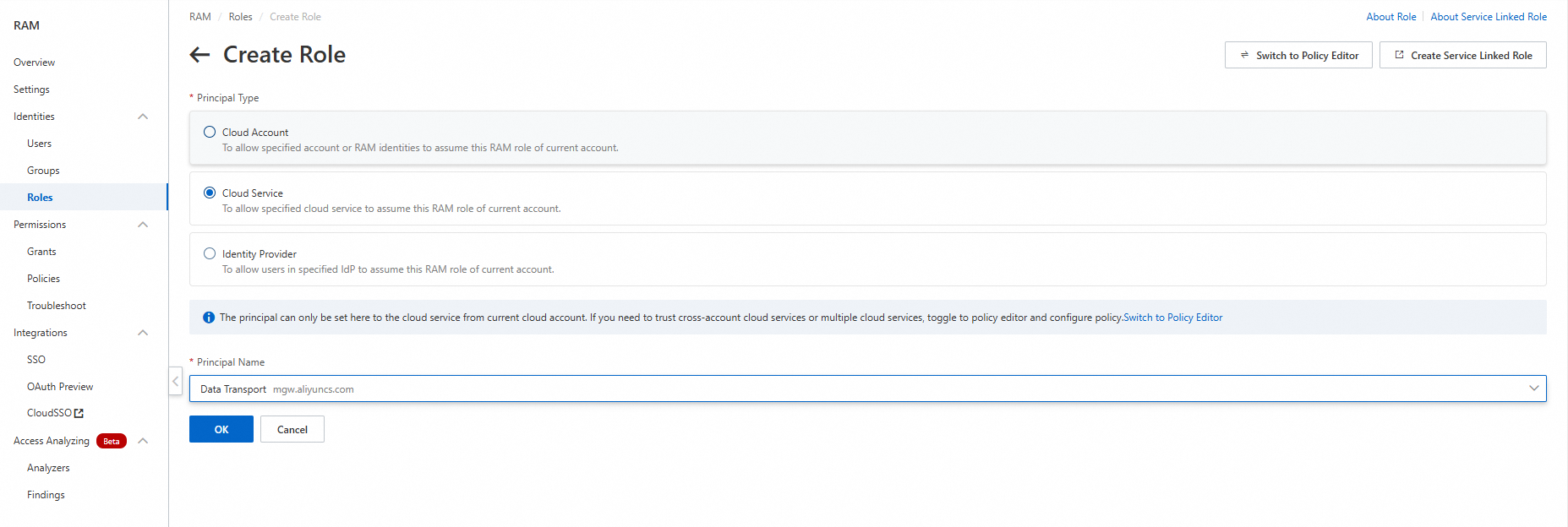
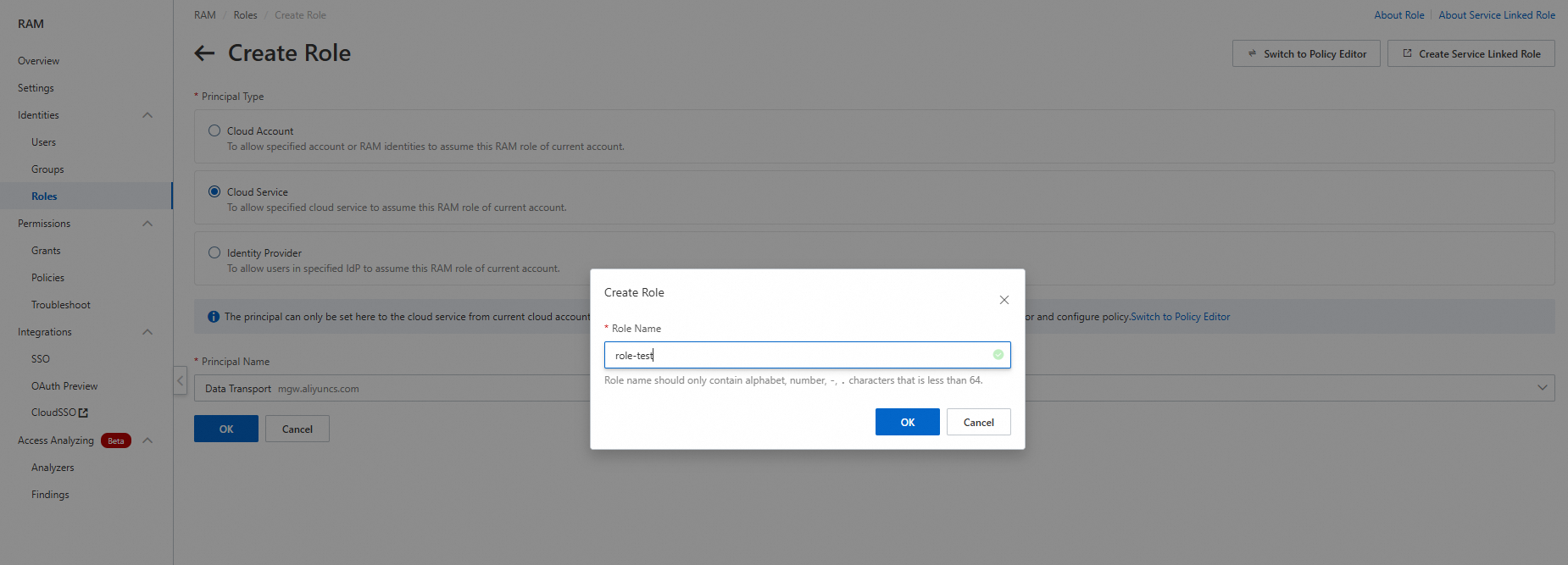
2. ソースバケットに対する権限を RAM ロールに付与する
[ロール] ページで、作成した RAM ロールを見つけ、[権限の付与] を [アクション] 列でクリックします。WordPress の基本的な
カスタムポリシー:
oss:List*およびoss:Get*権限を含むカスタムポリシーを RAM ロールにアタッチします。
カスタムポリシーのアタッチ方法の詳細については、「カスタムポリシーを作成する」をご参照ください。次のサンプルコードは、カスタムポリシーの例を示しています。
次のポリシーは参照用です。 <mySrcBucket> をソースバケットの名前に置き換えます。
OSS の RAM ポリシーの詳細については、「RAM ポリシーの一般的な例」をご参照ください。
ソースバケット内のオブジェクトが Key Management Service (KMS) によって暗号化されている場合は、AliyunKMSFullAccess システムポリシーを RAM ロールにアタッチする必要があります。
{
  "Version": "1",
  "Statement": [
    {
      "Effect": "Allow", // 許可
      "Action": [
        "oss:List*", // オブジェクトのリスト表示
        "oss:Get*" // オブジェクトの取得
      ],
      "Resource": [
        "acs:oss:*:*:<mySrcBucket>", // バケットレベルのリソース
        "acs:oss:*:*:<mySrcBucket>/*" // オブジェクトレベルのリソース
      ]
    }
  ]
}
ソースバケットが現在の Alibaba Cloud アカウントに属していない場合
1. データ移行に使用する RAM ロールを作成する
RAM ユーザーが作成された RAM コンソールにログオンします。[ロール] ページで、[ロールの作成] をクリックします。
プリンシパルタイプ:[クラウドサービス] を選択します。
プリンシパル名:[Data Transport] を選択します。
:RAM ロール名を入力します。RAM ロール名は小文字である必要があります。
2. ソースバケットに対する権限を RAM ロールに付与する
ポリシー ステートメントを指定してバケットポリシーを設定し、必要な権限を RAM ロールに付与する場合、新しいバケットポリシーは既存のバケットポリシーを上書きします。新しいバケットポリシーに既存のバケットポリシーの内容が含まれていることを確認してください。そうでない場合、既存のバケットポリシーに基づく承認が失敗する可能性があります。
ソースバケットを所有する Alibaba Cloud アカウントを使用して、OSS コンソール にログインします。
左側のナビゲーションウィンドウで、[バケット] をクリックします。 [バケット] ページで、ソースバケットの名前をクリックします。
バケット詳細ページの左側のウィンドウで、[権限管理] > [バケットポリシー] を選択します。
[バケットポリシー] タブで、[構文で追加] をクリックします。表示されるページで、[編集] をクリックし、コードエディタにカスタムバケットポリシーを入力して、[保存] をクリックします。
ソースバケット内のすべてのリソースをリストおよび読み取る権限を RAM ロールに付与します。
説明次のポリシーは参照用です。[ソースバケットの名前] を <otherSrcBucket> に、ソースバケットを所有する Alibaba Cloud アカウントの ID を <otherUid> に、[データオンライン移行コンソールにログインするために使用する Alibaba Cloud アカウントの ID] を <myUid> に、作成した RAM ロールの名前 を <roleName> に置き換えます。 OSS の RAM ポリシーの詳細については、「RAM ポリシーの一般的な例」をご参照ください。
{
  "Version": "1",
  "Statement": [
    {
      "Effect": "Allow", // 許可
      "Action": [
        "oss:List*", // オブジェクトのリスト表示
        "oss:Get*", // オブジェクトの取得
        "oss:Put*", // オブジェクトの配置
        "oss:AbortMultipartUpload" // マルチパートアップロードの中止
      ],
      "Principal": [
         "arn:sts::<myUid>:assumed-role/<roleName>/*" // ロール ARN
      ],
      "Resource": [
        "acs:oss:*:<otherUid>:<otherSrcBucket>", // バケットレベルのリソース
        "acs:oss:*:<otherUid>:<otherSrcBucket>/*" // オブジェクトレベルのリソース
      ]
    }
  ]
}
3. カスタムキーのポリシーを設定する
ソースバケット内のオブジェクトが KMS によって暗号化されている場合は、AliyunKMSFullAccess システムポリシーを RAM ロールにアタッチする必要があります。
ソースバケット内のオブジェクトが KMS のカスタムキーを使用して暗号化されている場合は、次の手順を実行してカスタムキーのポリシーを設定します。
KMS コンソールにログインし、カスタムキーを見つけます。
詳細ページの [キーポリシー] タブで、[キーポリシーの設定] をクリックします。 [キーポリシー] パネルで、[クロスアカウントユーザー] フィールドに RAM ロールの ARN を入力します。詳細については、「キーポリシーを設定する」をご参照ください。

手順 3: 移行するデータをソースバケットに解凍する
アーカイブ ストレージタイプのデータの移行タスクを作成する前に、データを手動で解凍する必要があります。 データを解凍する際には、次の点に注意してください。
ソースデータアドレスと移行タスクを作成する前に、アーカイブ ストレージタイプのデータが解凍されていることを確認します。
移行するデータ量に基づいて、解凍されたデータが解凍状態で残る日数を指定します。 これにより、データ移行中にデータがアーカイブ状態になるのを防ぐことができます。
解凍操作に対して課金される場合があります。 料金は比較的高額になる可能性があります。 課金方法の詳細については、ソースバケットを提供しているサービスプロバイダーにお問い合わせください。
データオンライン移行では、データ移行中にソースデータアドレスにあるアーカイブ済みオブジェクトのデータは解凍されません。 解凍されていないオブジェクト、または解凍中のオブジェクトは移行できません。
バケット内のオブジェクトを解凍する方法の詳細については、「オブジェクトを解凍する」をご参照ください。