このトピックでは、ローカルファイルシステムから Alibaba Cloud Object Storage Service (OSS) バケットへのデータ移行に関する注意事項、制限事項、および手順について説明します。
注意事項
データオンライン移行を使用してデータを移行する場合、次の点にご注意ください。
移行元データアドレスを作成する際、[移行するディレクトリ] パラメーターの値を絶対パスに設定する必要があります。パスはスラッシュ (/) で始まり、スラッシュ (/) で終わる必要があり、環境変数や特殊文字を含めることはできません。
移行元データアドレスを作成する際、移行するディレクトリが存在し、有効であることを確認してください。
データオンライン移行を使用して移行を行うと、移行元と移行先のデータアドレスでリソースを消費します。これにより、ビジネスが中断される可能性があります。業務継続性を確保するため、慎重な評価の上で、移行タスクに速度制限を有効にするか、オフピーク時間帯に移行タスクを実行することを推奨します。
移行タスクが開始される前に、データオンライン移行は移行元と移行先のデータアドレスにあるファイルを確認します。移行元データアドレスのファイルと移行先データアドレスのファイルが同じ名前で、移行タスクの [ファイルの上書き方法] パラメーターが [はい] に設定されている場合、移行中に移行先データアドレスのファイルが上書きされます。2 つのファイルの情報が異なり、移行先データアドレスのファイルを保持する必要がある場合は、どちらかのファイルの名前を変更するか、移行先データアドレスのファイルをバックアップすることを推奨します。
移行元ファイルの LastModifyTime 属性は、移行先バケットに移行された後も保持されます。移行先バケットにライフサイクルルールが設定され、それが有効になっている場合、最終更新時刻がライフサイクルルールで指定された期間内にある移行済みファイルは、特定のストレージタイプに削除またはアーカイブされる可能性があります。
制限事項
移行元データアドレスにある空のディレクトリ、シンボリックリンクが指すファイルとディレクトリ、キャラクターデバイスファイル、ブロックデバイスファイル、ソケットファイル、パイプラインファイルは移行できません。
移行元データアドレスのハードリンクが移行先データアドレスに移行されると、ハードリンクは通常ファイルになります。
親ディレクトリの属性は移行できません。
SUID、SGID、SBID などのファイル権限は移行できません。
ローカルファイルシステムから OSS バケットへは、特定のデータ属性のみが移行可能です。
移行可能な属性には、ModifyTime、Permissions、Uid:Gid があり、これらは OSS の X-Oss-Meta-Mtime、X-Oss-Meta-Perms、X-Oss-Meta-Owner に対応します。
説明権限には、読み取り、書き込み、実行などの 9 つの権限が含まれます。
Uid はユーザー ID を示します。Gid はユーザーが所属するグループの ID を示します。2 つの部分はコロン (:) で区切られます。
移行できない属性には、AccessTime、ChangeTime、Attr、Acl などがありますが、これらに限定されません。
説明他の属性が移行可能かどうかは不明です。実際の移行結果が優先されます。
ステップ1:リージョンの選択
データ移行用に作成した Resource Access Management (RAM) ユーザーとして、データオンライン移行コンソールにログインします。
上部のナビゲーションバーの左上で、使用したいエージェントが存在するリージョンを選択します。
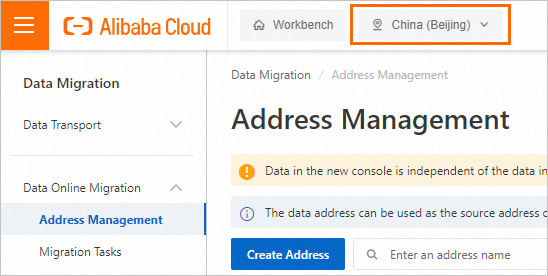 重要
重要あるリージョンで作成したトンネル、エージェント、データアドレス、移行タスクは、他のリージョンでは使用できません。リージョンは慎重に選択してください。
エージェントが存在するリージョンを選択することを推奨します。エージェントが存在するリージョンがデータオンライン移行でサポートされていない場合は、エージェントが存在するリージョンに最も近いリージョンを選択してください。
国境を越えてデータを移行する場合は、転送アクセラレーションを有効にして移行速度を向上させることを推奨します。1 つ以上の OSS バケットで転送アクセラレーションを有効にすると、転送アクセラレーション料金が発生します。詳細については、「転送アクセラレーションを使用した OSS へのアクセス」をご参照ください。
ステップ2:トンネルの作成
左側のナビゲーションウィンドウで、[データオンライン移行] > [トンネル管理] を選択します。[トンネル管理] ページで、[トンネルの作成] をクリックします。
[トンネルの作成] ダイアログボックスで、パラメーターを設定し、[OK] をクリックします。次の表にパラメーターを示します。
パラメーター
必須
説明
名前
はい
トンネルの名前。
名前は空にできず、最大 100 文字までです。
名前には、文字、数字、ハイフン (-)、アンダースコア (_) を含めることができます。
最大帯域幅
はい
トンネルが使用できる最大帯域幅。
このパラメーターを設定しない場合、デフォルト値の 0 が使用され、トンネルの帯域幅は制限されません。
このパラメーターを設定する場合は、コンソールの注意書きに基づいて値を入力してください。
重要トンネルで利用可能な帯域幅は、ネットワーク接続の実際の帯域幅に依存します。
リクエスト/秒
はい
トンネル経由での 1 秒あたりの最大リクエスト数。
このパラメーターを設定しない場合、デフォルト値の 0 が使用され、トンネル経由での 1 秒あたりのリクエスト数は制限されません。
このパラメーターを設定する場合は、コンソールの注意書きに基づいて値を入力してください。
警告このパラメーターを設定する前に、データソースのストレージシステムの能力を評価することを推奨します。このパラメーターを大きな値に設定すると、ビジネスに影響が及びます。コンソールの注意書きに基づいて値を入力することを推奨します。
トンネルの詳細については、「トンネルの管理」をご参照ください。
ステップ3:エージェントの作成
ローカルファイルシステムがローカルコンピューターにデプロイされたファイルシステムである場合、エージェントは 1 つしかデプロイできません。
ローカルファイルシステムがローカルコンピューターにマウントされたファイルシステム、例えば Apsara File Storage NAS (NAS) ファイルシステムである場合、複数のエージェントをデプロイできます。NAS ファイルシステムが同じ名前のディレクトリにマウントされていることを確認してください。
左側のナビゲーションウィンドウで、[データオンライン移行] > [エージェント管理] を選択します。[エージェント管理] ページで、[新しいエージェント] をクリックします。
[新しいエージェント] ダイアログボックスで、パラメーターを設定し、[OK] をクリックします。次の表にパラメーターを示します。
パラメーター
必須
説明
名前
はい
エージェントの名前。
名前は空にできず、3〜63 文字の長さである必要があります。
小文字の英字、数字、ハイフン (-)、アンダースコア (_) を含めることができます。名前は大文字と小文字を区別します。
名前は UTF-8 エンコーディングである必要があり、ハイフン (-) またはアンダースコア (_) で始めることはできません。
ネットワークタイプ
はい
エージェントのネットワーク接続方法。次の 2 種類があります。
[VPC (推奨)]:エージェントは VPC を介してデータオンライン移行サービスに接続します。この方法では、エージェントがデプロイされているマシンが、対応するリージョンのデータオンライン移行サービスの内部の同一リージョンエンドポイントにアクセスできる必要があります。たとえば、中国 (北京) リージョンで移行サービスを使用する場合、エージェントマシンは内部の同一リージョンエンドポイント {TunnelId}.cn-beijing.mgw-tc-internal.aliyuncs.com にアクセスできる必要があります。データオンライン移行コンソールと同じリージョンの ECS インスタンスを使用してエージェントをデプロイします。
[インターネット]:エージェントはインターネットを介してデータオンライン移行サービスに接続します。この方法では、エージェントがデプロイされているマシンが、対応するリージョンのデータオンライン移行サービスのパブリックエンドポイントにアクセスできる必要があります。たとえば、中国 (北京) リージョンで移行サービスを使用する場合、エージェントマシンはパブリックエンドポイント {TunnelId}.cn-beijing.mgw-tc.aliyuncs.com にアクセスできる必要があります。
説明TunnelId はトンネル ID を示します。
ping コマンドを使用して、エージェントと移行サービス間のネットワーク接続をテストできます。
デプロイメント方式
はい
エージェントのデプロイ方法。現在、[独立プロセスモード] のみがサポートされています。
トンネル
はい
エージェントが属するトンネル。1 つのエージェントは 1 つのトンネルにのみ関連付けることができます。エージェントの帯域幅は、トンネルの総帯域幅の影響を受けます。
たとえば、tunnel-1 という名前のトンネルの最大帯域幅が 10 Gbit/s であるとします。tunnel-1 は、agent-1、agent-2、agent-3 の 3 つのエージェントに関連付けられています。3 つのエージェントの合計帯域幅は 10 Gbit/s を超えることはできません。agent-1 の帯域幅を 3 Gbit/s に設定した場合、agent-2 と agent-3 で利用できる帯域幅は 7 Gbit/s のみです。帯域幅は慎重に計画し、割り当ててください。
エージェントをデプロイするためのコマンドを生成します。詳細については、「エージェントの管理」トピックの「エージェントをデプロイするコマンドの生成」セクションをご参照ください。
エージェントの詳細については、「エージェント管理」をご参照ください。
ステップ4:移行元データアドレスの作成
ローカルファイルシステムがローカルコンピューターにデプロイされたファイルシステムである場合、エージェントは 1 つしかデプロイできません。
ローカルファイルシステムが複数のコンピューターにマウントされた NAS ファイルシステムである場合、NAS ファイルシステムが同じ名前のディレクトリにマウントされていることを確認してください。移行元データアドレスを作成する際、[移行するディレクトリ] パラメーターを NAS ファイルシステムがマウントされているディレクトリの名前に設定します。
左側のナビゲーションウィンドウで、[データオンライン移行] > [アドレス管理] を選択します。[アドレス管理] ページで、[アドレスの作成] をクリックします。
[アドレスの作成] パネルで、パラメーターを設定し、[OK] をクリックします。次の表にパラメーターを示します。
パラメーター
必須
説明
名前
はい
移行元データアドレスの名前。名前は次の要件を満たす必要があります。
名前は 3〜63 文字の長さです。
名前は大文字と小文字を区別し、小文字、数字、ハイフン (-)、アンダースコア (_) を含めることができます。
名前は UTF-8 形式でエンコードされており、ハイフン (-) またはアンダースコア (_) で始めることはできません。
タイプ
はい
移行元データアドレスのタイプ。[LocalFS] を選択します。
[移行するディレクトリ]
はい
移行するディレクトリ。フィールドにディレクトリのパスを入力します。パスは絶対パスである必要があります。パスはスラッシュ (/) で始まり、スラッシュ (/) で終わる必要があり、環境変数や特殊文字を含めることはできません。
たとえば、移行元データアドレスのプレフィックスを
/example/src/に設定し、example.jpg という名前のファイルを /example/src/ に保存し、移行先データアドレスのプレフィックスを/example/dest/に設定したとします。example.jpg ファイルが移行先データアドレスに移行された後、ファイルの完全なパスは/example/dest/example.jpgになります。重要データアドレスが複数のエージェントに関連付けられている場合、各エージェントがディレクトリにアクセスできることを確認する必要があります。そうしないと、特定のデータが移行されない可能性があります。
ローカルファイルシステムが複数のコンピューターにマウントされた NAS ファイルシステムである場合、NAS ファイルシステムが同じ名前のディレクトリにマウントされていることを確認してください。移行元データアドレスを作成する際、[移行するディレクトリ] パラメーターを NAS ファイルシステムがマウントされているディレクトリの名前に設定します。
[トンネル]
はい
使用するトンネルの名前。
重要このパラメーターは、Express Connect 回線または VPN ゲートウェイを使用してデータをクラウドに移行する場合、または自己管理データベースからクラウドにデータを移行する場合にのみ必須です。
移行先データアドレスのデータがローカルファイルシステムに保存されている場合、または Alibaba Finance Cloud や Apsara Stack などの環境で Express Connect 回線を介してデータを移行する必要がある場合は、エージェントを作成してデプロイする必要があります。
[エージェント]
はい
使用するエージェントの名前。
重要このパラメーターは、Express Connect 回線または VPN ゲートウェイを使用してデータをクラウドに移行する場合、または自己管理データベースからクラウドにデータを移行する場合にのみ必須です。
特定のトンネルに対して、一度に最大 200 のエージェントを選択できます。
ステップ5:移行先データアドレスの作成
左側のナビゲーションウィンドウで、[データオンライン移行] > [アドレス管理] を選択します。[アドレス管理] ページで、[アドレスの作成] をクリックします。
[アドレスの作成] パネルで、パラメーターを設定し、[OK] をクリックします。次の表にパラメーターを示します。
パラメーター
必須
説明
名前
はい
移行先データアドレスの名前。名前は次の要件を満たす必要があります。
名前は 3〜63 文字の長さです。
名前は大文字と小文字を区別し、小文字、数字、ハイフン (-)、アンダースコア (_) を含めることができます。
名前は UTF-8 形式でエンコードされており、ハイフン (-) またはアンダースコア (_) で始めることはできません。
タイプ
はい
移行先データアドレスのタイプ。[Alibaba OSS] を選択します。
リージョン
いいえ
移行先データアドレスが存在するリージョン。例:[中国 (杭州)]。
[ロールの承認]
はい
移行先バケットは、データオンライン移行コンソールにログインする Alibaba Cloud アカウントに属します
データオンライン移行コンソールで RAM ロールを作成し、権限を付与することを推奨します。詳細については、「データオンライン移行コンソールで RAM ロールを承認する」をご参照ください。
RAM コンソールで RAM ロールに手動でポリシーをアタッチすることもできます。詳細については、「事前準備」トピックの「ステップ4:移行先バケットの権限を RAM ロールに付与する」セクションをご参照ください。
移行先バケットが、データオンライン移行コンソールへのログインに使用される Alibaba Cloud アカウントに属していない場合
OSS コンソールで RAM ロールにポリシーをアタッチできます。詳細については、「事前準備」トピックの「ステップ4:移行先バケットの権限を RAM ロールに付与する」セクションをご参照ください。
バケット
はい
データが移行される OSS バケットの名前。
エージェント
いいえ
使用するエージェントの名前。
重要このパラメーターは、Express Connect 回線または VPN ゲートウェイを使用してデータをクラウドに移行する場合、または自己管理データベースからクラウドにデータを移行する場合にのみ必須です。
特定のトンネルに対して、一度に最大 200 のエージェントを選択できます。
ステップ6:移行タスクの作成
左側のナビゲーションウィンドウで、[データオンライン移行] > [移行タスク] を選択します。[移行タスク] ページで、[タスクの作成] をクリックします。
[アドレスの選択] ステップで、パラメーターを設定します。次の表にパラメーターを示します。
パラメーター
必須
説明
名前
はい
移行タスクの名前。名前は次の要件を満たす必要があります。
名前は 3〜63 文字の長さです。
名前は大文字と小文字を区別し、小文字、数字、ハイフン (-)、アンダースコア (_) を含めることができます。
名前は UTF-8 形式でエンコードされており、ハイフン (-) またはアンダースコア (_) で始めることはできません。
送信元アドレス
はい
作成した移行元データアドレス。
宛先アドレス
はい
作成した移行先データアドレス。
[タスク設定] ステップで、次の表で説明するパラメーターを設定します。
パラメーター
必須
説明
移行帯域幅
いいえ
移行タスクで利用可能な最大帯域幅。有効な値:
[デフォルト]:移行帯域幅のデフォルトの上限を使用します。実際の移行帯域幅は、ファイルサイズとファイル数によって異なります。
[上限を指定]:プロンプトに従って、移行帯域幅のカスタム上限を指定します。
重要実際の移行速度は、移行元データアドレス、ネットワーク、移行先データアドレスでの速度制限、ファイルサイズなど、複数の要因に依存します。そのため、実際の移行速度が指定した上限に達しない場合があります。
移行元データアドレスの評価、移行目的、ビジネス状況、ネットワーク帯域幅に基づいて、移行帯域幅の上限に適切な値を指定してください。不適切な速度制限は、ビジネスパフォーマンスに影響を与える可能性があります。
毎秒ファイル移行数
いいえ
1 秒あたりに移行できるファイルの最大数。有効な値:
[デフォルト]:1 秒あたりに移行できるファイル数のデフォルトの上限を使用します。
[上限を指定]:プロンプトに従って、1 秒あたりに移行できるファイル数のカスタム上限を指定します。
重要実際の移行速度は、移行元データアドレス、ネットワーク、移行先データアドレスでの速度制限、ファイルサイズなど、複数の要因に依存します。そのため、実際の移行速度が指定した上限に達しない場合があります。
移行元データアドレスの評価、移行目的、ビジネス状況、ネットワーク帯域幅に基づいて、移行帯域幅の上限に適切な値を指定してください。不適切な速度制限は、ビジネスパフォーマンスに影響を与える可能性があります。
上書きモード
いいえ
移行元データアドレスのファイルと同じ名前のファイルが移行先データアドレスに存在する場合に、そのファイルを上書きするかどうかを指定します。有効な値:
[上書きしない]:移行元データアドレスのファイルを移行しません。
[すべて上書き]:移行先データアドレスのファイルを上書きします。
[最終更新時間に基づいて上書き]:
移行元データアドレスのファイルの最終更新時刻が、移行先データアドレスのファイルの最終更新時刻より後の場合、移行先データアドレスのファイルは上書きされます。
移行元データアドレスのファイルの最終更新時刻が、移行先データアドレスのファイルの最終更新時刻と同じ場合、サイズや Content-Type ヘッダーなどのいずれかの側面でファイルが異なる場合に、移行先データアドレスのファイルは上書きされます。
[最終更新時間に基づいて上書き] を選択した場合、新しいファイルが古いファイルによって上書きされない保証はなく、最近の更新が失われるリスクがあります。
[最終更新時間に基づいて上書き] を選択した場合、移行元データアドレスのファイルに最終更新時間、サイズ、Content-Type ヘッダーなどの情報が含まれていることを確認してください。そうでない場合、上書きポリシーが無効になり、予期しない移行結果が発生する可能性があります。
[上書きしない] または [最終更新時間に基づいて上書き] を選択した場合、システムは移行元と移行先のデータアドレスにリクエストを送信してメタ情報を取得し、ファイルを上書きするかどうかを決定します。そのため、移行元と移行先のデータアドレスでリクエスト料金が発生します。
警告移行レポート
はい
移行レポートをプッシュするかどうかを指定します。有効な値:
[プッシュしない] (デフォルト):移行レポートを移行先バケットにプッシュしません。
[プッシュ]:移行レポートを移行先バケットにプッシュします。詳細については、「次のステップ」をご参照ください。
重要移行レポートは、移行先データアドレスのストレージ容量を占有します。
移行レポートは遅延してプッシュされる場合があります。移行レポートが生成されるまでお待ちください。
タスクの各実行に対して一意の ID が生成されます。移行レポートは一度だけプッシュされます。必要がない限り、移行レポートを削除しないことを推奨します。
移行ログ
はい
移行ログを Simple Log Service (SLS) にプッシュするかどうかを指定します。有効な値:
[プッシュしない] (デフォルト):移行ログをプッシュしません。
[プッシュ]:移行ログを SLS にプッシュします。SLS コンソールで移行ログを表示します。
[ファイルエラーログのみプッシュ]:エラー移行ログのみを SLS にプッシュします。SLS コンソールでエラー移行ログを表示します。
[プッシュ] または [ファイルエラーログのみプッシュ] を選択した場合、データオンライン移行は SLS にプロジェクトを作成します。プロジェクトの名前は、aliyun-oss-import-log-Alibaba Cloud アカウント ID-データオンライン移行コンソールのリージョン の形式になります。例:aliyun-oss-import-log-137918634953****-cn-hangzhou。
重要移行タスクのエラーを防ぐため、[プッシュ] または [ファイルエラーログのみプッシュ] を選択する前に、次の要件が満たされていることを確認してください。
SLS が有効化されていること。
[承認] ページで承認を完了しました。
承認
いいえ
このパラメーターは、[移行ログ] パラメーターを [プッシュ] または [ファイルエラーログのみプッシュ] に設定した場合に表示されます。
[承認] をクリックして、[クラウドリソースアクセス承認] ページに移動します。このページで、[承認ポリシーの確認] をクリックします。RAM ロール [AliyunOSSImportSlsAuditRole] が作成され、その RAM ロールに権限が付与されます。
ファイル名
いいえ
ファイル名に基づくフィルター。
[包含] ルールと [除外] ルールの両方がサポートされています。ただし、特定の正規表現の構文のみがサポートされています。正規表現の構文の詳細については、re2 をご参照ください。例:
.*\.jpg$ は、名前が .jpg で終わるすべてのファイルを示します。
デフォルトでは、^file.* は、ルートディレクトリ内で名前が file で始まるすべてのファイルを示します。
移行元データアドレスにプレフィックスが設定されており、そのプレフィックスが data/to/oss/ である場合、指定されたディレクトリ内で名前が file で始まるすべてのファイルを照合するには、^data/to/oss/file.* フィルターを使用する必要があります。
.*/picture/.* は、パスに picture というサブディレクトリが含まれるファイルを示します。
重要包含ルールが設定されている場合、包含ルールに一致するすべてのファイルが移行されます。複数の包含ルールが設定されている場合、いずれかの包含ルールに一致すればファイルは移行されます。
たとえば、picture.jpg と picture.png ファイルが存在し、包含ルール .*\.jpg$ が設定されている場合、picture.jpg ファイルのみが移行されます。同時に包含ルール .*\.png$ が設定されている場合、両方のファイルが移行されます。
除外ルールが設定されている場合、除外ルールに一致するすべてのファイルは移行されません。複数の除外ルールが設定されている場合、いずれかの除外ルールに一致すればファイルは移行されません。
たとえば、picture.jpg と picture.png ファイルが存在し、除外ルール .*\.jpg$ が設定されている場合、picture.png ファイルのみが移行されます。同時に除外ルール .*\.png$ が設定されている場合、どちらのファイルも移行されません。
除外ルールは包含ルールよりも優先されます。ファイルが除外ルールと包含ルールの両方に一致する場合、そのファイルは移行されません。
たとえば、file.txt ファイルが存在し、除外ルール .*\.txt$ と包含ルール file.* が設定されている場合、このファイルは移行されません。
ファイル更新時刻
いいえ
ファイルの最終更新時間に基づくフィルター。
最終更新時間をフィルター条件として指定できます。期間を指定した場合、最終更新時間が指定された期間内にあるファイルのみが移行されます。例:
2019 年 1 月 1 日を開始時刻として指定し、終了時刻を指定しない場合、最終更新時刻が 2019 年 1 月 1 日以降のファイルのみが移行されます。
2022 年 1 月 1 日を終了時刻として指定し、開始時刻を指定しない場合、最終更新時刻が 2022 年 1 月 1 日以前のファイルのみが移行されます。
2019 年 1 月 1 日を開始時刻、2022 年 1 月 1 日を終了時刻として指定した場合、最終更新時刻が 2019 年 1 月 1 日以降かつ 2022 年 1 月 1 日以前のファイルのみが移行されます。
[移行するかどうか]
いいえ
特別なエンティティを移行するかどうかを指定します。チェックボックスを選択すると、特別なエンティティが移行されます。チェックボックスをクリアすると、特別なエンティティは移行されません。
ディレクトリ
チェックボックスを選択した場合、移行元データアドレスでスキャンされたすべてのディレクトリが移行対象となります。さらに、ディレクトリに関する統計情報は、移行タスクの [ファイル] および [保存データ量] パラメーターの値に含まれます。対応するスラッシュ (/) で終わるディレクトリが移行先データアドレスに作成され、移行元ディレクトリの属性がユーザーメタデータとして設定されます。移行をサポートする属性のみがディレクトリに設定されます。
チェックボックスをクリアした場合、移行元データアドレスのすべてのディレクトリは無視されます。さらに、ディレクトリに関する統計情報は、移行タスクの [ファイル] および [保存データ量] パラメーターの値から除外されます。移行先データアドレスに対応するスラッシュ (/) で終わるディレクトリは作成されません。
シンボリックリンク
チェックボックスを選択した場合、移行元データアドレスのすべてのシンボリックリンクが移行対象となります。さらに、シンボリックリンクに関する統計情報は、移行タスクの [ファイル] および [保存データ量] パラメーターの値に含まれます。対応するシンボリックリンクが移行先データアドレスに作成され、移行元シンボリックリンクの属性がユーザーメタデータとして設定されます。移行をサポートする属性のみがシンボリックリンクに設定されます。移行先シンボリックリンクの Target 属性の値は、[移行先パスを変換するかどうか] パラメーターの値に依存します。
チェックボックスをクリアした場合、移行元データアドレスのすべてのシンボリックリンクは無視されます。さらに、シンボリックリンクに関する統計情報は、移行タスクの [ファイル] および [保存データ量] パラメーターの値から除外されます。
重要移行元データアドレスのシンボリックリンクを移行するか無視するかにかかわらず、シンボリックリンクが指すファイルやディレクトリは、それらが既に移行対象データに含まれていない限り移行されません。
[移行先パスを変換するかどうか]
いいえ
シンボリックリンクの Target 属性の値を変換するかどうかを指定します。特定のシンボリックリンクの Target 属性の値を変換することで、移行されたシンボリックリンクが引き続き同じファイルを指すようにできます。チェックボックスを選択すると、Target 属性の値が変換されます。チェックボックスをクリアすると、Target 属性の値は変換されません。
重要このパラメーターは、[移行するかどうか] パラメーターで [シンボリックリンク] を選択した場合にのみ利用可能です。
この機能を有効にするか無効にするかにかかわらず、システムはシンボリックリンクが指すファイルが存在するか、有効なタイプであるか、またはアクセス可能であるかをチェックしません。
この機能を有効にした場合、値はまず、シンボリックリンクを格納する移行元ディレクトリに基づいて、最短の等価な絶対パス (AbsTarget) に解析されます。AbsTarget が移行元データアドレスのプレフィックスを含む場合、そのプレフィックスは移行先データアドレスのプレフィックスに置き換えられます。置き換え後の値が、対応する移行先シンボリックリンクの Target 属性値として設定されます。
説明たとえば、移行タスクの移行元データアドレスのプレフィックスが /mnt/nas1/、移行先データアドレスのプレフィックスが cloud_base/ であり、移行元データアドレスにシンボリックリンク /mnt/nas1/links/a.lnk が存在するとします。以下に、さまざまなケースでの対応する移行先シンボリックリンクの Target 値を示します。
移行元シンボリックリンクの Target 属性値が ../data/./a.txt の場合。この値は最短の絶対パス /mnt/nas1/data/a.txt に解析されます。次に、最短の絶対パス内の /mnt/nas1/ が cloud_base/ に置き換えられます。したがって、対応する移行先シンボリックリンクの Target 属性値は cloud_base/data/a.txt になります。
移行元シンボリックリンクの Target 属性値が /mnt/nas1/verbose/../data/./a.txt の場合。この値は最短の絶対パス /mnt/nas1/data/a.txt に解析されます。次に、最短の絶対パス内の /mnt/nas1/ が cloud_base/ に置き換えられます。したがって、対応する移行先シンボリックリンクの Target 属性値は cloud_base/data/a.txt になります。
移行元シンボリックリンクの Target 属性値が /root/outer/../data/./a.txt の場合。この値は最短の絶対パス /root/data/a.txt に解析されます。最短の絶対パスには移行元データアドレスのプレフィックスが含まれていません。この場合、対応する移行先シンボリックリンクの Target 属性値は /root/data/a.txt になります。
この機能を無効にした場合、Target 属性値は変換されません。移行元シンボリックリンクの Target 属性値が、対応する移行先シンボリックリンクの Target 属性値として設定されます。
実行時間
いいえ
重要移行タスクの現在の実行が次のスケジュールされた開始時刻までに完了しない場合、タスクは現在の移行が完了した後の次のスケジュールされた開始時刻に次の実行を開始します。このプロセスは、タスクが指定された回数実行されるまで続きます。
データオンライン移行が中国 (香港) リージョンまたは中国本土のリージョンにデプロイされている場合、最大 10 の同時移行タスクがサポートされます。データオンライン移行が中国以外のリージョンにデプロイされている場合、最大 5 つの同時移行タスクがサポートされます。同時タスク数が制限を超えると、タスクの実行がスケジュール通りに完了しない可能性があります。
移行タスクが実行される時間。有効な値:
[即時]:タスクはすぐに実行されます。
[スケジュールされたタスク]:タスクは毎日指定された時間帯に実行されます。デフォルトでは、タスクは指定された開始時刻に開始され、指定された停止時刻に停止します。
[定期的なスケジューリング]:タスクは、指定した実行頻度と実行回数に基づいて実行されます。
[実行頻度]:タスクの実行頻度を指定します。有効な値:毎時、毎日、毎週、特定の曜日、カスタム。詳細については、このトピックの「サポートされている実行頻度」セクションをご参照ください。
[実行回数]:プロンプトに従って、タスクの最大実行回数を指定します。デフォルトでは、このパラメーターを指定しない場合、タスクは一度実行されます。
重要タスクはいつでも手動で開始および停止できます。これは、タスクのカスタム実行時間の影響を受けません。
データオンライン移行契約を読み、確認します。その後、[次へ] をクリックします。
設定が正しいことを確認し、[OK] をクリックします。移行タスクが作成されます。
サポートされている実行頻度
実行頻度 | 説明 | 例 |
毎時 | タスクを毎時実行します。これは最大実行回数と組み合わせることができます。 | 現在の時刻は 8:05 です。頻度を毎時、実行回数を 3 回に設定します。最初のタスクは次の正時である 9:00 に開始されます。
|
毎日 | 指定された時刻 (0〜23) にタスクを毎日実行します。これは最大実行回数と組み合わせることができます。 | 現在の時刻は 8:05 です。タスクを毎日 10:00 に 5 回実行するように設定します。最初のタスクは今日の 10:00 に開始されます。
|
毎週 | 週の特定の曜日の指定された時刻 (0〜23) にタスクを実行します。これは最大実行回数と組み合わせることができます。 | 現在の時刻は月曜日の 8:05 です。タスクを毎週月曜日の 10:00 に 10 回実行するように設定します。最初のタスクは今日の 10:00 に開始されます。
|
特定の曜日 | 週の特定の曜日の指定された時刻 (0〜23) にタスクを実行します。 | 現在の時刻は水曜日の 8:05 です。タスクを月曜日、水曜日、金曜日の 10:00 に実行するように設定します。最初のタスクは今日の 10:00 に開始されます。
|
カスタム | cron 式を使用して、タスクのカスタムスケジュールを設定します。 | 説明 cron 式は、スペースで区切られた 6 つのフィールドで構成されます。フィールドは、秒、分、時、日、月、曜日の順で実行スケジュールを表します。 以下は cron 式の例です。詳細については、cron 式ジェネレーターをご参照ください。
|
ステップ7:データの検証
データオンライン移行はデータの移行のみを処理し、データ整合性や完全性を保証するものではありません。移行タスクが完了した後、移行されたすべてのデータを確認し、移行元と移行先のデータアドレス間でデータ整合性を検証する必要があります。
移行タスクが完了した後、移行先データアドレスで移行されたデータを必ず検証してください。移行先データアドレスで移行されたデータを検証する前に移行元データアドレスのデータを削除した場合、データの損失によって生じたいかなる損失や結果についても、お客様が責任を負うものとします。