データソースを追加した後、データをバックアップするためにバックアッププランを作成する必要があります。このトピックでは、バックアッププランの作成方法について説明します。バックアッププランが作成されると、Cloud Backup クライアントはバックアップ間隔に基づいて定期的にデータをバックアップします。
前提条件
Cloud Backup が有効化されています。Cloud Backup の有効化には料金はかかりません。Cloud Backup の CPFS バックアップ機能を使用する場合、バックアップボールトのストレージ使用量に対して課金されます。詳細については、「課金」をご参照ください。
CPFS ファイルシステムはインターネット経由で Alibaba Cloud にアクセスできます。インターネットアクセスが利用できない場合は、VPN または Express Connect 回線を使用して CPFS ファイルシステムが Alibaba Cloud 仮想プライベートクラウド (VPC) に接続されていることを確認してください。また、オンプレミスサーバーから 100.64.0.0/10、100.64.0.0/11、および 100.96.0.0/11 の CIDR ブロックのいずれかに Cloud Backup クライアントを使用してアクセスできることを確認する必要もあります。詳細については、「シングルトンネルモードで VPC をデータセンターに接続する」をご参照ください。
Cloud Backup クライアントは、バックアップジョブを実行する予定のホストにインストールされています。詳細については、「Cloud Backup クライアントをインストールする」をご参照ください。
凌雲向け Cloud Parallel File Storage (CPFS) は、Cloud Backup コンソールでデータソースとして追加されています。詳細については、「データソースを追加する」をご参照ください。
使用上の注意
Cloud Backup のバックアップ速度とリカバリ速度は、テスト環境で取得されます。これらの値は参考値としてのみ提供されます。詳細については、「バックアップ速度とリカバリ速度」をご参照ください。
バックアッププランを作成する
バックアッププランを作成すると、最初のバックアップジョブは完全バックアップを実行し、後続のバックアップジョブは増分バックアップを実行します。
Cloud Backup コンソール にログインします。
左側のナビゲーションウィンドウで、バックアップ > [CPFS バックアップ] を選択します。
上部のナビゲーションバーで、リージョンを選択します。
[CPFS バックアップ] ページで、バックアップするデータソースを見つけ、[アクション] 列の バックアップ計画の作成 をクリックします。
バックアッププランの作成 パネルで、次のパラメータを構成します。
パラメータ
説明
ソースファイルパス
バックアップするファイルへのパスを入力します。指定できるパスは 1 つだけです。パスにワイルドカード (*) は使用できません。このパラメータは、データソースパス からの相対パスである必要があります。
/を指定すると、ディレクトリ全体がバックアップされます。バックアップファイルルール
次の 3 つのバックアップルールを指定できます。
すべてのファイルを含む: ソースパス内のすべてのファイルがバックアップされます。
指定ファイルを含める または 指定したファイルを除外する:入力ファイルリスト フィールドに、含めるファイルまたは除外するファイルの名前を入力する必要があります。Cloud Backup は、指定されたルールに基づいてファイルをバックアップします。
[パスを入力] フィールドに入力するファイル名は、ソースパスからの相対サブパスです。Cloud Backup は、次のルールに基づいてファイル名を照合します。
[パスを入力] フィールドで指定されたファイル名がスラッシュ (/) で始まる場合、Cloud Backup は相対パスとソースパスを組み合わせて完全なパスを作成します。その後、バックアップルールは、パス内に保存されているすべてのファイルとディレクトリに適用されます。
例 1: ソースパスが /ifs/dataset で、[パスを入力] フィールドに /subdir/data と入力した場合、バックアップルールは /ifs/dataset/subdir/data 内のすべてのファイルとディレクトリに適用されます。
例 2: ソースパスが /ifs/dataset で、[パスを入力] フィールドに /abc* と入力した場合、バックアップルールは /ifs/dataset/abc 内の名前が abc で始まるすべてのファイルとディレクトリに適用されます。
[パスを入力] フィールドで指定されたファイル名がスラッシュ (/) で始まらない場合、Cloud Backup はその名前を条件として使用してファイルを照合します。バックアップルールは、ソースパス内で条件に一致するすべてのファイルとディレクトリに適用されます。
例 1: ソースパスが /ifs/dataset で、[パスを入力] フィールドに abc* と入力した場合、バックアップルールは /ifs/dataset 内の名前が abc で始まるすべてのファイルとディレクトリに適用されます。
例 2: ソースパスが /ifs/dataset で、[パスを入力] フィールドに abc と入力した場合、バックアップルールは /ifs/dataset 内の名前が abc であるすべてのファイルとディレクトリに適用されます。
バックアップポリシー
ドロップダウンリストから適切なバックアップポリシーを選択します。
Cloud Backup は、構成したバックアップポリシーに基づいてデータソースを自動的にバックアップします。バックアップポリシーは、データソースを柔軟に管理するのに役立ちます。バックアップポリシーには、バックアップボールトの暗号化方式、バックアップ間隔、保存期間、クロスリージョンレプリケーションポリシー、およびバックアップデータの自動アーカイブなどの設定が含まれます。
デフォルトのバックアップポリシーが要件を満たしていない場合は、管理ポリシー をクリックして Policy Center ページに移動し、バックアップポリシーを作成または変更できます。
バックアップポリシーのパラメータの詳細については、「バックアップポリシーを管理する」をご参照ください。
增量失败时转全量
このスイッチをオンにすると、増分バックアップが失敗したときに、増分バックアップは自動的に完全バックアップに変換されます。増分バックアップは、次の理由で失敗する可能性があります。
バックアッププランのファイルを指定するバックアップルールが変更されています。
最後にバックアップボールトにバックアップされたデータの有効期限が切れています。
文件分页切片大小
クライアントグループに複数の Cloud Backup クライアントを追加できます。その後、クライアントはバックアップジョブを同時実行できます。このパラメータを設定すると、クライアントによってバックアップされるファイルの数は、このパラメータの値以上になります。
バックアッププランが作成されると、バックアッププランの [プランステータス] 列のスイッチがオンになります。Cloud Backup は、指定された開始時刻、終了時刻、およびバックアップ間隔に基づいてバックアップジョブを実行します。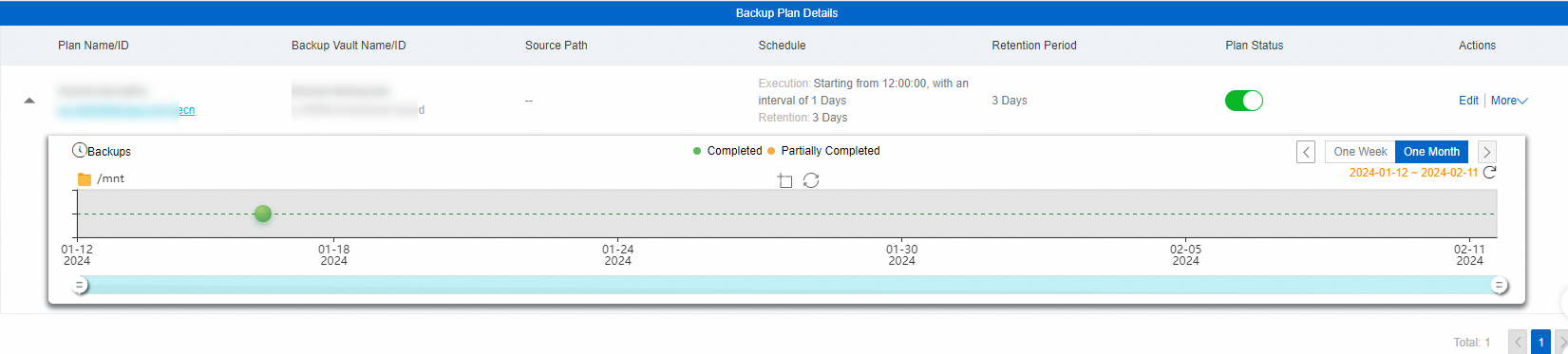
バックアップ成功
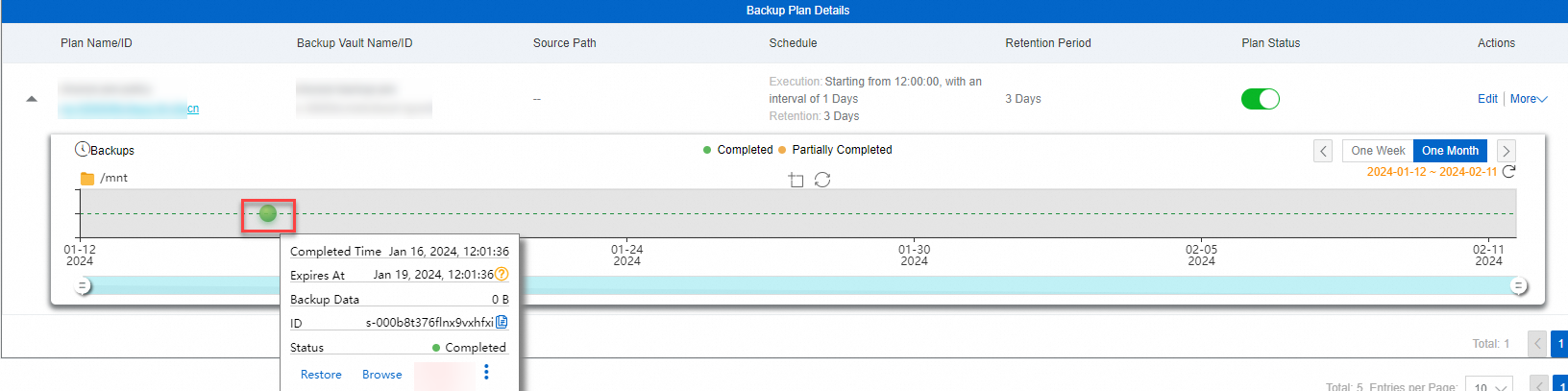
バックアップ実行時間に達すると、Cloud Backup はバックアップジョブを実行します。バックアップジョブの ステータス が [完了] の場合、バックアップジョブは完了です。

备份历史 セクションで各バックアップ レコードを表示できます。後で、これらの履歴バックアップに基づいてファイルをリストアできます。詳細については、「データをリストアする」をご参照ください。
トラブルシューティング
バックアッププランまたはバックアップジョブの ステータス が異常な場合は、次の手順に基づいて問題を解決できます。
プロンプトに従って構成を変更し、確認します。
バックアップジョブの ステータス: 失敗 (クライアントが存在しません。 クライアントがアンインストールされていないかどうか、または ECS インスタンスがリリースされていないかどうかを確認してください。)

CPFS に指定されたデータソースパスが正しいかどうかを確認します。
Cloud Backup クライアントがクライアントグループに追加されていないか、必要なツールがインストールされていない場合は、Cloud Backup クライアントを再構成します。詳細については、「Cloud Backup クライアントをインストールする」をご参照ください。
説明新しい Cloud Backup クライアントは、デフォルトでは次のいずれかのパスにインストールされます。次のパスは参考値です。実際のインストールパスは異なる場合があります。
Windows では、C:\Program Files\Aliyun Hybrid Backup Service Client\logs パスでログを表示できます。
Linux では、/opt/alibabacloud/hbrclient/logs パスでログを表示できます。
ステータス (バックアッププラン): 無効
バックアッププランは一時停止されています。一時停止後、Cloud Backup クライアントはデータのバックアップを停止します。できるだけ早くバックアッププランを再開することをお勧めします。
次のステップ
バックアッププランを作成した後、バックアッププランの [アクション] 列で次の操作を実行できます。
操作 | 説明 |
編集 | バックアッププランを変更します。 |
詳細 > 実行 | バックアップジョブをすぐに実行します。 |
詳細 > 計画の削除 | バックアッププランを削除します。 |
詳細 > 警告設定 | バックアップが失敗した場合、またはクライアントがサーバーから切断された場合、Cloud Backup は、構成した通知方法を使用してアラート通知を自動的に送信します。次のアラート通知方法を使用できます。
|