オンプレミスサーバー上のファイルが利用できなくなった場合は、バックアップポイントから復元します。ファイルは、元のパス、ソースサーバー上の新しいパス、Elastic Compute Service (ECS) インスタンス、または別のオンプレミスサーバーに復元できます。復元先の ECS インスタンスまたは新しいオンプレミスサーバーには、Cloud Backup クライアントがインストールされている必要があります。
前提条件
オンプレミスファイルに利用可能なバックアップポイントがあること。詳細については、オンプレミスファイルのバックアップをご参照ください。
復元先を準備していること。
復元先は、ソースのオンプレミスサーバー、ECS インスタンス、または新しいオンプレミスサーバーにすることができます。
復元先の ECS インスタンスに Cloud Backup クライアントがインストールされている必要があります。Cloud Backup の ECS ファイルバックアップ ページで、その クライアント状態 が 有効 になっている必要があります。Cloud Backup は、ECS インスタンスにクライアントを自動的にインストールできます。
新しいオンプレミスサーバーに Cloud Backup クライアントがインストールされている必要があります。コンソールの ローカルファイルバックアップ ページで、その クライアント状態 が 有効 になっている必要があります。クライアントは Linux および Windows オペレーティングシステムにインストールできます。詳細については、Windows クライアントのダウンロードとアクティベーションおよびLinux クライアントのダウンロードとアクティベーションをご参照ください。
課金
復元機能は無料です。
ソースのオンプレミスサーバー上の新しいパスにファイルを復元する場合は、事前に宛先パスを作成する必要があります。
ECS インスタンスにファイルを復元する場合は、まずインスタンスに Cloud Backup クライアントをインストールする必要があります。これは ECS ファイルバックアップ ページから自動的に実行できます。クライアントが復元のみに使用される場合、ソフトウェア使用料は請求されません。クライアントがバックアップにも使用される場合は、標準のソフトウェア使用料とストレージ料金が適用されます。
別のオンプレミスサーバーにファイルを復元する場合は、まずそのサーバーに Cloud Backup クライアントをインストールする必要があります。
クライアントが復元のみに使用される場合、ソフトウェア使用料は請求されません。
クライアントがバックアップにも使用される場合は、標準のソフトウェア使用料とストレージ料金が適用されます。
パブリックネットワーク経由でファイルを復元する場合、アウトバウンドトラフィック料金が発生します。
課金の詳細については、課金方法と課金項目をご参照ください。
復元ジョブの作成
Cloud Backup コンソールにログインします。
左側のナビゲーションウィンドウで、 を選択します。
上部のナビゲーションバーで、リソースが配置されているリージョンを選択します。
バックアップクライアントのバージョンを選択します。
重要旧バージョンのバックアップクライアントを使用していない場合、コンソールに 旧版 および 新版 ボタンは表示されません。後続のステップに進んでください。旧バージョンのバックアップクライアントは最新バージョンにアップグレードすることを推奨します。
旧バージョンのバックアップクライアントを使用している場合は、ローカルファイルバックアップ ページで 旧版 をクリックします。
新バージョンのバックアップクライアントを使用している場合は、ローカルファイルバックアップ ページで 新版 をクリックします。
バックアッププラン タブで、バックアッププランを見つけ、その名前の左側にある
 アイコンをクリックします。
利用可能なバックアップポイントを見つけ、復元 をクリックします。

新しい復元タスクの作成 パネルで、設定ウィザードの次のステップを完了します。
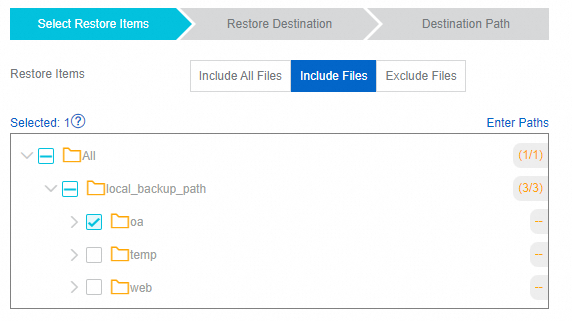
復元する項目を設定し、次へ をクリックします。
パラメーター
説明
クローン元インスタンス
復元するファイルまたはフォルダを設定します。
すべてのファイルを含む:ソースクライアントからすべてのファイルを復元します。
指定ファイルを含める:復元するファイルまたはフォルダを選択できます。
または、入力ファイルリスト をクリックして、復元するファイルを指定します。表示されるダイアログボックスで、ファイルのパスを入力します。これにより、ソースクライアントの指定されたパスからファイルが復元されます。
1行に1つのパスを入力します。パスはバックアップのソースディレクトリからの相対パスである必要があります。たとえば、バックアップソースが folder/test ディレクトリで、
dataディレクトリからfile.txtとabc.pngを復元したい場合は、次の形式でパスを入力します。/data/file.txt /data/abc.png指定したファイルを除外する:復元から除外するファイルまたはフォルダを選択できます。他のすべての項目が復元されます。
または、入力ファイルリスト をクリックして、除外するファイルを指定します。パスの形式は、ファイルを含める場合と同じです。
復元先を設定し、次へ をクリックします。
パラメーター
説明
目的地类型
復元先を選択します。
ECS クライアント (新バージョン):ファイルを ECS インスタンスに復元します。
本地客户端 (新バージョン):ファイルをオンプレミスサーバーに復元します。
クライアント名/ID
ドロップダウンリストから宛先クライアントを選択します。
復元パスを設定し、开始恢复 をクリックします。
重要VPN ゲートウェイや専用線ではなく、パブリックネットワーク経由でオンプレミスサーバーにデータを復元すると、アウトバウンドトラフィック料金が発生します。料金は、復元されたデータの量に基づいて計算されます。詳細については、Cloud Backup の料金をご参照ください。
パラメーター
説明
恢复路径类型
指定路径:ファイルを指定されたパスに復元します。
原路径:ファイルを元のパスに復元します。
復元パス
このパラメーターは、恢复路径类型 を 指定路径 に設定した場合にのみ必須です。宛先パスは事前に作成する必要があります。
同じ名前のファイルがリカバリパスに存在する場合
このファイルをスキップ
リカバリパスのファイルを上書き (デフォルト)
更新時刻を秒単位で比較し、最新バージョンを保持します
復元時にウイルススキャンを実行
この機能を有効にすると、Cloud Backup は復元中にすべてのファイルをスキャンしてウイルスを検出します。詳細については、バックアップポイントのウイルススキャンをご参照ください。
復元アイテムに検出されたウイルスが含まれている場合
ウイルスファイルを復元しません (ウイルススキャンページで安全なバージョンを検索できます)
リスクについて理解した上で、すべての選択した項目を復元します
結果
復元ジョブを作成した後、復元ジョブ タブに移動し、ステータス 列でその進捗状況を確認します。

関連ドキュメント
Cloud Backup は、さまざまなバックアップシナリオのコストを削減するのに役立つリソースプランを提供しています。詳細については、リソースプランの購入をご参照ください。