Cloud Backup を使用してローカルサーバーにデプロイされた Oracle データベースをバックアップする前に、Cloud Backup コンソールでデータベースインスタンスを登録する必要があります。
前提条件
データベースをホストするローカルサーバーは、専用回線または VPN 接続を使用して Alibaba Cloud の VPC (Virtual Private Cloud) に接続されている必要があります。 オンプレミス環境とクラウド環境間のルーティングは、100.64.0.0/10、100.64.0.0/11、または 100.96.0.0/11 のいずれかの CIDR ブロックを使用するように設定する必要があります。
操作手順
Cloud Backup コンソールにログインします。
左側のナビゲーションウィンドウで、 を選択します。 上部のナビゲーションバーでリージョンを選択し、Oracle をクリックします。 ローカルデータベースインスタンス タブで、インスタンスの作成 をクリックします。
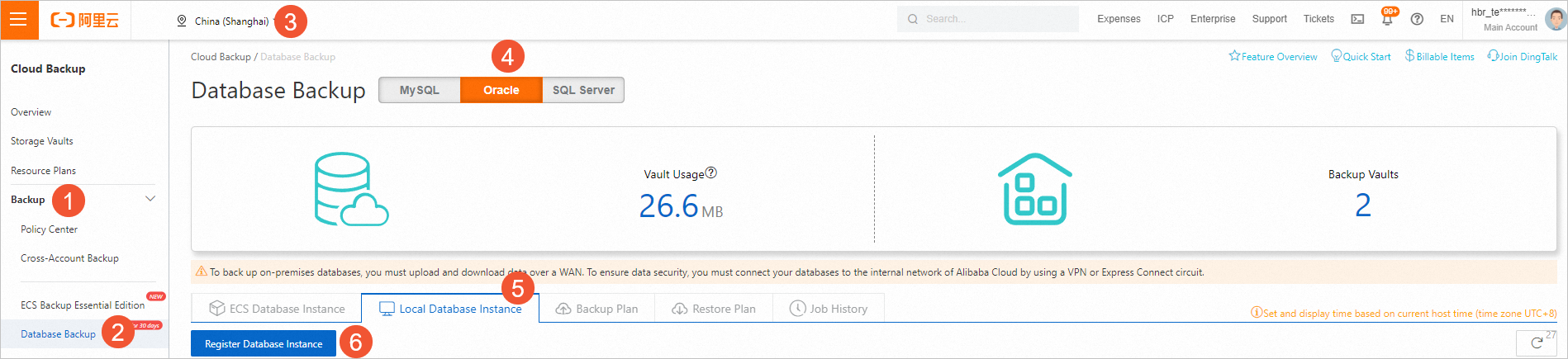
クライアントの追加 パネルで、指示に従ってクライアントをインストールし、アクティベートします。
Database Backup クライアントの自動インストール
Windows
Windows 用のバックアップクライアントをダウンロードして解凍します。
説明バックアップクライアントをローカルサーバーにダウンロードするには、リンクを右クリックして URL をコピーします。 その後、ローカルサーバーのブラウザに URL を貼り付けます。
ローカルサーバーにログインします。 展開されたフォルダに移動し、アドレスバーに
PowerShellと入力してターミナルウィンドウを開きます。 次に、Cloud Backup コンソールで、 アイコンをクリックしてインストールコマンドをコピーします。 PowerShell でコマンドを実行して、Windows 用のバックアップクライアントをアクティベートします。
次の図で赤くハイライトされている内容が表示された場合、Windows 用のバックアップクライアントはインストールされています。

Linux
Linux 用のバックアップクライアントをダウンロードして解凍します。
リンクを右クリックして URL をコピーします。 その後、
wgetコマンドを使用して、Linux 用のバックアップクライアントをローカルサーバーにダウンロードします。wget https://a-hbr-resource-shanghai.oss-cn-shanghai.aliyuncs.com/unibackup/hbr-uni-install-linux.tar.gztar コマンドを使用して、Linux 用のバックアップクライアントを解凍します。
tar -zxvf hbr-uni-install-linux.tar.gz
ローカルサーバーにログインします。 Cloud Backup コンソールで、
アイコンをクリックしてインストールコマンドをコピーします。 クライアントファイルが含まれているディレクトリで、コマンドを実行して Linux 用のバックアップクライアントをアクティベートします。
次の図で赤くハイライトされている内容が表示された場合、Linux 用のバックアップクライアントはインストールされています。

(オプション) Windows 用バックアップクライアントの自動インストールに失敗した場合は、手動でインストールできます。
Database Backup クライアントの手動インストール
Windows 用のバックアップクライアントをダウンロードして解凍します。
バージョン 42518 の dbackupxxxxx.dbg.exe ファイルをダブルクリックし、[次へ] をクリックします。

[ファイル] と [Oracle] を選択し、[次へ] をクリックします。
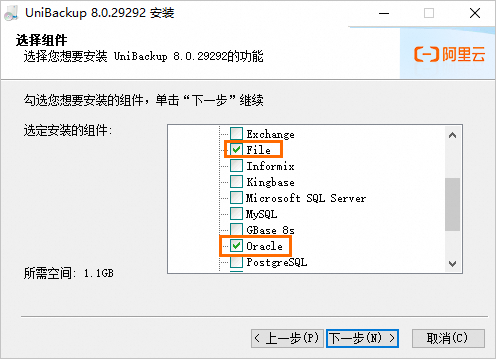
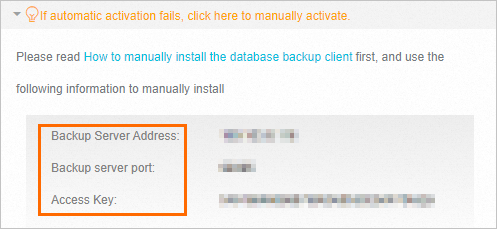
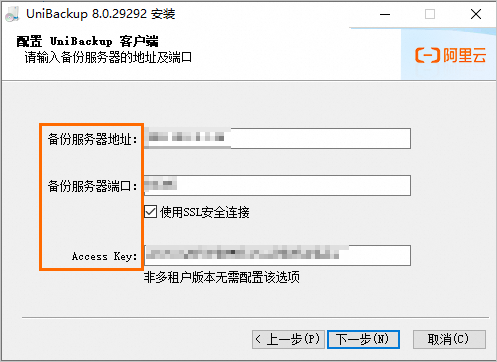
Cloud Backup コンソールで、[バックアップサーバーアドレス]、[バックアップサーバーポート]、および [アクセスキー] の値を取得します。 インストールウィザードの対応するフィールドにこれらの値を入力します。 [SSL セキュリティ接続を使用] を選択します。 インストールが完了するまで [次へ] をクリックします。
インストールが完了したら、展開されたフォルダに移動し、アドレスバーに
PowerShellと入力してターミナルウィンドウを開きます。 次に、Cloud Backup コンソールで、 アイコンをクリックしてインストールコマンドをコピーし、PowerShell でコマンドを実行します。次の図で赤くハイライトされている内容が表示された場合、バックアップクライアントはインストールされています。
Cloud Backup コンソールに戻り、ローカルデータベースインスタンスをアクティベートします。
対象データベースの [操作] 列で、<hd>その他</hd> > 重新激活 を選択します。
激活实例 ダイアログボックスで、データベースのユーザー名とパスワード、またはパスワードなしのログイン方法を使用してインスタンスをアクティベートできます。 選択した方法に基づいて必要な情報を入力し、[OK] をクリックします。
重要
パラメータ
説明
数据库用户名
データベースインスタンスのユーザー名。
ユーザーの最小権限セットは、sysdba ロール、resource 権限、および connect 権限です。詳細については、「ステップ 2: バックアップアカウントを作成し、権限を設定する」をご参照ください。
パスワード
ユーザーのパスワード。
ローカルデータベースインスタンスが登録され、アクティベートされると、ローカルデータベースインスタンス ページで登録ステータスを確認できます。 登録が成功した場合、[クライアントステータス] は [インストール済み] に、[データベースステータス] は [オンライン] になります。

登録済みデータベースインスタンスの削除方法
バックアップクライアントをアンインストールします。
ローカルサーバーにログインし、次のコマンドを実行してバックアップクライアントをアンインストールします。
Windows
PowerShell でバックアップクライアントのインストールフォルダに移動します。 例:
C:\Program Files\aliyun\unibackup>。コマンドを実行します。
.\uninstall-unibackup.exe /S /NCRC
Linux
CentOS
sudo rpm --erase "dbackup3-agent-oracle"
sudo rpm --erase "dbackup3-agent"
sudo rpm --erase "dbackup3-common"
Ubuntu
sudo dpkg -r "dbackup3-agent-oracle" "dbackup3-agent" "dbackup3-common"
インスタンスの登録を解除します。
Oracle データベースインスタンスをバックアップする必要がなくなった場合は、ローカルデータベースインスタンス タブでインスタンスを見つけ、[操作] 列で を選択します。
警告インスタンスを登録解除すると、バックアップクライアントによって生成されたすべてのバックアップは復元できなくなります。 操作は慎重に行ってください。
ダイアログボックスで、[確認] をクリックします。
関連操作
インスタンスの登録解除
Oracle データベースをバックアップする必要がなくなった場合は、次の操作を実行してデータベースの登録を解除します。[ECS データベースインスタンス] タブをクリックします。 データベースの [操作] 列で を選択します。 表示されるメッセージで、[OK] をクリックします。
警告Cloud Backup クライアントによって生成されたすべてのバックアップは、データベースの登録を解除すると復元できなくなります。 操作は慎重に行ってください。
クラスターの作成
Oracle データベースがクラスターに属している場合は、データベースを登録した後、そのデータベースで構成される別のクラスターを作成する必要があります。 Cloud Backup は、クラスター内のすべてのデータベースを同じバックアップボールトにバックアップします。 クラスターを作成するには、次の操作を実行します。[ECS データベースインスタンス] タブで、クラスターに追加するデータベースを選択します。 [クラスターの作成] をクリックします。 表示されるダイアログボックスで、クラスターに属するデータベースを選択し、[OK] をクリックします。
説明Oracle RAC クラスターを作成した後、後続の操作を実行する前に、1 つのデータベースのみにバックアッププランを設定する必要があります。