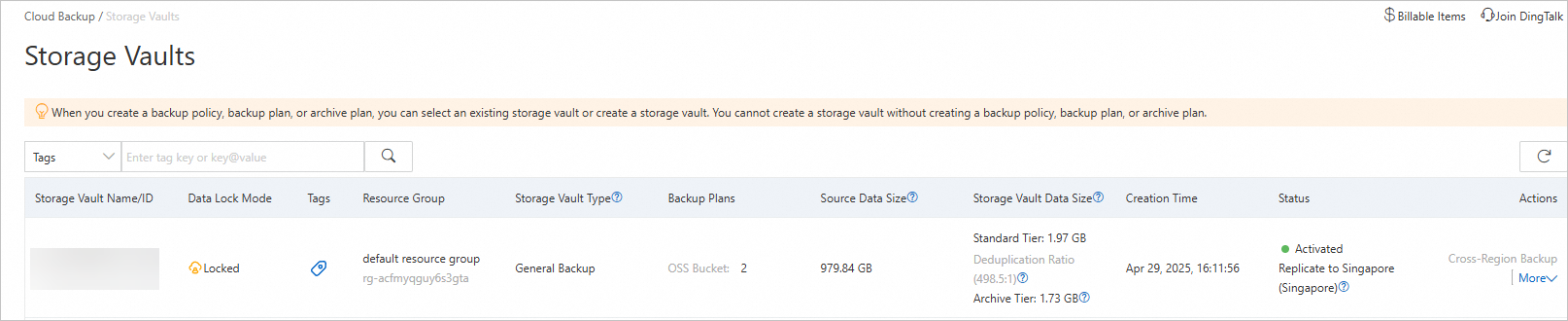
ストレージボールトは、Cloud Backup がバックアップおよびアーカイブデータを保存するために使用するクラウドリポジトリです。ストレージボールトには、バックアップボールトとアーカイブボールトが含まれます。Cloud Backup コンソールの [ストレージボールト] ページでは、ボールト名、ID、ボールトタイプ、バックアッププランの数、ソースデータの量、ボールト内のデータ量、ステータスなど、すべてのストレージボールトに関する詳細を表示できます。また、タグの設定、リージョン間バックアップの設定、ストレージボールトの基本情報と権限の変更も可能です。
手順
Cloud Backup コンソールにログインします。
上部のナビゲーションバーで、リージョンを選択します。
左側のナビゲーションウィンドウで、リポジトリ管理 をクリックします。
[ストレージボールト] ページには、Cloud Backup 内のすべてのバックアップボールトとアーカイブボールトが表示されます。ボールト名、ID、ボールトタイプ、バックアッププランの数、ソースデータの量、ボールト内のデータ量、ステータスなど、すべてのストレージボールトに関する詳細を表示できます。ストレージボールトのタイプについての詳細については、「ストレージボールトのタイプ」をご参照ください。
ストレージボールトのタグを設定する
タグは、ストレージボールトの分類と管理に役立ちます。お客様またはお客様の組織は、タグを使用して、同じ目的、オーナー、またはビジネス属性を共有するストレージボールトをマークできます。これにより、その後の検索やバッチ操作が容易になります。
異なるストレージボールトに異なるタグを設定できます。たとえば、チームまたはプロジェクト管理のシナリオでは、project:a のように、プロジェクトや部門などのディメンションに基づいてタグを設定し、ストレージボールトをグループ化および分類できます。タグでフィルタリングすることで、ストレージボールトのグループをすばやく検索して操作を実行し、管理効率を向上させることができます。
使用上の注意
各タグは、キーと値のペアで構成されます。
タグは一意である必要があります。
たとえば、
company:aタグがバックアップボールトに追加されているとします。バックアップボールトにcompany:bタグを追加すると、company:aタグはcompany:bタグに置き換えられます。タグはリージョン間で共有されません。たとえば、中国 (杭州) リージョンで作成されたタグは、中国 (上海) リージョンでは表示されません。
制限
項目 | 制限 |
キーの最大長 | 128 文字 |
値の最大長 | 128 文字 |
リソースに追加できるカスタムタグの最大数 | 20 |
タグのキー |
|
タグの値 | タグの値に |
ターゲットストレージボールトの [タグ] 列で、
 アイコンをクリックします。
表示されるダイアログボックスで、[編集] をクリックします。
[キー] および [値] フィールドにタグのキーと値のペアを入力し、[保存] をクリックします。
複数のタグを作成する場合は、[行を追加] をクリックして新しいタグのキーと値のペアを指定します。
タグでストレージボールトを検索する
[ストレージボールト] ページで、検索フィルターを [タグ] に設定し、タグ情報を入力してから  アイコンをクリックして検索します。
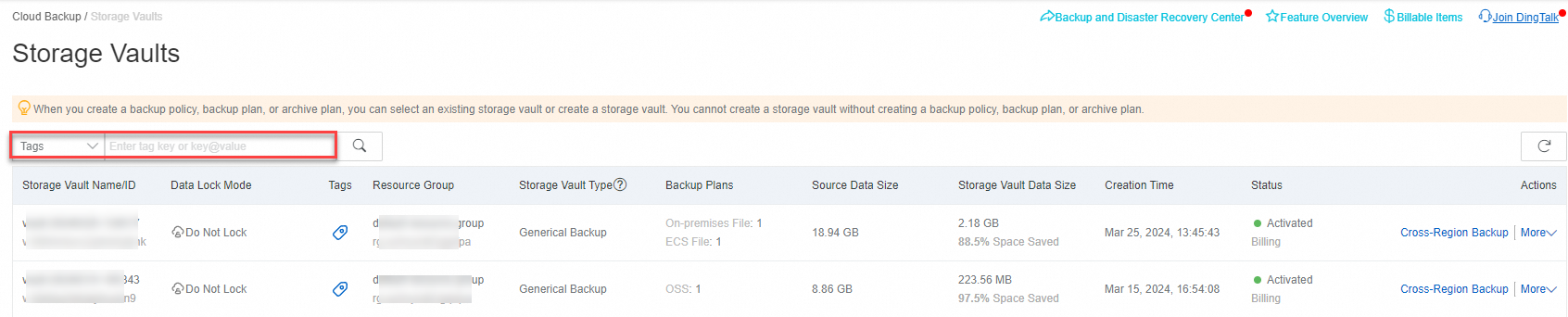
次の例に示すように、キーを使用してリソースを検索できます。
aaa次の例に示すように、キーと値のペアを使用してリソースを検索できます。
aaa:bbb次の例に示すように、複数のキーと値のペアを使用してリソースを検索できます。
aaa:bbb,ccc:ddd
リージョン間バックアップ
ディザスタリカバリのために、バックアップボールト用のリモートミラーバックアップボールトを作成できます。バックアップボールト内のデータは自動的にミラーボールトに複製され、リージョン間バックアップが可能になります。詳細については、「リージョン間バックアップ」をご参照ください。
リージョン間バックアップは、アーカイブボールトではサポートされていません。
バックアップボールトのバックアップ検索とイミュータブルバックアップを有効にする
バックアップボールトの [アクション] 列で、 を選択します。表示されるダイアログボックスで、ボールト名を設定し、バックアップ検索とイミュータブルバックアップを有効または無効にできます。
バックアップ検索とイミュータブルバックアップ機能は、ストレージボールトのタイプ が 汎用バックアップ のバックアップボールトでのみ使用できます。これらの機能が有効になると、無効にすることはできません。
イミュータブルバックアップ機能が有効になると、保持期間中はバックアップボールトやボールト内のバックアップを変更または削除できません。詳細については、「イミュータブルバックアップ」をご参照ください。
イミュータブルバックアップ機能が有効になっても、通常のバックアップおよび復元操作には影響しません。
アーカイブボールトのアーカイブロックを有効にする
アーカイブボールトの [アクション] 列で、 を選択します。表示されるダイアログボックスで、ボールト名を設定し、アーカイブロックを有効または無効にできます。
アーカイブロック機能は、ストレージボールトのタイプ がアーカイブのアーカイブボールトでのみ使用できます。この機能が有効になると、無効にすることはできません。
アーカイブロック機能が有効になると、保持期間中はアーカイブボールトやボールト内のアーカイブデータを変更または削除できません。詳細については、「イミュータブルバックアップ」をご参照ください。
アーカイブロック機能が有効になっても、通常のデータアーカイブ操作には影響しません。
ストレージボールトのアラート設定を構成する
ストレージボールトの [アクション] 列で、 を選択して、ボールトのアラートを設定します。デフォルトでは、バックアップが失敗した場合やクライアントがサーバーから切断された場合に、Alibaba Cloud アカウントにアラート通知が送信されます。次のメソッドがサポートされています。
無効: アラート通知は送信されません。
Alibaba Cloud アカウントに通知: ストレージボールトのアラート通知は、デフォルトで Alibaba Cloud アカウントにメールで送信されます。
カスタマイズ済み: 1 つ以上の連絡先または連絡先グループを選択できます。設定が完了すると、ストレージボールトのアラート通知が選択した連絡先または連絡先グループに送信されます。
データベースバックアップボールトの保持期間を設定する
この操作は、ストレージボールトのタイプ が [データベースバックアップ] の場合にのみ使用できます。指定した保持期間が過ぎると、バックアップデータは自動的に削除されます。
アーカイブボールトの保持期間は、アーカイブプランを作成するときにのみ設定できます。後で保持期間を変更することはできません。
データベースバックアップボールトの [アクション] 列で、 を選択して、ボールトの保持期間を設定します。バックアップデータを指定した期間または永続的に保持できます。
保持期間を 0 に設定すると、バックアップデータは永続的に保持されます。
保持期間を変更すると、新しい保持期間が履歴バックアップに適用されます。変更が有効になるまで最大 24 時間かかる場合があります。
増分、累積増分、およびログバックアップは、先行する完全なバックアップチェーンに依存します。完全、増分、累積増分、およびログバックアップを含むバックアップチェーン全体は、データベースバックアップボールトに保持され、チェーンの最後のバックアップの有効期限が切れるまでストレージ領域を占有します。
ストレージボールトの削除
ストレージボールトを削除すると、ボールト内のすべてのバックアップおよびアーカイブデータが削除され、回復できなくなります。注意して進めてください。
ストレージボールトの [アクション] 列で、 を選択します。表示されるダイアログボックスで削除を確認します。
ストレージボールトの権限を設定する
バックアップボールトの権限を設定する
バックアップボールトの [アクション] 列で、 を選択します。
特定の RAM ユーザーに権限を付与して、このバックアップボールトを使用してバックアップおよび復元操作のみを実行できるようにすることができます。
Cloud Backup コンソールで
 アイコンをクリックして、必要なアクセスポリシーテンプレートをコピーします。次に、RAM コンソールに移動してカスタムポリシーを作成し、そのポリシーをターゲット RAM ユーザーにアタッチします。詳細については、「カスタムポリシーの作成」をご参照ください。
アーカイブボールトの権限を設定する
アーカイブボールトの [アクション] 列で、 を選択します。
特定の RAM ユーザーに権限を付与して、このアーカイブボールトを使用してデータアーカイブおよび取得操作のみを実行できるようにすることができます。
Cloud Backup コンソールで
アイコンをクリックして、必要なアクセスポリシーテンプレートをコピーします。次に、RAM コンソールに移動してカスタムポリシーを作成し、そのポリシーをターゲット RAM ユーザーにアタッチします。詳細については、「カスタムポリシーの作成」をご参照ください。