このトピックでは、Alibaba Cloud VMware Service (ACVS) 環境にディザスタリカバリゲートウェイをインストールしてアクティベーションする方法について説明します。ディザスタリカバリゲートウェイをアクティベーションすると、Cloud Backup コンソールでバックアップジョブとリストアジョブを作成できます。 Cloud Backup を使用すると、ACVS にデプロイされた仮想マシン (VM) をバックアップし、必要に応じてバックアップ VM をリストアできます。
背景情報
ACVS は、Alibaba Cloud と VMware が共同で開発したエンタープライズクラスのパブリッククラウドサービスです。ACVS は、クラウド上で VMware のソフトウェア定義データセンター (SDDC) アーキテクチャを実装します。Alibaba Cloud は、ACVS の販売、運用、およびアフターサービスサポートを提供します。
(推奨) バックアップとディザスタリカバリに RAM ユーザーの AccessKey ペアを使用する
Resource Access Management (RAM) は、ユーザー ID を管理し、リソースへのアクセスを制御できる Alibaba Cloud サービスです。RAM を使用すると、Alibaba Cloud アカウントの複数の ID を作成および管理し、単一の ID または ID のグループに複数の権限を付与できます。このようにして、異なる ID に異なる Alibaba Cloud リソースへのアクセスを許可できます。
ディザスタリカバリゲートウェイをアクティベーションするには、AccessKey ペアが必要です。Alibaba Cloud アカウントの AccessKey ペアを使用すると、アカウントに属するすべてのクラウド リソースがセキュリティリスクにさらされる可能性があります。ディザスタリカバリゲートウェイをアクティベーションするには、RAM ユーザーの AccessKey ペアを使用することをお勧めします。データをバックアップする前に、RAM ユーザーと AccessKey ペアを作成していることを確認してください。詳細については、「RAM ユーザーの作成」および「AccessKey ペアの作成」をご参照ください。
前提条件
Cloud Backup がアクティベートされています。Cloud Backup のアクティベーションは無料です。Cloud Backup の VMware バックアップおよびディザスタリカバリ機能を使用する場合、VMware VM のバックアップに使用する Cloud Backup クライアントと、バックアップボールトのストレージ使用量に対して課金されます。詳細については、「課金」をご参照ください。
vCenter Server とそのリソースにアクセスするために使用される VMware のユーザー名とパスワードを取得しています。
注意事項
サポートされているオペレーティングシステムと VMware プラットフォームには制限があります。権限の場所とカテゴリは、vCenter のバージョンによって異なる場合があります。後続のセクションの手順を実行する前に、制限事項をよく確認することをお勧めします。詳細については、「VMware ディザスタリカバリの制限」をご参照ください。
ディザスタリカバリゲートウェイのアクティベーションに使用される AccessKey ペアの有効期限が切れ、ローテーションされる場合があります。AccessKey ペアがローテーションされた場合は、ディザスタリカバリゲートウェイを再アクティベーションする必要があります。そうしないと、バックアップは失敗します。詳細については、「VMware バックアップおよびディザスタリカバリに使用されるゲートウェイの AccessKey ペアを変更してゲートウェイを再アクティベーションするにはどうすればよいですか?」をご参照ください。
ステップ 1: 専用の VMware 環境を準備する
専用の VMware 環境とは、VM をデプロイする環境です。VM をバックアップする前に、次の操作を実行します。
VMware 管理コンポーネントにログインするために使用されるユーザー名とアドレスを取得します。
仮想プライベートクラウド (VPC) と専用の VMware 環境の間にファイアウォールを構成します。
デフォルトでは、専用の VMware 環境の作成時にバインドされた VPC は、VMware vCenter および NSX-T の管理コンポーネントにのみアクセスでき、作成した NSX-T セグメントには直接アクセスできません。VPC と NSX-T セグメント間のネットワークアクセスを許可するには、NSX-T コンソールでファイアウォールルールを追加する必要があります。また、ビジネスネットワークが vCenter および ESXi ネットワークと通信できるように CIDR ブロックを構成する必要もあります。
ファイアウォールのホワイトリストにエンドポイントとポートを追加します。これにより、Cloud Backup が VMware VM を想定どおりにバックアップおよびリストアできるようになります。
たとえば、中国 (上海) リージョンで ACVS を使用する場合は、MQTT エンドポイント (
post-cn-4590rcihm02-internal.mqtt.aliyuncs.com)、OSS エンドポイント (*.oss-cn-shanghai-internal.aliyuncs.com)、および VPC エンドポイント (hbr-vpc.cn-shanghai.aliyuncs.com) を VMware 環境のファイアウォールのホワイトリストに追加します。エンドポイントの詳細については、「Cloud Backup クライアントがアクセスできるエンドポイントとポートとは」をご参照ください。
ステップ 2: ECS ジャンプサーバーにログインする
専用の VMware 環境の VPC に Elastic Compute Service (ECS) インスタンスを作成します。ECS インスタンスは、vCenter Server や NSX-T Manager などの管理コンポーネントにログインするためのジャンプサーバーとして機能します。オペレーティングシステムとして Windows Server を選択することをお勧めします。ジャンプサーバーからインターネットアクセスを有効にする場合は、セキュリティ設定を構成する必要があります。
ECS ジャンプサーバーを作成するときは、[VPC] パラメーターを専用の VMware 環境で使用される VPC に設定します。
ECS コンソールにログインし、ジャンプサーバーとして機能する ECS インスタンスを見つけます。
[アクション] 列で、[接続] をクリックします。
[リモート接続] ダイアログボックスで、[ワークベンチ] セクションの [今すぐサインイン] をクリックします。
[インスタンスログイン] ダイアログボックスで、[接続方法] を [ターミナル] に、[認証] を [パスワードベース] に設定します。
[ユーザー名]: administrator と入力します。
[パスワード]: ECS インスタンスの作成時に [ログイン資格情報] パラメーターに設定したログインパスワードを入力します。
情報を確認し、[ログイン] をクリックします。
ステップ 3: ディザスタリカバリゲートウェイを作成する
ディザスタリカバリゲートウェイは、データのバックアップとリストアに役立ちます。ディザスタリカバリゲートウェイを構成し、vSphere Client がデプロイされている ACVS にゲートウェイをダウンロードするには、次の手順を実行します。
ECS コンソールにログインし、ジャンプサーバーとして機能する ECS インスタンスを見つけます。
左側のナビゲーションウィンドウで、 を選択します。
上部のナビゲーションバーで、リージョンを選択します。
[VMware バックアップ & ディザスタリカバリ] ページで、[バックアップ & ディザスタリカバリゲートウェイの作成] をクリックします。
[バックアップ & ディザスタリカバリゲートウェイの作成] パネルで、パラメーターを構成し、[作成] をクリックします。
次の表に、パラメーターについて説明します。
パラメーター
説明
バックアップボールト設定
バックアップデータを保存するバックアップボールト。有効な値:
[ボールトの作成]: このオプションを選択した場合は、[ボールト名] フィールドにバックアップボールトの名前を指定します。このパラメーターを構成しない場合は、ランダムな名前が指定されます。
[ボールトの選択]: このオプションを選択した場合は、[ボールト名] ドロップダウンリストからバックアップボールトを選択します。
重要バックアップボールトを作成してバックアップデータを保存すると、バックアップボールトのストレージ使用量に対して課金されます。詳細については、「課金方法と課金対象項目」をご参照ください。
バックアップデータの冗長性を最大化するために、Cloud Backup は、ZRS 対応バックアップボールトをサポートするリージョンでは、デフォルトでゾーン冗長ストレージ (ZRS) 対応バックアップボールトを使用します。ローカル冗長ストレージ (LRS) 対応バックアップボールトのみをサポートするリージョンでは、Cloud Backup は LRS 対応バックアップボールトを使用します。バックアップボールトタイプを手動で選択する必要はありません。
バックアップボールト名
バックアップボールトの名前。
バックアップボールトリソースグループ
バックアップボールト設定 パラメーターを [ボールトの作成] に設定した場合にのみ、このパラメーターは必須です。このパラメーターは、バックアップボールトが属するリソースグループを指定します。
リソースグループを使用して、Alibaba Cloud アカウントが所有するリソースを管理できます。リソースグループは、Alibaba Cloud アカウントのリソースと権限の管理を簡素化するのに役立ちます。詳細については、「リソースグループの作成」をご参照ください。
ゲートウェイ名
ゲートウェイ名。名前は 1 ~ 64 文字でなければなりません。
VMware プラットフォーム
VM がデプロイされている VMware プラットフォーム。この例では、[Alibaba Cloud VMware Services (ACVS)] を選択します。
[オンプレミス VSphere]: VM は、オンプレミスサーバーの VMware 環境にデプロイされます。
[Alibaba Cloud VMware Services (ACVS)]: VM は ACVS にデプロイされます。
ネットワークタイプ
ネットワークタイプ。この例では、[VPC] を選択します。
[VPC] を選択した場合は、バックアップする VM が VPC 内に存在し、VPC がバックアップボールトと同じリージョンにある必要があります。
HTTPS を使用する
バックアップボールトに保存されている暗号化データの送信に HTTPS を使用するかどうかを指定します。HTTPS を使用してデータを送信すると、データ送信のパフォーマンスが低下します。[HTTPS を使用する] スイッチの設定を変更した場合、変更は次回のバックアップジョブまたはリストアジョブで有効になります。
[バックアップ & ディザスタリカバリゲートウェイの作成] パネルで、[ゲートウェイのダウンロード] と [証明書のダウンロード] をクリックします。
説明ディザスタリカバリゲートウェイは、VM を Cloud Backup に接続するために使用され、証明書はディザスタリカバリゲートウェイをアクティベーションするために使用されます。[バックアップ & ディザスタリカバリゲートウェイ] タブで、いつでもディザスタリカバリゲートウェイをダウンロードしてデプロイできます。
ステップ 4: ディザスタリカバリゲートウェイをインストールする
ゲートウェイと証明書をダウンロードした後、VMware 環境にゲートウェイをインストールする必要があります。ゲートウェイがインストールされると、Cloud Backup コンソールでバックアップジョブとリストアジョブを実行できます。ゲートウェイをインストールするには、次の手順を実行します。
ECS ジャンプサーバーにログインします。
詳細については、「ステップ 2: ECS ジャンプサーバーにログインする」をご参照ください。
ACVS コンソールにログインし、専用の VMware 環境を見つけて、[アクション] 列の [管理コンポーネントにログイン] をクリックします。
ステップ 2 で取得した vCenter ユーザー名と vCenter アドレスを使用して、ECS ジャンプサーバーの vSphere Web Client にログインします。
左側のナビゲーションウィンドウで、VM を右クリックし、ショートカットメニューから [OVF テンプレートのデプロイ] を選択します。
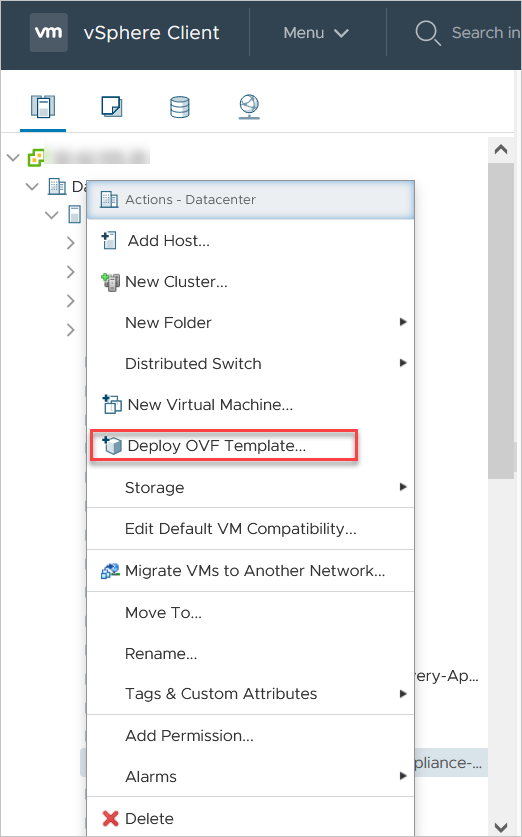 詳細については、「OVF および OVA テンプレートのデプロイ」をご参照ください。
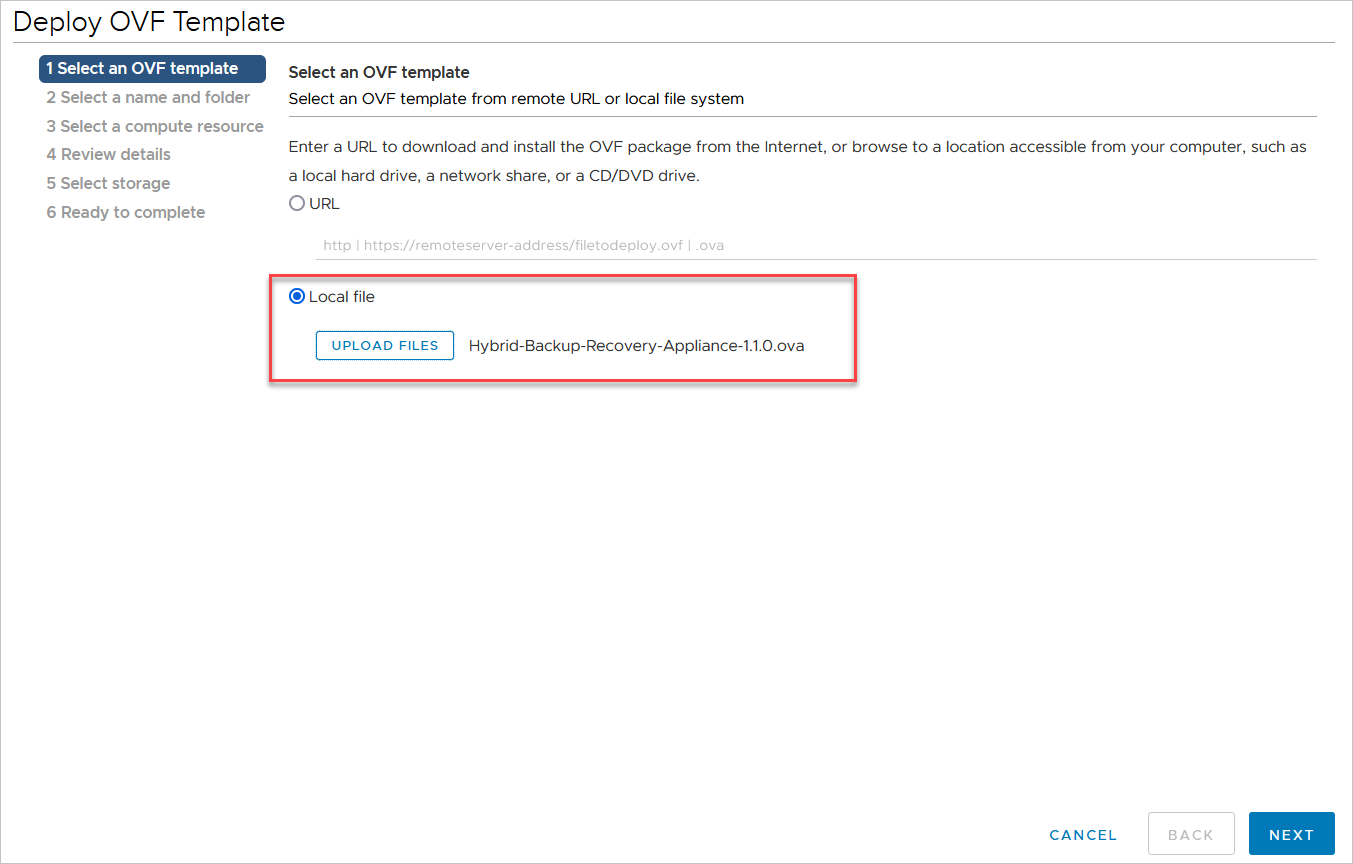
[OVF テンプレートのデプロイ] ダイアログボックスで、[ローカルファイル] を選択します。[参照] をクリックし、ステップ 3: ディザスタリカバリゲートウェイを作成する でダウンロードしたゲートウェイパッケージを選択し、[次へ] をクリックします。
説明ダウンロード時間を短縮するために、Cloud Backup は、Open Virtual Appliance (OVA) 形式のゲートウェイパッケージを提供します。このパッケージを使用して、vSphere Web Client に Open Virtual Format (OVF) テンプレートをデプロイできます。
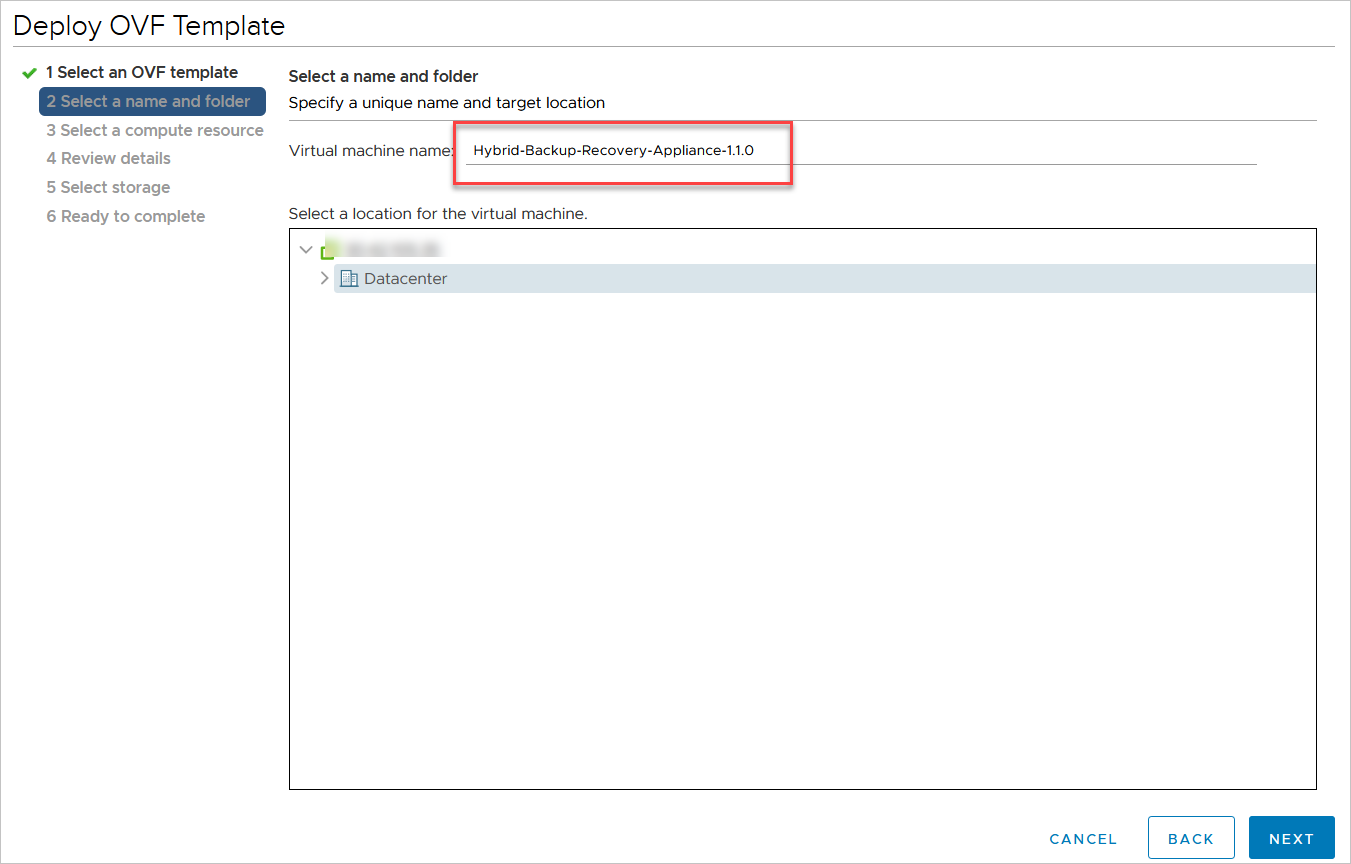
OVF テンプレートの名前を入力し、テンプレートをデプロイする場所を選択して、[次へ] をクリックします。
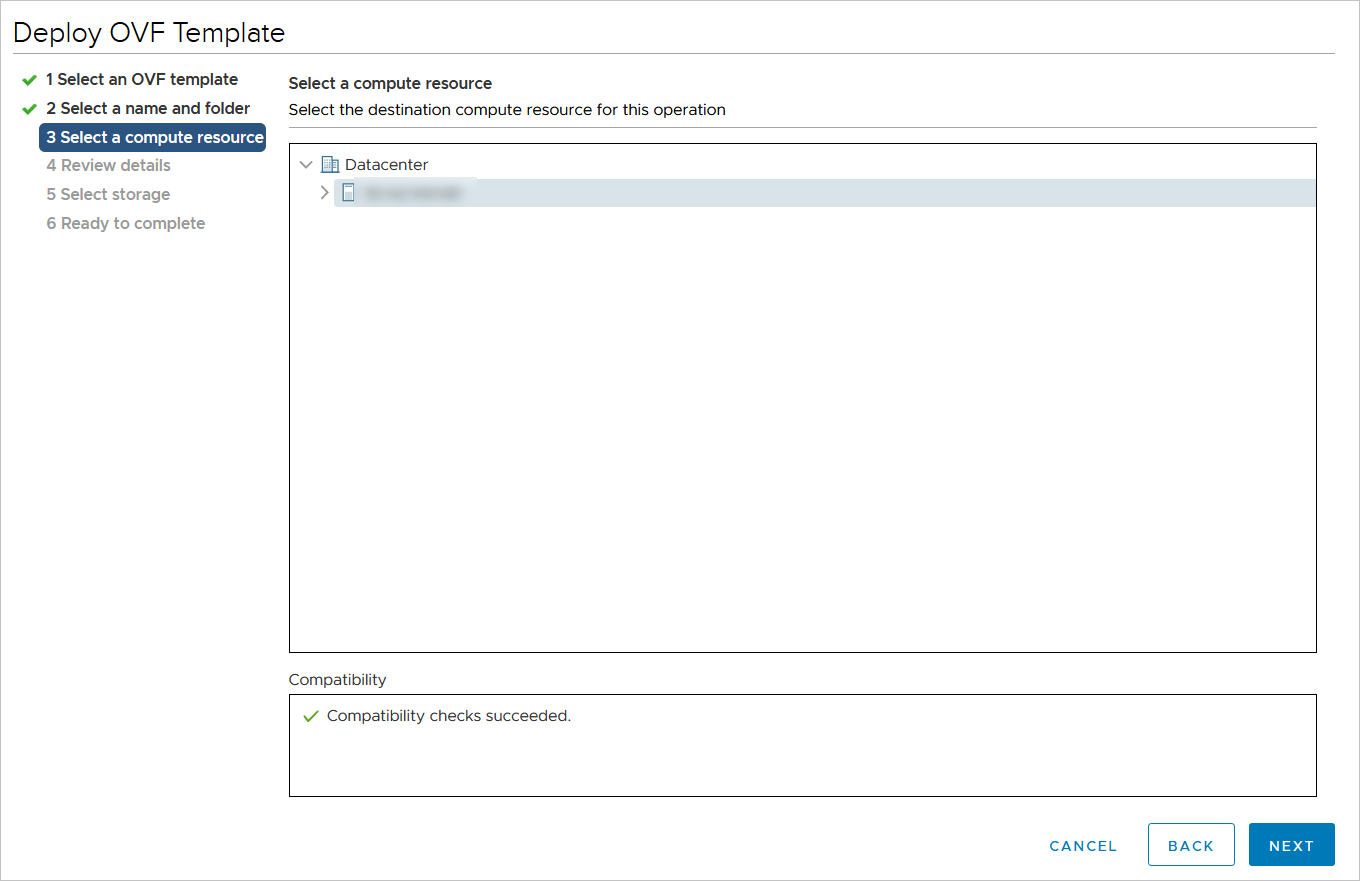
計算リソースを選択し、[次へ] をクリックします。
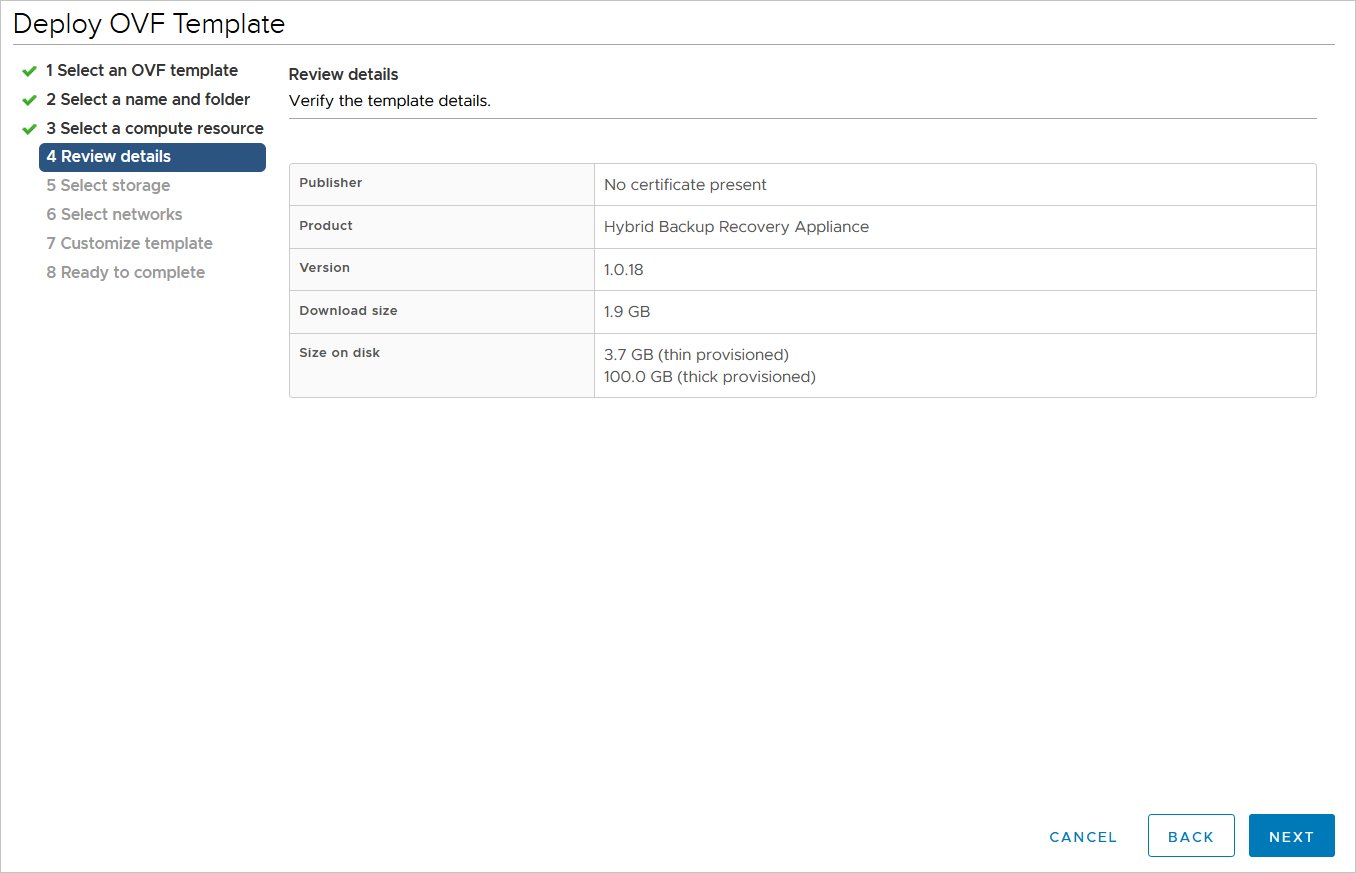
テンプレートの詳細を確認し、[次へ] をクリックします。
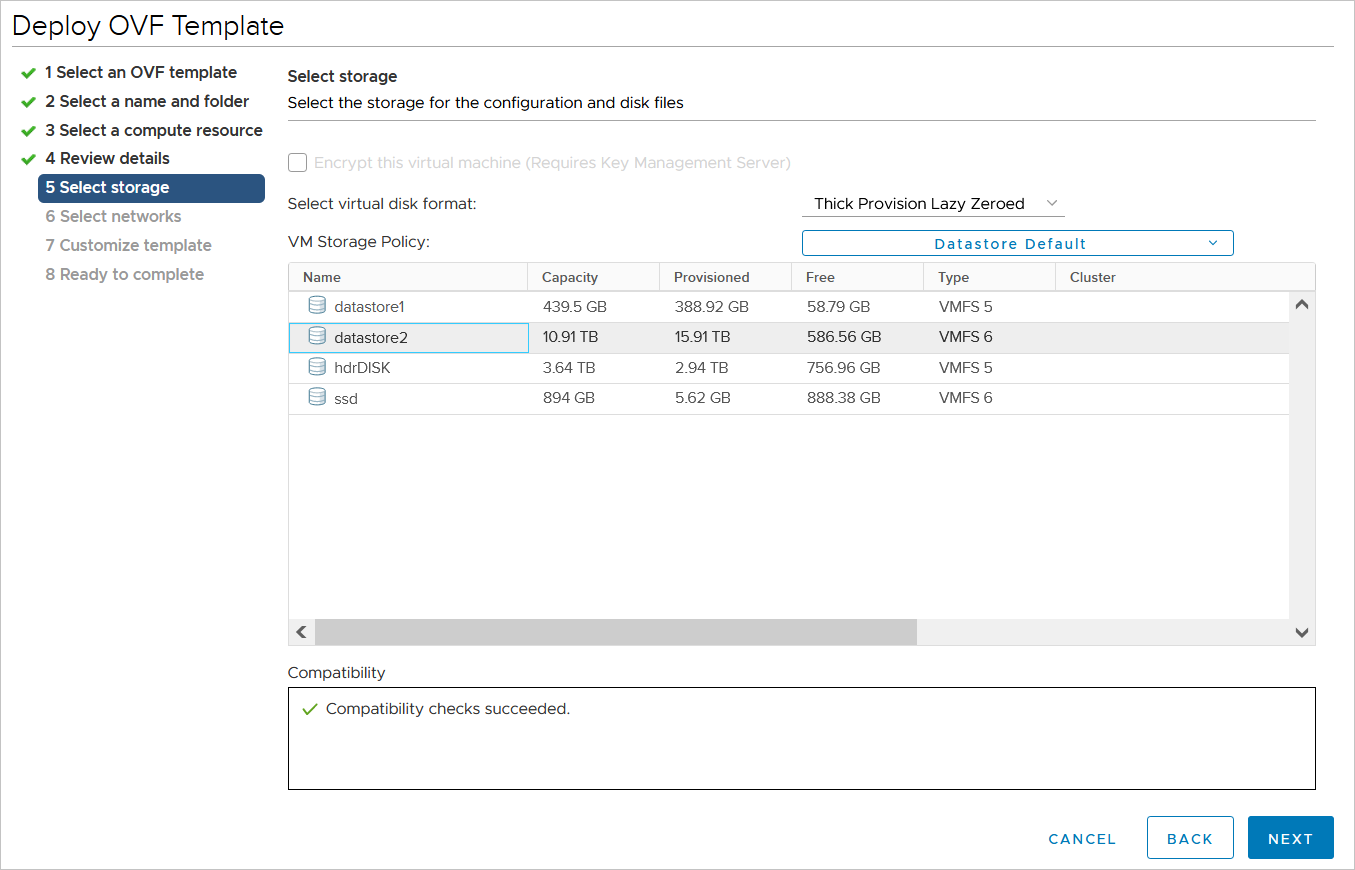
仮想ディスクの形式を選択し、デプロイされたテンプレートのファイルを保存するストレージリソースを選択して、[次へ] をクリックします。
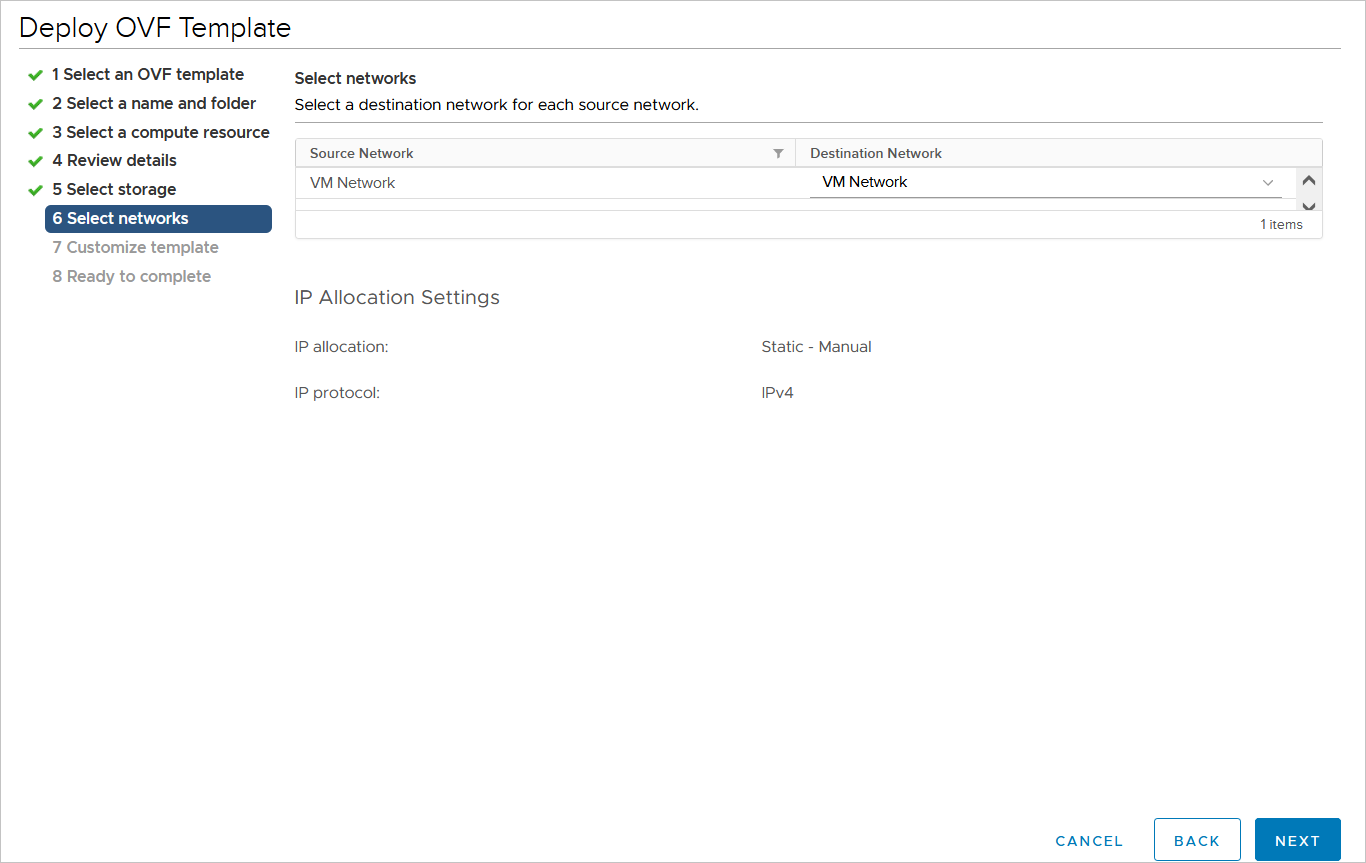
各ソースネットワークの宛先ネットワークを選択し、[次へ] をクリックします。
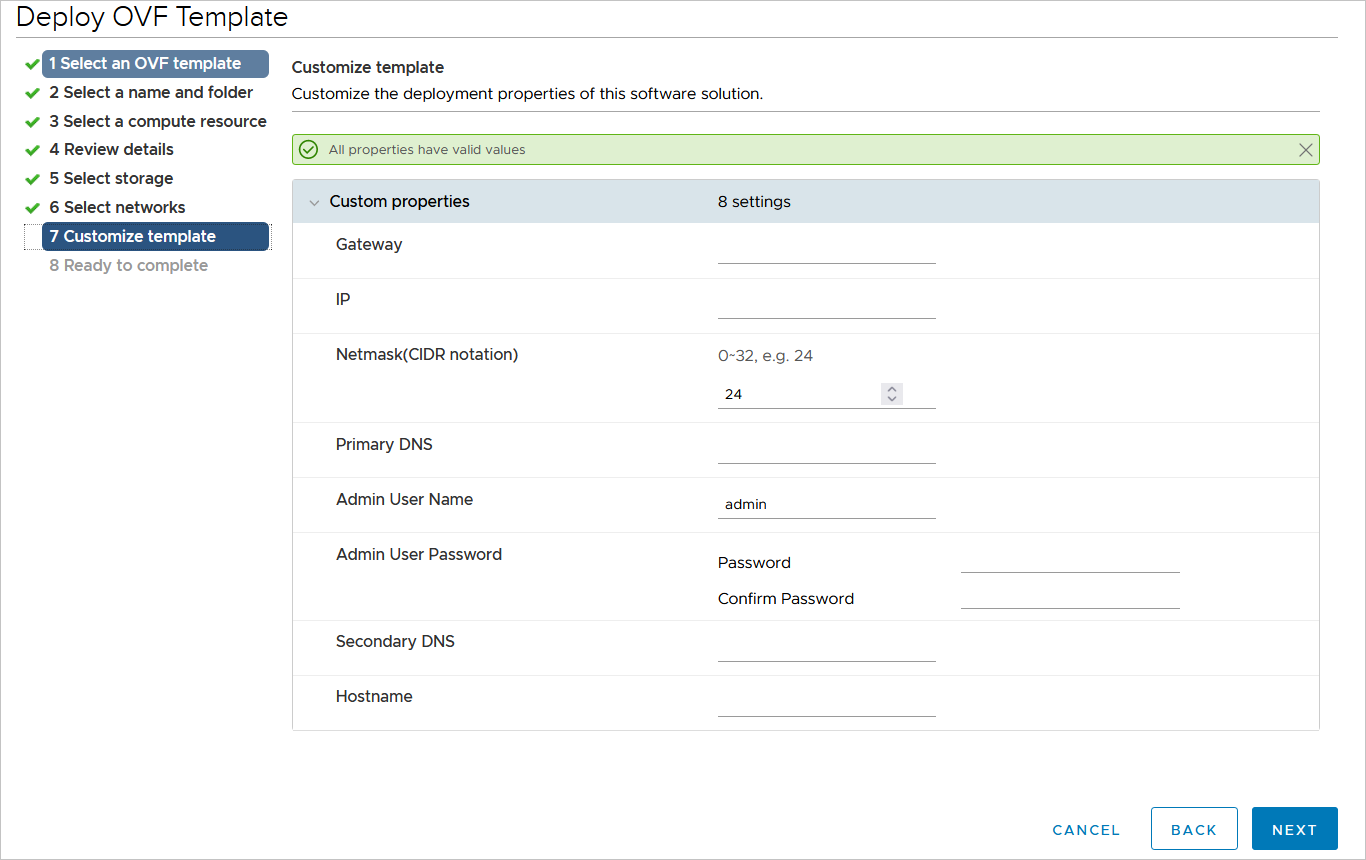
ネットワークと管理ユーザーのパスワードを構成し、[次へ] をクリックします。
DHCP を使用して IP アドレスを取得する場合は、[ゲートウェイ]、[IP]、および [ネットマスク] パラメーターを指定する必要はありません。静的 IP アドレスを使用する場合は、取得した IP アドレスに基づいて上記のパラメーターを指定する必要があります。
指定されたプライマリ DNS サーバーとセカンダリ DNS サーバーが、Cloud Backup、vCenter、および ESXi のドメイン名を解決できることを確認する必要があります。
説明アクセスする VPC の到達可能な IP アドレスを入力できます。ドメイン名を VPC エンドポイントにマッピングするための DNS サーバーがない場合は、Alibaba Cloud DNS PrivateZone のサーバー IP アドレス (例: 100.100.2.136 または 100.100.2.138) を入力します。
[管理ユーザー名] および [管理ユーザーパスワード] パラメーターを、作成したゲートウェイ VM のユーザー名とパスワードに設定します。このユーザーは root 権限を持ち、VM にログインするために使用できます。
構成を確認し、[完了] をクリックします。
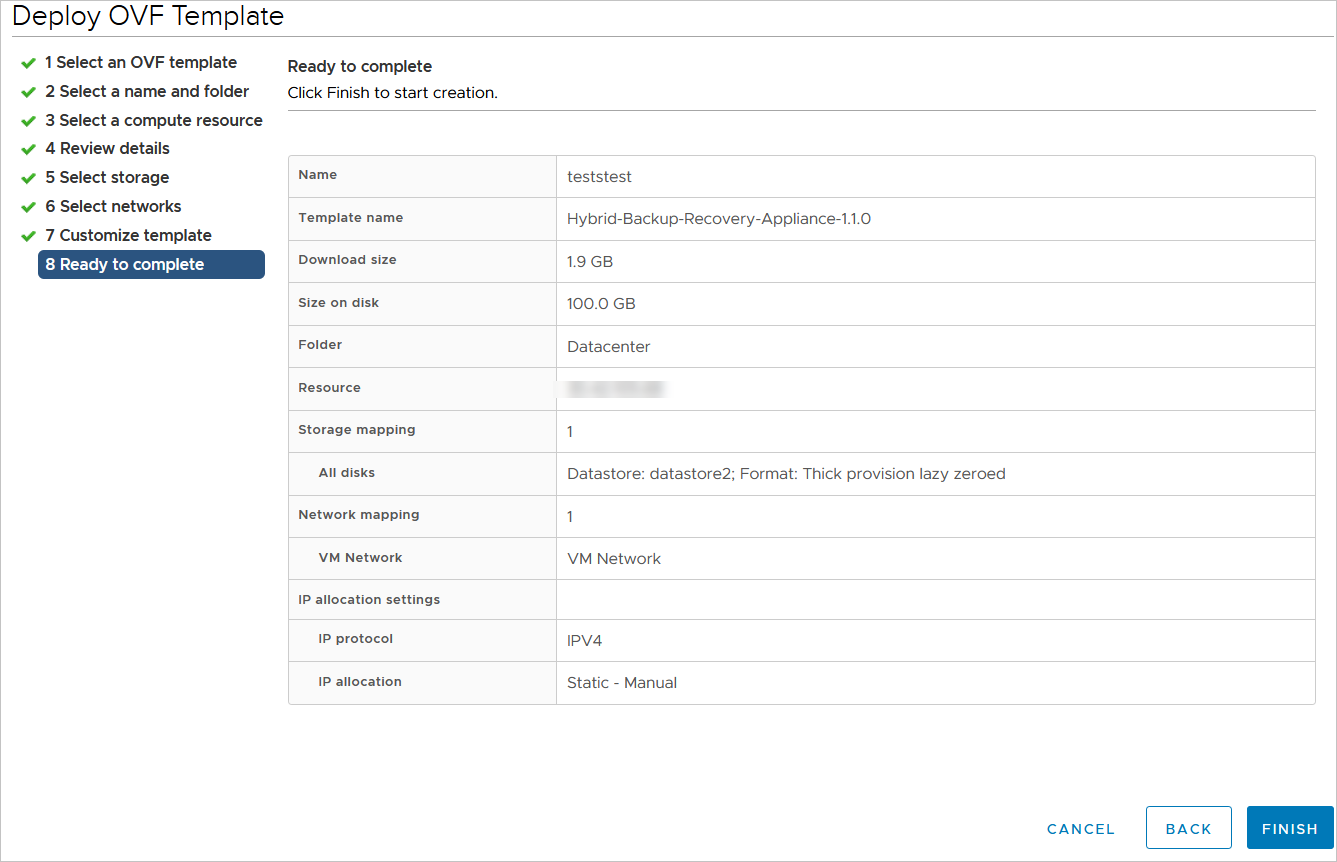
最近のタスク ページで、各デプロイメントタスクの進行状況を表示します。

ステップ 5: ディザスタリカバリゲートウェイをアクティベーションする
VMware ディザスタリカバリゲートウェイが作成後 48 時間以内にアクティベーションされない場合、Cloud Backup はゲートウェイを自動的に削除します。
デプロイメントタスクが完了したら、OVF テンプレートがデプロイされている VM を起動します。
ブラウザを開き、アドレスバーに
http://hostname:8011と入力します。hostnameの値は、OVF テンプレートがデプロイされているゲートウェイの IP アドレスです。[登録] ページで、パラメーターを構成し、[登録] をクリックして Cloud Backup ゲートウェイにログインします。次の表に、パラメーターについて説明します。
パラメーター
説明
AccessKey ID
Cloud Backup にアクセスするために使用される RAM ユーザーの AccessKey ID と AccessKey シークレット。Cloud Backup がアクティベートされている Alibaba Cloud アカウントから、RAM ユーザーの AccessKey ID と AccessKey シークレットを取得できます。詳細については、「RAM ユーザーの AccessKey ペアを作成するにはどうすればよいですか?」をご参照ください。
説明ディザスタリカバリゲートウェイのアクティベーションに使用される AccessKey ペアの有効期限が切れ、ローテーションされる場合があります。AccessKey ペアがローテーションされた場合は、ディザスタリカバリゲートウェイを再アクティベーションする必要があります。そうしないと、バックアップは失敗します。詳細については、「VMware バックアップおよびディザスタリカバリに使用されるゲートウェイの AccessKey ペアを変更してゲートウェイを再アクティベーションするにはどうすればよいですか?」をご参照ください。
AccessKey シークレット
証明書
Cloud Backup コンソールからダウンロードした証明書。証明書を使用して VM 上のゲートウェイをアクティブ化した後、VM が 5 日間以上シャットダウンされた場合、証明書の有効期限が切れます。新しい証明書をダウンロードして、ゲートウェイを再度アクティブ化する必要があります。
ゲートウェイがインストールされると、ゲートウェイのステータスは、バックアップリカバリゲートウェイ タブの VMware Disaster Recovery ページで 有効化済み に変わります。[アクション] 列では、次の操作を実行できます。
フロー制御: バックアップ ジョブが過剰な VMware リソースを消費しないように、異なる期間でトラフィック制限を設定できます。
詳細:
ダウンロードゲートウェイ: ディザスタリカバリ ゲートウェイのインストール パッケージをダウンロードできます。
証明書のダウンロード: ディザスタリカバリ ゲートウェイのアクティブ化に使用する証明書をダウンロードできます。
削除: Cloud Backup クライアントを削除すると、バックアップ データも削除され、実行中のバックアップ ジョブとリストア ジョブは失敗します。Cloud Backup クライアントを削除する前に、クライアントによって生成されたバックアップ データが不要になったこと、およびクライアントによってバックアップ ジョブまたはリストア ジョブが実行されていないことを確認してください。
网关设置: HTTPS 経由でデータを転送するかどうか、ワーカー スレッドの最大数、および CPU コアの最大数を指定できます。
上記の手順を完了すると、[管理対象 VCenter Server] タブで vCenter Server を表示できます。

IP アドレス、ユーザー名、パスワードが正しい場合でも、vCenter Server インスタンスをディザスタリカバリ ゲートウェイに追加できないのはなぜですか?
パスワードに次の特殊文字が含まれている場合、vCenter Server の追加に失敗する可能性があります。
` ^ ~ = ; ! / ( [ ] { } @ $ \ & # % +
VMware バックアップおよびディザスタリカバリで使用されるゲートウェイの AccessKey ペアを変更するにはどうすればよいですか?
VMware VM のディザスタリカバリゲートウェイを再アクティブ化するには、次の手順を実行します。
クライアントインストールディレクトリに移動します:
cd /opt/alibabacloud/hbr/data/。(日本語訳不要)rm -f console.mv.dbコマンドを実行して、console.mv.db を削除します。(日本語訳不要)次のコマンドを実行してサービスを再起動します:
systemctl restart hbr。(日本語訳不要)Cloud Backup コンソールで、新しい AccessKey ペアを使用してディザスタリカバリゲートウェイを再アクティブ化します。