Cloud Backup を使用して、Elastic Compute Service (ECS) インスタンス、NAS ファイルシステム (NAS)、Object Storage Service (OSS) オブジェクト、または自己管理型データセンターに保存されているファイル、データベース、仮想マシン (VM)、および NAS ファイルシステムなどのデータソースをバックアップすると、バックアップが失敗することがあります。このトピックでは、バックアップの失敗を解決する方法について説明します。
ステップ 1:Cloud Backup クライアントがインストールされているかどうかを確認する
Cloud Backup クライアントを必要としないデータソース
Cloud Backup コンソールで OSS オブジェクト、NAS ファイルシステム、Tablestore インスタンス、ECS インスタンスなどの Alibaba Cloud ストレージリソースを初めてバックアップする場合、Cloud Backup は、クライアントをインストールせずに、関連するサービスロールを使用してこれらのリソースを読み取ります。このシナリオでのバックアップの失敗とタイムアウトエラーの解決方法の詳細については、「ステップ 2:Cloud Backup クライアントがインストールされていない場合のバックアップの失敗の解決」をご参照ください。
Cloud Backup クライアントを必要とするデータソース
自己管理型データセンターに保存されているファイル、オンプレミスサーバーファイル、ECS インスタンス、オンプレミスデータベース (MySQL、Oracle、および SQL Server)、VM、および大規模 NAS ファイルシステムをバックアップする場合は、Cloud Backup クライアントをインストールする必要があります。 Cloud Backup クライアントは、Windows および Linux オペレーティングシステムをサポートしています。このシナリオでのバックアップの失敗とタイムアウトエラーの解決方法の詳細については、「ステップ 3:Cloud Backup クライアントがインストールされている場合のバックアップの失敗の解決」をご参照ください。
詳細については、「Cloud Backup とは」および「Cloud Backup でサポートされる機能」をご参照ください。
ステップ 2:Cloud Backup クライアントがインストールされていない場合のバックアップの失敗の解決
Cloud Backup コンソールで、プロンプトに従って構成を変更し、確認します。
OSS オブジェクトのバックアップに失敗したジョブのトラブルシューティング。
ステータス バックアップジョブ : 失敗 (OSS バケットが存在しません。)
OSS バケットは削除されています。
OSS バケットが想定どおりに削除された場合は、バックアップジョブの状態を無視します。追加のバックアップストレージ料金を防ぐために、次の操作を実行して関連するストレージボールトを削除することをお勧めします。左側のナビゲーションウィンドウで 存储库管理 をクリックし、ストレージボールトを見つけて削除します。
OSS バケットが予期せず削除された場合は、次の操作を実行して OSS バケットを復元します。対応するリージョンに OSS バケットを作成し、復元先として OSS バケットを使用して OSS オブジェクトを復元します。詳細については、「OSS オブジェクトの復元」をご参照ください。
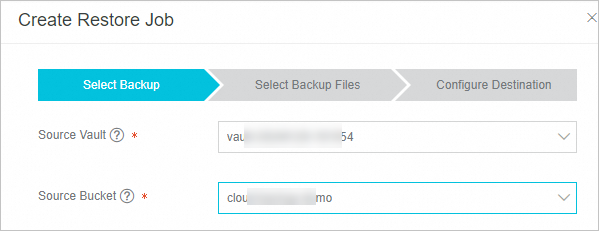
NAS ファイルシステムのバックアップに失敗したジョブのトラブルシューティング。
ステータス が異常な場合は、次の提案に注意してください。
ステータス バックアップジョブ : 失敗 (パスにアクセスできません。)
バックアッププランで ソースファイルパス で指定されたパスが存在しません。バックアッププランのソースパスを変更し、ネットワークパスが存在することを確認します。 バックアップ計画 タブで、ファイルシステムを見つけて、[アクション] 列の 詳細 > 計画の編集 を選択します。

ステータス バックアップジョブ : 失敗 (ファイルシステムが存在しません)
NAS ファイルシステムは削除されています。
NAS ファイルシステムが想定どおりに削除された場合は、バックアップジョブの状態を無視します。追加のバックアップストレージ料金を防ぐために、次の操作を実行して関連するストレージボールトを削除することをお勧めします。左側のナビゲーションウィンドウで 存储库管理 をクリックし、ストレージボールトを見つけて削除します。
NAS ファイルシステムが予期せず削除された場合は、次の操作を実行して NAS ファイルシステムを復元します。対応するリージョンに NAS ファイルシステムを作成し、復元先として NAS ファイルシステムを使用して NAS ファイルを復元します。詳細については、「同じリージョン内の単一の NAS ファイルシステムの復元ジョブを作成する」をご参照ください。
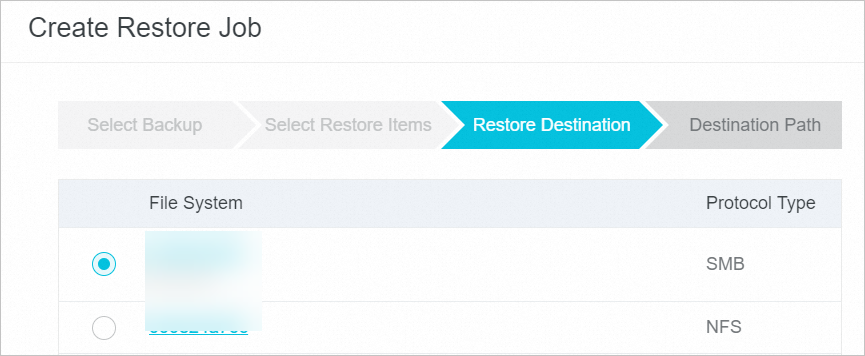
ステータス バックアップジョブ : 失敗 (マウントに失敗しました。)
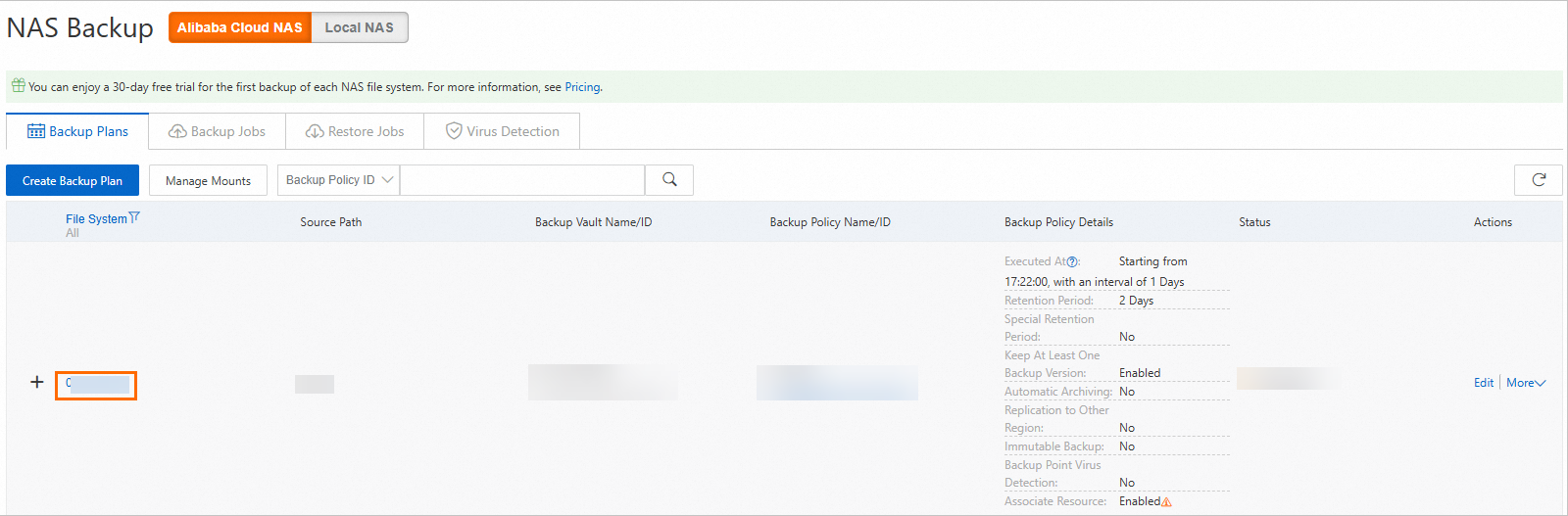
[バックアッププラン] タブをクリックし、[Alibaba Cloud NAS] タブで NAS ファイルシステムにアクセスします。 Cloud Backup によって NAS ファイルシステム用に作成されたマウントポイントで [VPC デフォルト権限グループ (すべて許可)] が使用されており、デフォルトの権限グループですべての IP アドレス (0.0.0.0/0) からのアクセスが許可されていることを確認します。そうでない場合、Cloud Backup は NAS ファイルシステムにアクセスできません。デフォルトの権限グループですべての IP アドレスからのアクセスが許可されていない場合は、Alibaba Cloud NAS のテクニカルサポートにお問い合わせください。
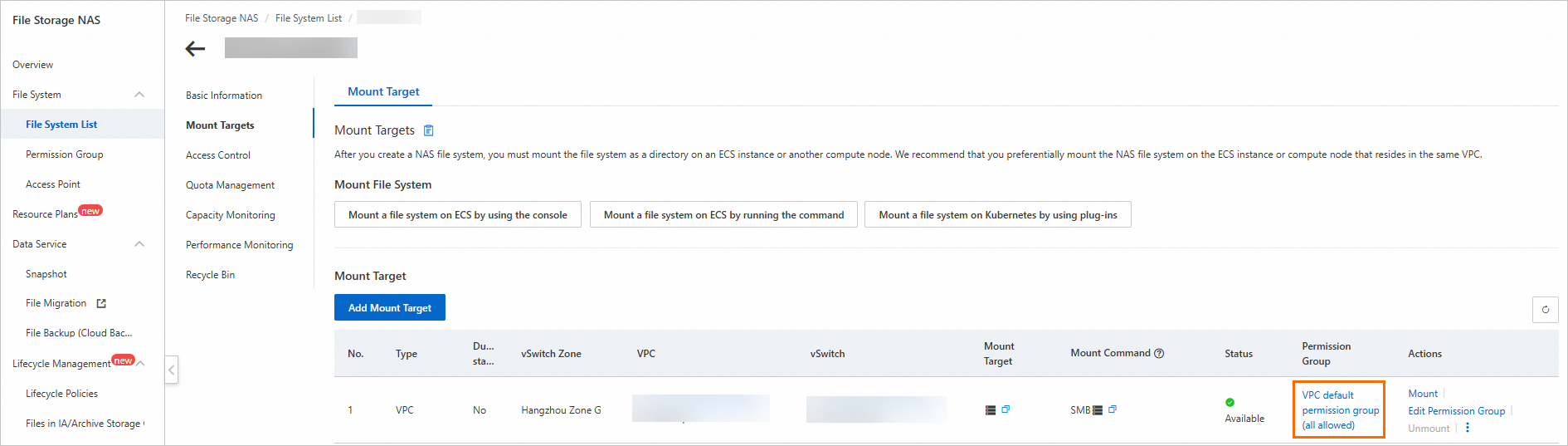

Alibaba Cloud NAS は、NAS サーバーメッセージブロック (SMB) アクセス制御リスト (ACL) 機能をサポートしていません。 SMB ファイルシステムで ACL 機能が有効になっている場合、Cloud Backup はファイルシステムにアクセスできません。
Tablestore インスタンスのバックアップに失敗したジョブのトラブルシューティング。
ステータス が異常な場合は、次の提案に注意してください。
ステータス バックアップジョブ : 失敗
プロンプトに従って構成を変更し、確認します。
インスタンスのステータス Tablestore インスタンス:リリース済
Tablestore インスタンスは削除されています。
Tablestore インスタンスが想定どおりに削除された場合は、バックアップジョブの状態を無視します。追加のバックアップストレージ料金を防ぐために、次の操作を実行して関連するストレージボールトを削除することをお勧めします。左側のナビゲーションウィンドウで 存储库管理 をクリックし、ストレージボールトを見つけて削除します。
Tablestore インスタンスが予期せず削除された場合は、次の操作を実行して Tablestore インスタンスを復元します。対応するリージョンに Tablestore インスタンスを作成し、復元先として Tablestore インスタンスを使用して Tablestore インスタンスを復元します。詳細については、「Tablestore テーブルの復元」をご参照ください。
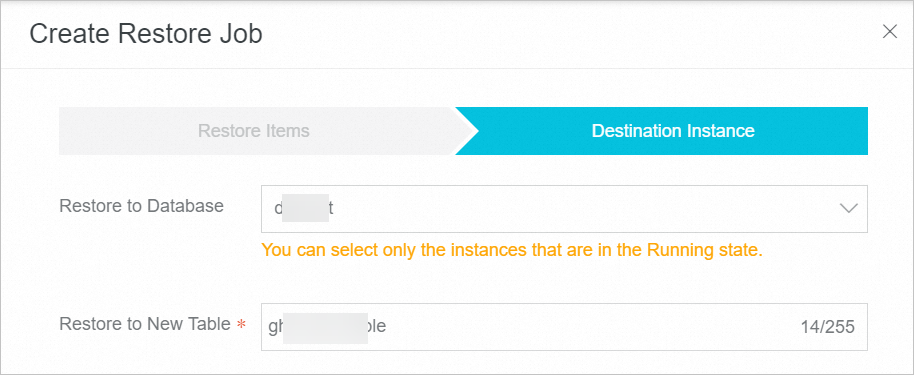
ステップ 3:Cloud Backup クライアントがインストールされている場合のバックアップの失敗の解決
Cloud Backup コンソールで、プロンプトに従って構成を変更し、確認します。
クライアントの状態を確認します。詳細については、「Cloud Backup クライアントの状態を確認するにはどうすればよいですか?」および「Cloud Backup クライアントの状態の例外をトラブルシューティングおよび処理するにはどうすればよいですか?」をご参照ください。
バックアップジョブがたまにしか失敗しない場合、失敗は一般にネットワークジッターまたは一時的なネットワーク切断が原因です。この場合、操作を実行する必要はありません。ネットワークが回復すると、バックアップジョブは自動的に実行されます。バックアップジョブが継続的に失敗する場合は、Cloud Backup クライアントの診断ツール を使用して、クライアントのネットワーク環境を監視することをお勧めします。一般的なネットワーク問題の詳細については、「一般的なネットワーク問題」をご参照ください。
オンプレミス NAS ファイルシステムのマウントに失敗した場合、次の操作を実行します。
Cloud Backup クライアントの構成が正しくないか、必要なツールがインストールされていません。
リソース不足が原因でメモリ不足 (OOM) の問題が発生した場合は、次の手順を実行することをお勧めします。
リソースを追加します。
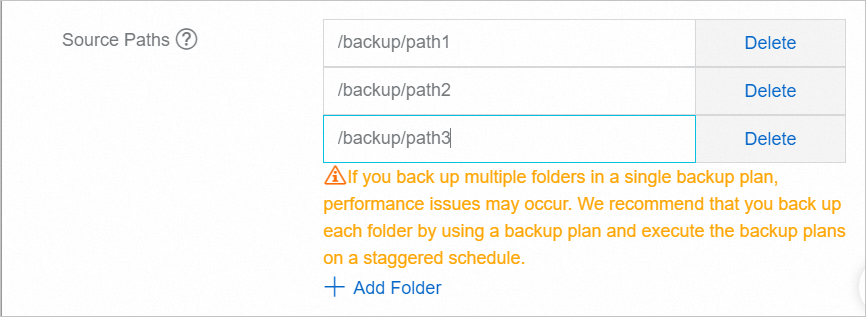
ソースディレクトリを複数のサブディレクトリに分割します。詳細については、「方法 1:ソースパスを分割する」をご参照ください。
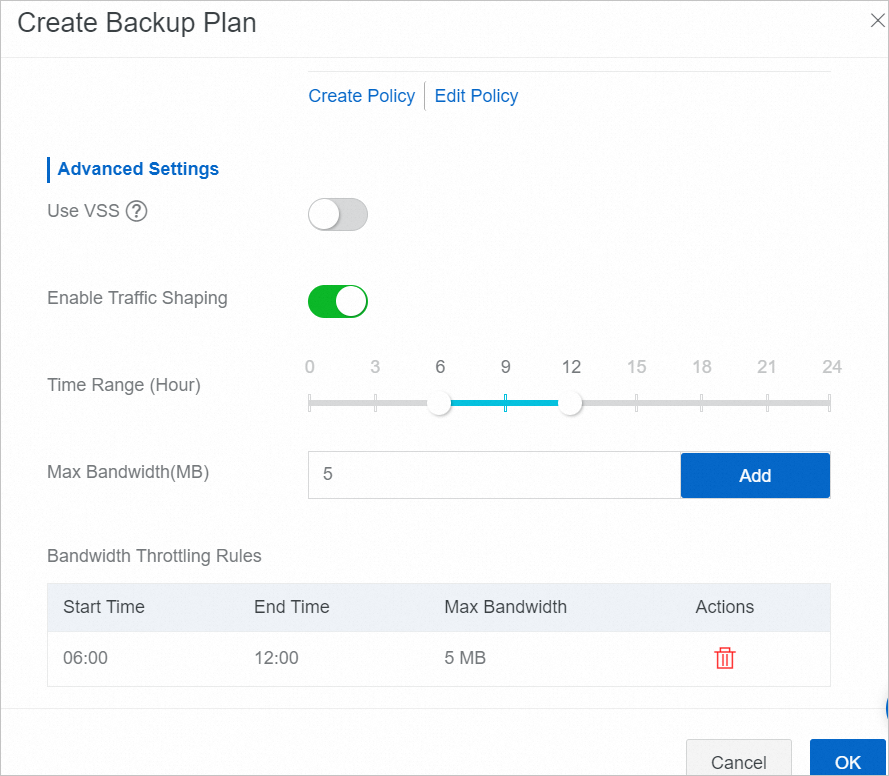
帯域幅調整を有効にし、バックアッププランで関連パラメーターを構成します。
Cloud Backup クライアントの構成ファイルを変更して、クライアントのリソース使用量を削減します。詳細については、「方法 3:Cloud Backup クライアントのリソース消費量を削減する」をご参照ください。
タイムアウトが発生した場合は、hbrclient.log ファイルを確認します。キーワード「Program Stopping!」が表示されている場合、クライアントは再起動されています。次の部分に、hbrclient.log ファイルのパスを示します。
Linux:
/opt/alibabacloud/hbrclient/logs/hbrclient.logWindows:
C:\Program Files\Aliyun Hybrid Backup Service Client\logs\hbrclient.log