ドメイン名に対する悪意のある攻撃やトラフィックの不正利用により、帯域幅が急激に増加し、予期せぬ高額な請求書が発行される可能性があります。一度発行された請求書は免除または返金されないため、本ドキュメントではこれらのリスクを軽減するためのベストプラクティスを説明します。
即時の損失軽減
ドメイン名が悪意のある攻撃やトラフィックの不正利用により高額な請求を受けた場合は、損失を軽減するために直ちに対応してください。まず、帯域幅上限を設定し、個別リクエストの速度制限を有効化します。これらの制御機能を実装した後、ログを分析してより的確なセキュリティ設定を構成できます。
帯域幅使用量
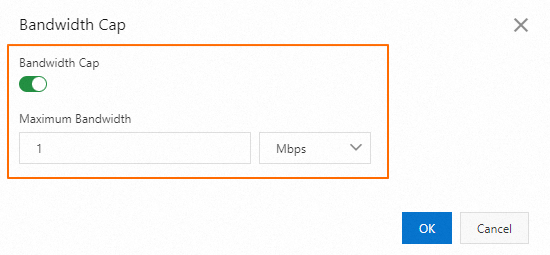
帯域幅使用量を制御するには、帯域幅上限を設定します。高速化ドメイン名の平均帯域幅が 1 分間隔で事前に設定した上限を超えると、CDN はそのドメインのコンテンツ配信を停止します。その後、CDN はドメイン名を無効なアドレス offline.***.com に解決し、アクセス不能にします。帯域幅上限を設定する際は、正当なユーザーのアクセスを妨げないよう、通常時のピークトラフィックよりも十分な余裕を持たせてください。詳細については、「帯域幅上限の設定」をご参照ください。
ダウンストリーム速度
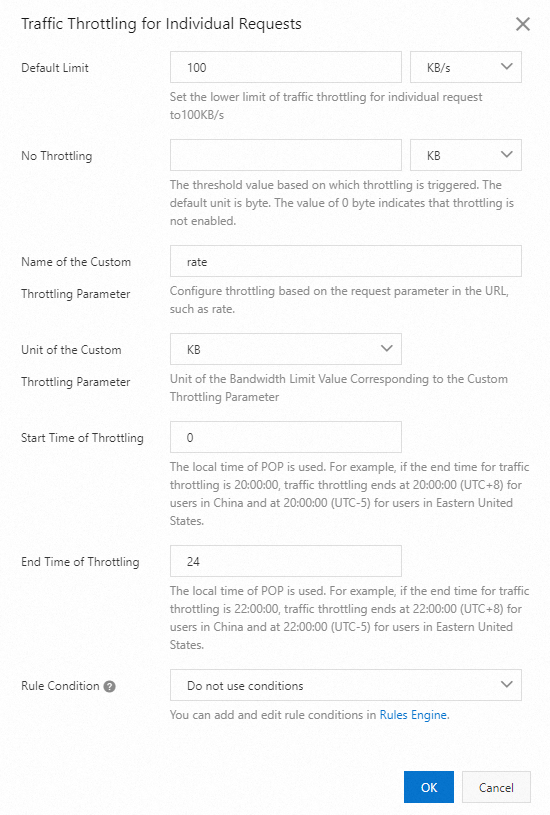
個別リクエストの速度制限を設定して、すべてのユーザーからの CDN POP (Point of Presence) へのリクエストのダウンストリーム速度を制限します。これにより、高速化ドメイン名のネットワーク全体でのピーク帯域幅使用量を抑制できます。手順については、「個別リクエストの速度制限の設定」をご参照ください。
原因の分析
異常トラフィックの請求明細の確認
請求明細 タブでクラウドサービスの請求明細を確認できます。統計ディメンションと統計期間を選択すると、さまざまなディメンションに基づいたレポートを表示できます。詳細については、「請求明細」をご参照ください。
統計周期 を 明細単位 に、プロダクト を Alibaba Cloud CDN に設定します。請求書を慎重に確認し、トラフィックおよび帯域幅の異常な増加がないかをチェックして、異常トラフィックが発生した期間を特定します。詳細については、「請求書の照会」をご参照ください。
異常トラフィックのログファイルの調査
基本的なクエリ:オフラインログ
該当期間のアクセスログを表示するには、オフラインログをダウンロードします。HTTP リクエストの詳細を分析して、不審な IP アドレスや User-Agent などを特定します。オフラインログには限られたデータフィールドしか含まれていません。より多くのデータを表示したい場合は、リアルタイムログ機能を使用してください。
コマンドラインツールを使用してオフラインログファイルを迅速に解析し、リクエスト数上位 10 件の IP アドレスや User-Agent などの情報を抽出できます。詳細については、「Alibaba Cloud CDN アクセスログの分析方法」をご参照ください。
高度なクエリ:運用レポートおよびリアルタイムログ
-
運用レポート をカスタマイズすることで、統計分析を有効化できます。すでにリアルタイムログ配信を設定済み、または運用レポートをサブスクライブしている場合、過去のログデータを表示できます。運用レポートは Alibaba Cloud CDN の無料の組み込み機能です。
-
リアルタイムログ を生成するには、まず Log Service (SLS) を有効化し、ログが正常に配信されていることを確認する必要があります。これは有料機能です。料金の詳細については、「料金の詳細」をご参照ください。
-
リアルタイムログおよび運用レポートは事前に設定しておく必要があります。高額な請求が発生する前にこれらの機能を設定していない場合、過去の分析にはオフラインログのみを使用できます。
運用レポートをカスタマイズすると、PV/PU、リージョンと ISP、ドメイン名ランキング、主要なリファラーヘッダー、主要な URL、主要な Back-to-origin URL、および Top クライアント IP など、ユーザーのアクセスレポートを表示できます。詳細については、「運用レポートのカスタマイズとサブスクライブ」をご参照ください。
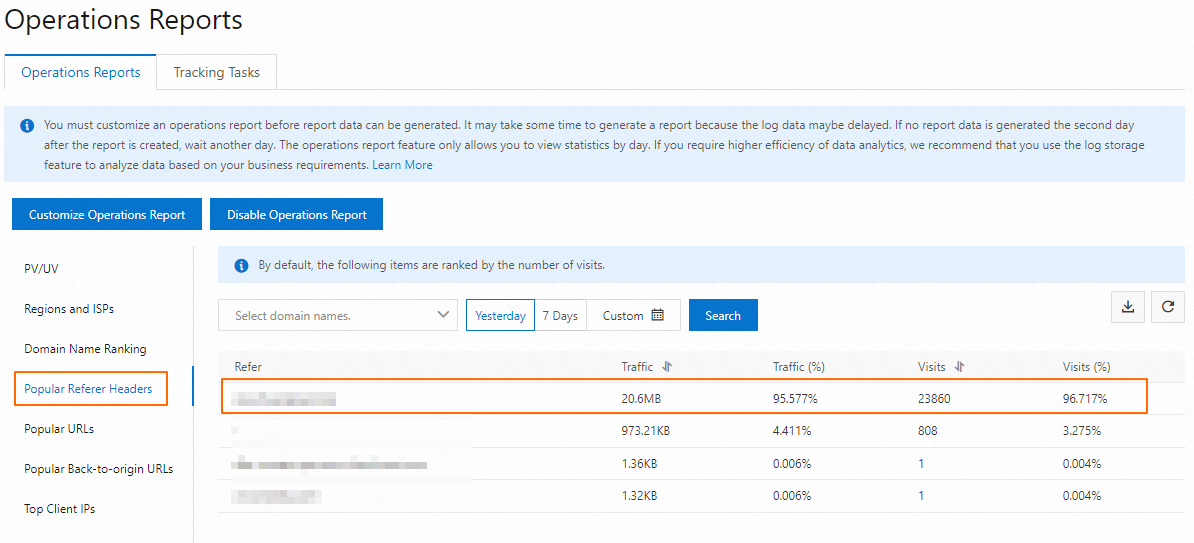
Referer や URI の詳細など、より多くのログ情報をクエリするには、Log Service (SLS) を有効化してリアルタイムログを収集します。この機能を有効化すると、配信されたログエントリ数に基づいて課金されます。
-
分析対象の高速化ドメイン名についてリアルタイムログ配信を設定します。詳細については、「リアルタイムログ配信の設定」をご参照ください。
-
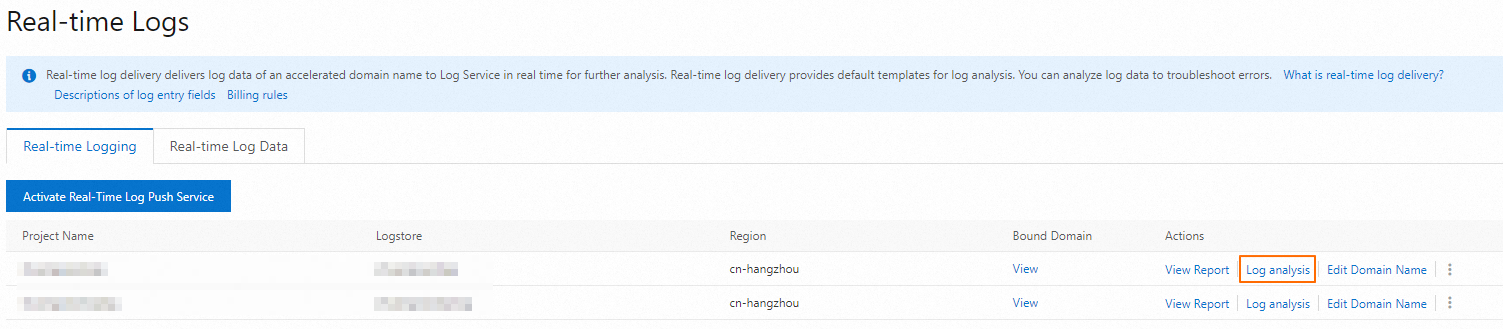
[リアルタイムログ] ページで分析対象のプロジェクトを見つけ、ログ分析 をクリックします。
-
[ログ分析] ページの右上隅で時間範囲をフィルターします。左側の [生ログ] タブをクリックし、
refer_domainフィールドを見つけて、Referer 情報を降順で表示します。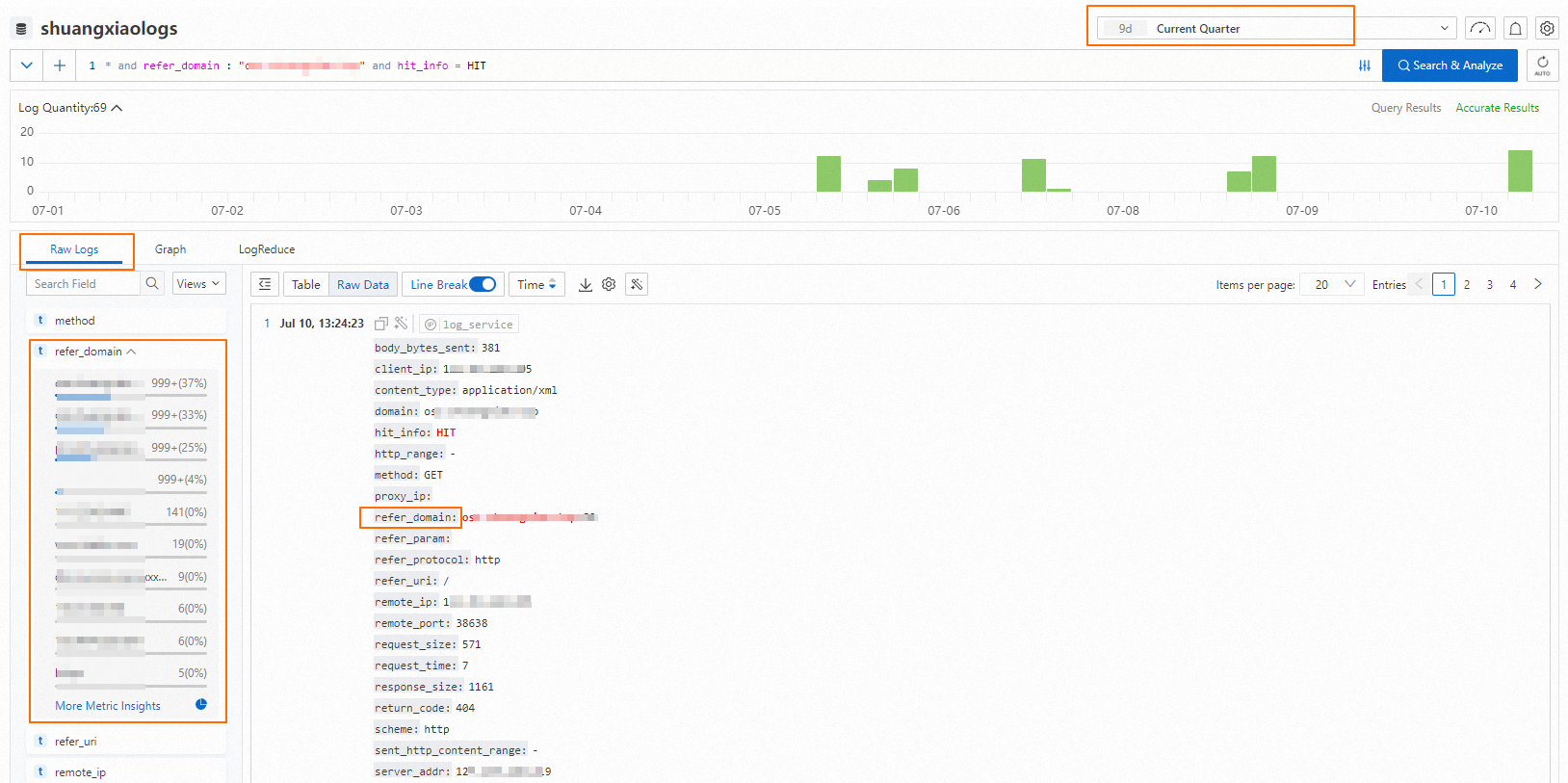
問題の解決
ログまたはレポートデータを取得したら、その特徴を分析して攻撃タイプを特定します。通常、上位 IP、上位 User-Agent、上位 Referer などの主要メトリックを分析することで、特徴を抽出できます。
不審な IP アドレスのブロック
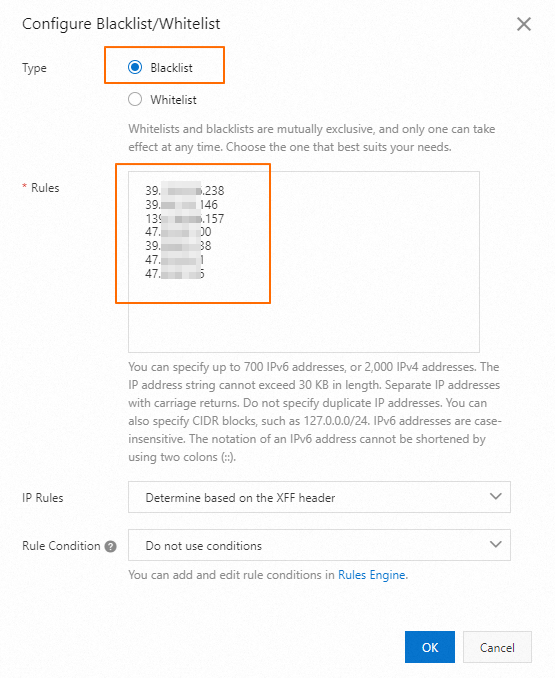
不審な IP アドレスからのアクセスを制限するには、IP ブラックリストを設定します。ログを分析して不審な IP アドレスを特定し、このリストに追加します。詳細な手順については、「IP ブラックリスト/ホワイトリストの設定」をご参照ください。
不審な User-Agent のフィルタリング
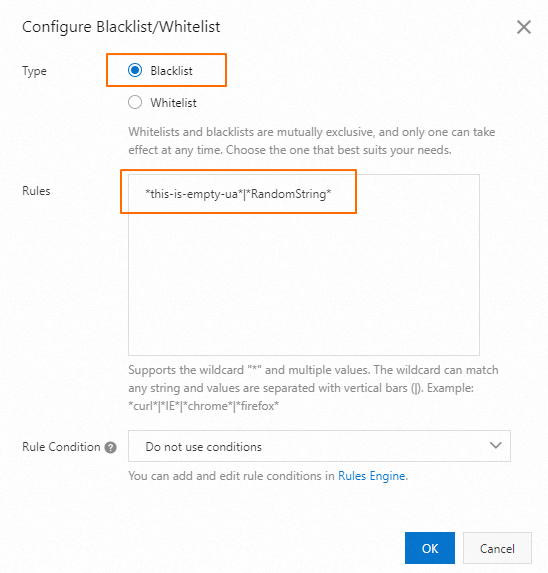
攻撃者は、セキュリティチェックを回避するために偽装された User-Agent ヘッダーを用いて大量のリクエストを送信します。偽装された User-Agent は空の値、ランダムな文字列、または一般的なブラウザを模倣した偽造文字列である場合があります。User-Agent ホワイトリストまたはブラックリストを設定して、異常な User-Agent を持つリクエストを拒否できます。たとえば、空の User-Agent または準拠していないランダムな文字列を持つリクエストを拒否するには、それぞれパラメーター this-is-empty-ua および RandomString を使用します。詳細な手順については、「UA ブラックリスト/ホワイトリストの設定」をご参照ください。
不審な Referer のブロック
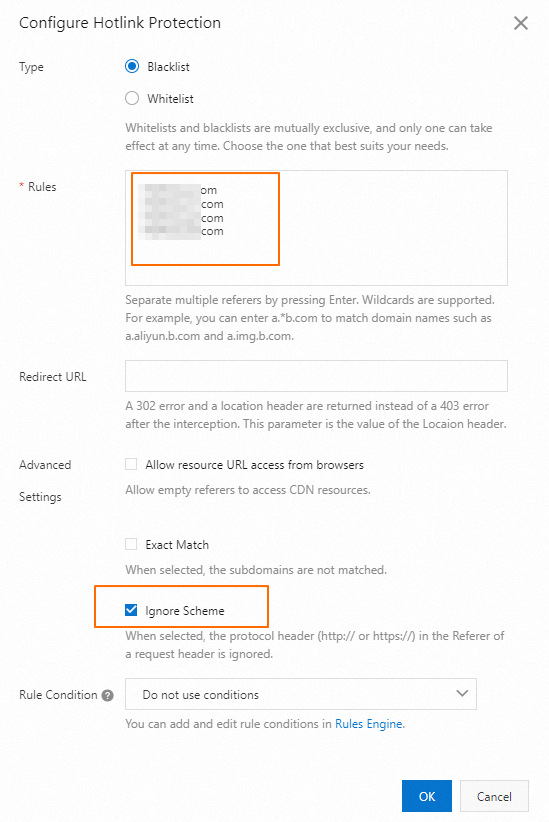
攻撃者は、正当なソースになりすますためにリクエストの Referer ヘッダーを偽装し、悪意のあるリクエストを送信します。Referer ブラックリストまたはホワイトリストを設定して、正当な Referer からのアクセスを許可し、不正なサードパーティ Web サイトによるリソースのホットリンクを防止し、悪意のある Referer 値を持つリクエストを拒否します。ルール 入力フィールドに、ログで見つかった異常な Referer 値を入力します。スキームを無視 オプションを選択することを推奨します。詳細な手順については、「Referer ブラックリスト/ホワイトリストの設定」をご参照ください。
ESA にアップグレードして、WAF とボット保護を有効化する
ドメイン名を ESA に移行することを推奨します。ESA は、データを保護するだけでなく、アクセス速度とユーザーエクスペリエンスを向上させる豊富な保護機能を提供します。「CDN、DCDN、および ESA の機能比較」ガイドを使用して、ドメイン名を迅速に移行できます。次に、以下のガイドに従って ESA のセキュリティ機能を有効化します。
WAF
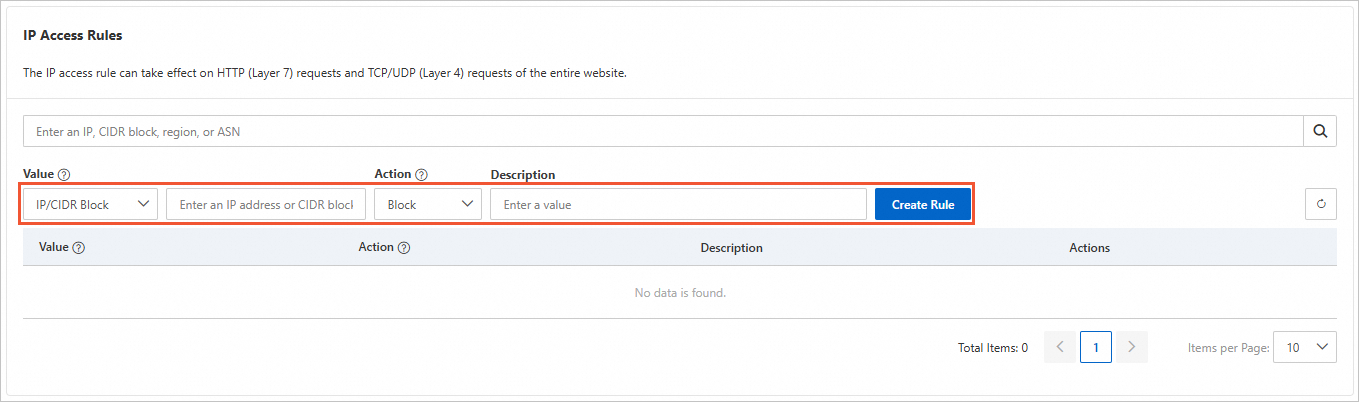
ESA の WAF は、IP アクセスルール、ホワイトリストルール、カスタムルールなど、幅広いルールマッチングおよびブロッキング機能を提供し、攻撃を防止してコアビジネスデータを保護します。
IP アクセスルールの設定

カスタムルールの設定
-
ESA コンソールで Web サイト に移動します。サイト 列で対象サイトをクリックします。
-
左側のナビゲーションウィンドウで、 を選択します。
-
カスタムルール タブをクリックします。カスタムルール タブで、ルールを追加 をクリックします。
-
ルール名 を入力します。
-
リクエストが以下のルールと一致する場合... セクションで、リクエストの一致条件を定義します。詳細については、「ルール式のコンポーネント」をご参照ください。
-
以下を実行する... セクションで、一致するリクエストに対して実行するアクションを指定します。詳細については、「アクションの説明」をご参照ください。
-
-
OK をクリックします。
ボット保護
ESA の クイックスタート では、シンプルモード および アドバンスモード の両方で構成がサポートされています。シンプルモードでは、現在のサイトのボット管理を迅速に構成できます。一方、アドバンスモードでは、Web サイトまたはアプリケーションに合わせてより正確なボットルールを提供し、ターゲットを絞った調整が可能です。
使用する 簡易モード
シンプルモードは、エントリーレベルのユーザー向けのボットおよびクローラー管理機能です。すべてのサブスクリプションプランで利用可能ですが、一部の機能はプランによって制限される場合があります。複雑なルールを構成するために専門知識を必要とするアドバンスモードとは異なり、シンプルモードではトラフィックをデフォルトで 3 つのタイプに分類します。各カテゴリに対してアクションを選択することで、ボットを管理できます。
グローバルポリシーの設定
-
ESA コンソールで Web サイト を選択します。サイト 列で対象サイトをクリックします。
-
左側のナビゲーションウィンドウで、 を選択します。
-
ボット ページで、簡易モード を選択し、以下のように項目を設定してから、設定 をクリックします。
-
間違いなくボット:このカテゴリには多くの悪意のあるクローラーが含まれます。アクションを ブロック または スライダー型 CAPTCHA に設定します。
-
ボットの可能性がある:これらのリクエストは 間違いなくボット よりリスクが低いものの、悪意のあるクローラーやその他のトラフィックが含まれる可能性があります。アクションを 観察 に設定するか、リスクが高い期間には スライダー型 CAPTCHA に設定します。
-
検証済みボット:このカテゴリには、通常、Web サイトの検索エンジン最適化 (SEO) をサポートする検索エンジンのクローラーが含まれます。アクションを 許可 に設定します。検索エンジンのクローラーによるサイトへのアクセスを一切許可したくない場合は、アクションを ブロック に設定できます。
-
静的リソースリクエストのボット検出の設定
Enterprise プランをご利用の場合は、悪意のあるボットからの静的リソースに対する保護を設定 できます。
静的リソース保護を有効化すると、電子メールクライアントなど、定期的に静的リソースを取得する通常のボットがブロックされる可能性があります。この機能を有効化する際は注意が必要です。
JavaScript 検出の有効化
Enterprise プランをご利用の場合は、軽量かつ非表示の JavaScript 検出 を使用してブラウザの指紋を収集し、ボット検出の結果を向上させることができます。
使用する 上級モード
サイトへの特定のリクエストに対して保護ルールセットを構成し、各保護アクションに個別の有効期間を設定できます。アドバンスモードではモバイルアプリケーションも保護でき、ルールセットをアカウント内の他のサイトにも適用できます。ボトルールセットを構成するには、次の手順に従います。
-
ESA コンソールで Web サイト を選択します。サイト 列で対象サイトをクリックします。
-
左側のナビゲーションウィンドウで、 を選択します。
-
ボット ページで、上級モード を選択し、ルールセットを作成 をクリックします。
-
ルールセット名 を入力します。保護ターゲットタイプ を Web ページ / ブラウザ に、SDK 統合方式 を 自動統合 (推奨) に設定します。
-
リクエストが以下のルールと一致する場合... セクションで、フィルター対象のリクエストに一致するルール式を構成します。たとえば、中国本土からのリクエストにボット保護を適用するには、次のように式を構成します:
(ip.geoip.country in {"CN"})。サポートされているフィールドの詳細については、「ボット向けの利用可能なルールマッチングフィールド」をご参照ください。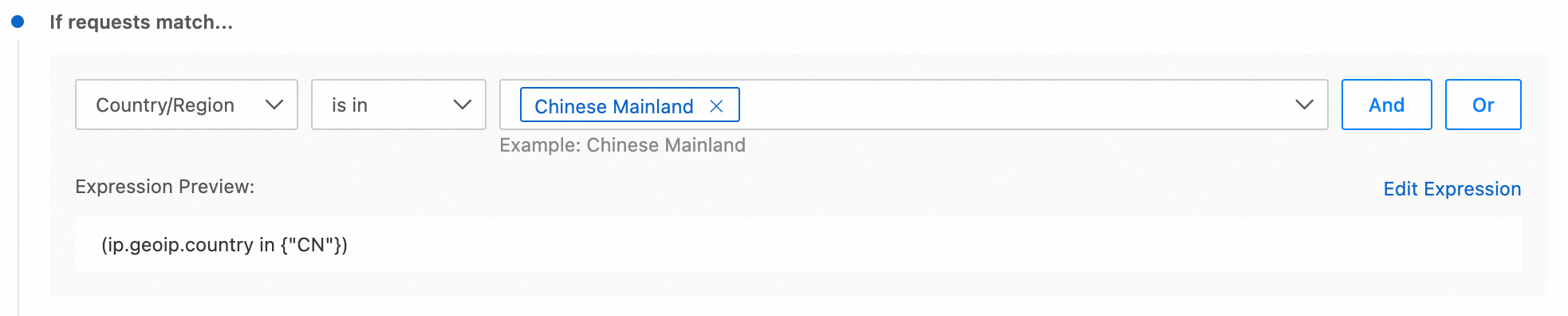
-
追加する保護アクションを選択します。
-
検索エンジンボットの場合:
-
既知のボットライブラリの場合:
-
ボット脅威インテリジェンスライブラリ:Alibaba Cloud が識別した悪意のあるボットの攻撃元 IP アドレスライブラリです。スライダー CAPTCHA を有効化して対抗できます。
-
IDC ブラックリストのブロッキング:クライアントがパブリッククラウドまたは IDC データセンターから接続しない場合、データセンターのブラックリスト を使用して、これらのソースからのリクエストを直接ブロックできます。
-
-
識別が必要なリクエストの場合:
-
リクエストの特徴によるボットの識別:実際のユーザーブラウザのアクセス特徴と比較して、非ブラウザボットを識別します。
-
リクエストの動作によるボットの識別:ESA はクライアントからのトラフィックを分析し、機械学習モデルを自動的にトレーニングして保護ルールまたはブラックリストを生成します。生成されたルールおよびブラックリストに基づいて対策を構成できます。
-
カスタム速度制限:一部のボットリクエストを許可しつつ、サイトへのアクセス頻度を制限したい場合は、特定の IP アドレスまたはセッションからのリクエストレートを制限できます。指定されたしきい値を超えたリクエストに対して保護アクションが適用されます。
-
-
-
発効日時 エリアで、関連するルールの横にある 編集 をクリックし、有効期間を設定してから、OK をクリックします。
-
構成が完了したら、OK をクリックします。
セキュリティ分析
セキュリティ分析 では、WAF およびボット管理によるブロックおよびモニタリングされたリクエスト、および総リクエスト量のデータが表示されます。このデータを使用して、保護ルールを動的に調整できます。
分析ディメンション
-
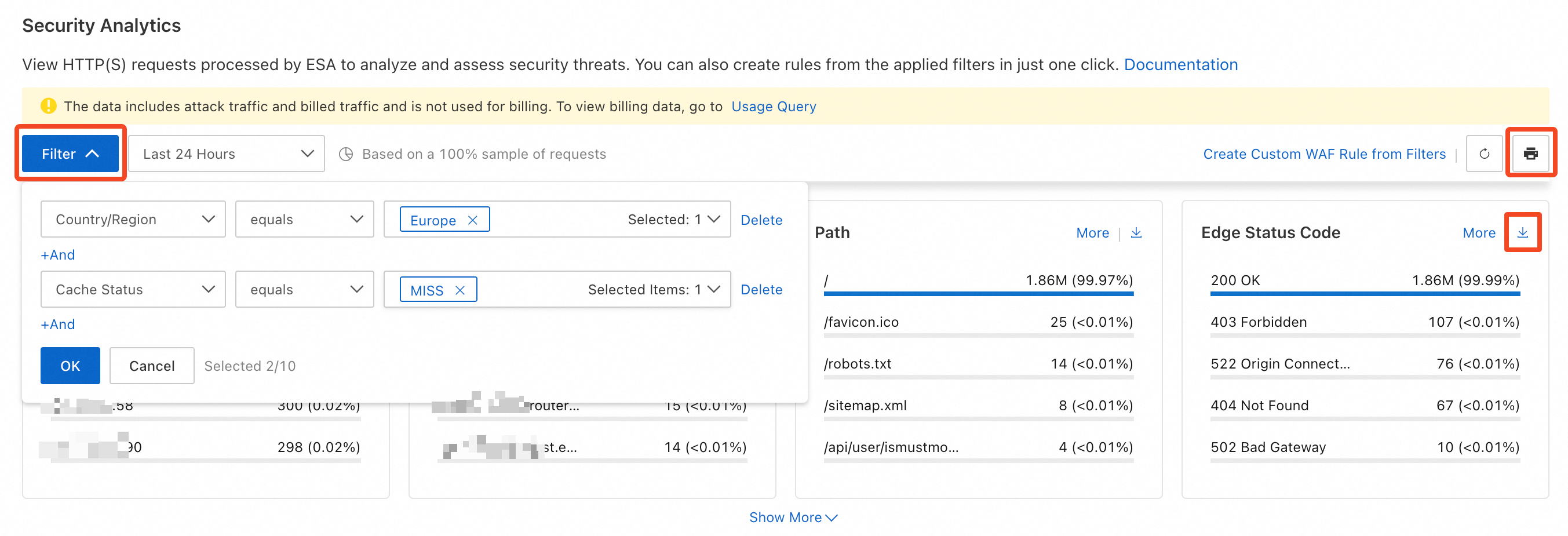
フィルター:Host、HTTP バージョン、および クライアント IP アドレス などのディメンションでデータをフィルターします。指定されたフィルターに一致するデータのみが表示されます。
-
クエリ時間:デフォルトでは、過去 24 時間 のデータが表示されます。カスタム時間範囲を指定して、過去 30 日間のデータをクエリできます。
セキュリティ分析レポートの表示
Web アプリケーションでトラフィックが急激に増加したり、異常な攻撃動作を検出したりした場合は、セキュリティ分析モジュールを使用して HTTP および HTTPS リクエストトラフィックをリアルタイムで分析します。トラフィックを正当なリクエストの事前定義されたベースラインと比較します。ヘッダー構造、ペイロードパターン、アクセス頻度などの特徴を参照します。SQL インジェクションや CC 攻撃の特徴など、ベースラインから逸脱する予期せぬトラフィックに対して、WAF ディープパケットインスペクション (DPI) エンジンは、事前定義またはカスタムのルールセットを動的にロードします。正規表現マッチングやレート制限ポリシーなどのこれらのルールにより、リクエストを正確にブロックし、攻撃元をトレースできます。このプロセスにより、多層防御フレームワーク内で積極的な脅威管理が可能になります。
セキュリティ分析 のデータは約 5 分遅延します。
アカウントレベル
セキュリティ分析では、アカウント配下のすべてのサイトの保護情報を一元的に分析するビューが提供されます。
-
ESA コンソール にログインします。左側のナビゲーションウィンドウで、 を選択します。
-
セキュリティ分析 ページで、保護情報を表示し、フィルター を使用して必要なデータを選択できます。
 アイコンをクリックしてページレポートを印刷するか、
 アイコンをクリックしてデータを CSV ファイルとしてダウンロードし、ローカルで分析できます。
サイトレベル
セキュリティ分析では、個々のサイト向けのレポートも提供されます。これらのレポートを使用して、特定のサイトの保護情報を分析できます。
-
ESA コンソールで サイト管理 に移動します。サイト 列で対象サイトをクリックします。
-
左側のナビゲーションウィンドウで、 を選択します。
-
セキュリティ分析 ページで、保護情報を表示し、フィルター を使用して必要なデータを選択できます。
アイコンをクリックしてページレポートを印刷するか、 アイコンをクリックしてデータを CSV ファイルとしてダウンロードし、ローカルで分析できます。説明詳細については、「異常トラフィックからの保護」をご参照ください。セキュリティ保護ページでは、フィルターで WAF カスタムルールを作成 または フィルターでボットルールを作成 をクリックして、この保護を一元的に管理できます。
次のステップ
リアルタイムモニタリング
CDN で指定されたドメイン名のピーク帯域幅のリアルタイムモニタリングを設定します。ピーク帯域幅が設定されたしきい値に達すると、システムは管理者に SMS、メール、または DingTalk でアラートを送信します。これにより、潜在的なリスクを迅速に検出できます。詳細については、「アラートルールの設定」をご参照ください。
コストアラート
コンソール の上部ナビゲーションバーで、課金 > 課金管理 を選択します。アカウントの支出をより適切に管理し、高額な請求を回避するために、次の機能を設定します。
-
残高不足アラート:アカウント残高が指定された金額を下回った場合に SMS でアラートを送信するように設定できます。
-
高額請求アラート:製品の日次請求書が指定されたしきい値を超えた場合に SMS 通知を送信するアラートを有効化できます。
統計の整合性および請求書の精度を確保するため、Alibaba Cloud CDN は課金サイクル終了後約 3 時間で請求書を発行します。課金サイクル内でリソースが消費された時点よりも、関連する料金がアカウント残高から差し引かれる時点の方が遅れる場合があります。Alibaba Cloud CDN は分散型サービスであるため、Alibaba Cloud は請求書にリソースの消費明細を提供していません。他の CDN プロバイダーも同様のアプローチを採用しています。