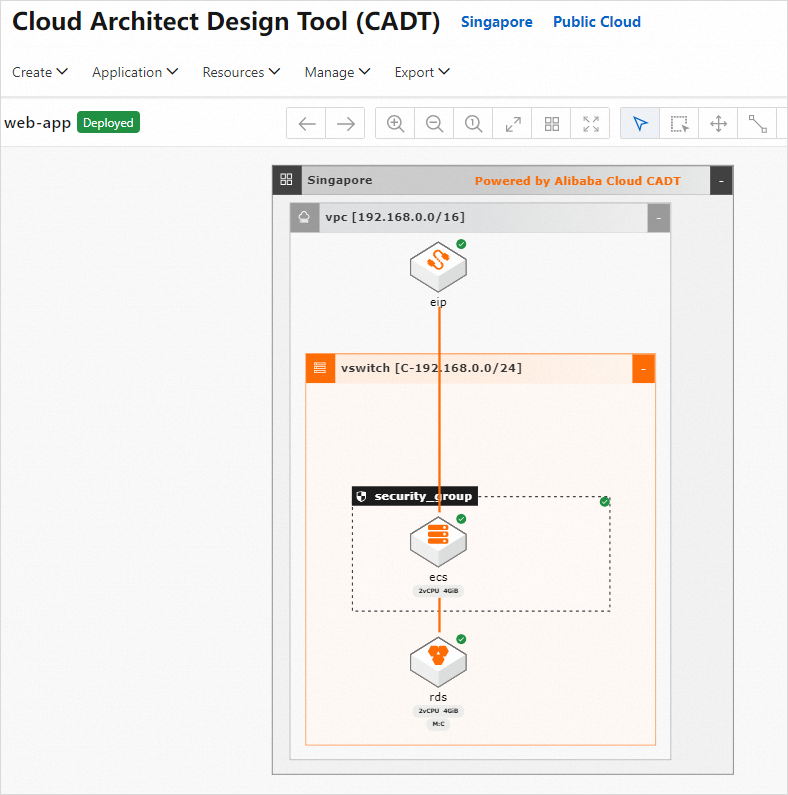
Cloud Architect Design Tool (CADT) でアプリケーションを作成および設定した後、アプリケーションをデプロイして実際のクラウドリソースをプロビジョニングします。 このトピックでは、デプロイの手順と主な考慮事項について説明します。
前提条件
-
アプリケーションを作成し、そのリソースを設定済みであること。 詳細については、アプリケーションの作成およびリソースパラメーターの設定をご参照ください。
手順
-
CADT コンソールにログインします。
-
[My Applications] ページでアプリケーションを見つけ、[View Architecture] をクリックします。
説明キャンバスでアプリケーションをすでに開いている場合は、この手順をスキップできます。
[My Applications] ページには、アプリケーションがカードとして一覧表示され、各カードにアプリケーション名とテンプレートソースが表示されます。
-
[Edit] モードに切り替え、[Deploy Application] をクリックします。 キャンバスには、Virtual Private Cloud (VPC)、Elastic Compute Service (ECS)、ApsaraDB RDS などのリソースノードとそれらの接続を含むアプリケーションアーキテクチャが表示されます。
-
[リソースの検証] を実行します。 CADT は、必要なサービスが有効化されているか、リソースインベントリが十分であるか、リソースパラメーターと接続が正しく設定されているかを検証します。
-
検証結果: [Validation Succeeded]
アプリケーション内のすべてのリソースと設定が検証に合格しました。 [Next: Price List] をクリックして次に進みます。 検証ダイアログボックス内の各リソースの横に緑色のチェックマークが表示されます。
-
検証結果: [Validation Failed]
1 つ以上のリソース設定が正しくありません。 エラーメッセージに基づいて設定を修正し、検証を再実行します。
-
-
[Price List] ダイアログボックスで、アプリケーションリソースの料金詳細とコストの内訳を確認します。
-
リソースは、[Free]、[Subscription]、[Pay-As-You-Go] の課金方法ごとに分類されます。
-
[Resource Cost Proportion] セクションでは、課金方法ごとに製品カテゴリ別のコストの内訳が表示されます。
-
[Price List] セクションには、各リソースのリージョン、仕様、数量などの設定と料金の詳細が表示されます。 適用可能なアカウント割引は自動的に適用されます。
-
アプリケーションの現在の料金ステータスが表示されます。
-
コストが計算された後、[View Report] をクリックしてコスト分析レポートを表示します。
-
設定を変更するには、[Previous: Resource Validation] をクリックします。
-
リソースの設定と料金を確認した後、[Next: Confirm Order] をクリックします。 ダイアログボックスには、各リソースのリージョン、仕様、数量、単価、および総コストとコストの割合が一覧表示されます。
説明[Price List] の価格はリアルタイムの見積もりです。 最終的な価格はチェックアウト時に決定されます。
-
-
[Confirm Order] ダイアログボックスで、「Cloud Architect Design Tool (CADT) 利用規約」を読んで同意のチェックボックスにチェックを入れ、[Next: Pay and Create] をクリックします。
[Confirm Order] ダイアログボックスには、注文の概要が表示されます。 詳細を確認し、デプロイを実行します。
-
リソースのデプロイが開始されます。 デプロイ時間は、アプリケーションアーキテクチャの複雑さによって異なります。 デプロイページには、各リソースの作成の進捗状況とステータスが表示されます。
[Resource Deployment Status] ダイアログボックスには、リソース名、リソースタイプ、課金方法、リソース ID、ソース、リソースステータス、最終更新日時など、各リソースのデプロイの進捗状況が表示されます。 デプロイ中、ページには「Deploying, do not perform any operations, please wait...」というメッセージが表示されます。 下部の [Deployment Summary] エリアには、現在のステータスとして [Deploying] と対応するアプリケーション ID が表示されます。
-
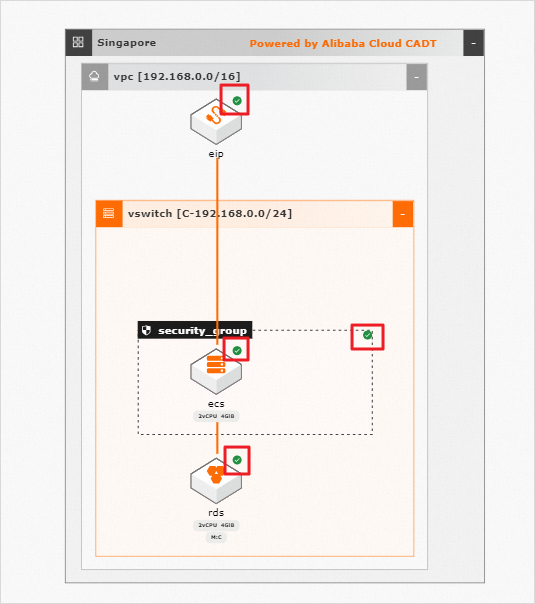
デプロイが完了するまで待ちます。 デプロイが成功すると、すべてのリソースに [Succeeded] ステータスと緑色のチェックマークが表示されます。
-
デプロイが成功すると、VPC、ECS、ApsaraDB RDS などの CADT キャンバス上のリソースノードに、デプロイされたアーキテクチャを示す緑色のアイコンが表示されます。
-
デプロイが部分的にしか成功しなかった場合は、エラーメッセージに基づいてリソース設定を修正し、変更を保存して、アプリケーションを再デプロイします。 再デプロイは、正常に作成されたリソースには影響せず、重複して作成されることもありません。 以前に失敗したリソースのみが再デプロイされます。
デプロイの検証
デプロイ後、各製品コンソールに移動して、対応するインスタンスが作成されたことを確認してください。
-
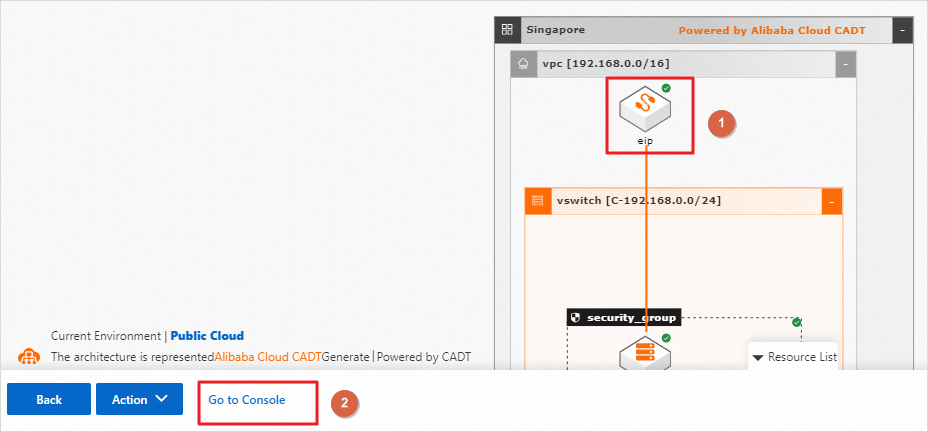
CADT キャンバスでリソースをダブルクリックして [Resource List] ペインを開き、[Go to Console] をクリックしてその詳細ページに移動します。 たとえば、ECS インスタンスをダブルクリックすると、ID、ステータス、仕様などの基本的なリソース情報が表示されます。
-
ECS インスタンスの詳細ページで、インスタンスの詳細情報を表示します。 Elastic IP アドレス (EIP) とインスタンスのプライベート IP アドレスをメモしておいてください。
ECS インスタンスの詳細ページには、インスタンス ID、実行中のステータス、EIP、プライベート IP アドレス、オペレーティングシステム (Alibaba Cloud Linux など)、インスタンス仕様 (ecs.e-c1m1.large など) が表示されます。
後の設定検証のために、パブリック IP アドレスとプライベート IP アドレスをメモしておいてください。
ECS インスタンスの詳細ページには、インスタンス名 [ecs] (Running)、インスタンス ID
i-t4nh16itzz065jl6uhrm、割り当てられた EIP (特定のアドレスはマスクされています)、セキュリティグループsg-t4net580ysuprmo7rsyq、およびリージョンとしてシンガポールが表示されます。「ネットワーク情報」パネルでは、[プライマリプライベート IP] は
192.168.0.163です。 -
EIP コンソールに移動して EIP の詳細を表示します。 詳細ページには、EIP、関連付けステータスとして [関連付け済み]、バインドされた ECS インスタンス、および帯域幅の仕様と課金方法が表示されます。
-
CADT は EIP を ECS インスタンスに自動的に関連付けました。 ECS インスタンスの [Network and Security] タブには、関連付けられた EIP とネットワーク設定が表示されます。
-
ApsaraDB RDS インスタンスの詳細を表示します。 詳細ページには、データベースエンジン (PostgreSQL など)、インスタンスのバージョン、接続アドレス、ストレージ容量、および実行中のステータスが表示されます。
-
[Whitelist and Security Group] ページで、CADT が ECS インスタンスのプライベート IP アドレスを ApsaraDB RDS のホワイトリストに自動的に追加したことを確認できます。 ホワイトリストグループで IP アドレスのエントリとセキュリティグループの設定を表示できます。
-
アプリケーションがデプロイされ、検証されました。 概要ページには、VPC、ECS インスタンス、ApsaraDB RDS インスタンス、EIP など、デプロイされたすべてのリソースのステータスが表示され、それらが正常に実行されていることを確認できます。