Cloud Architect Design Tools (CADT) では、クラウドリソースをキャンバスにドラッグして接続することで、カスタムアプリケーションアーキテクチャを設計できます。
アプリケーションアーキテクチャの例
次のアーキテクチャ例は、シンガポールリージョンにある Elastic Compute Service (ECS) インスタンス 1 つ、EIP 1 つ、ApsaraDB RDS インスタンス 1 つで構成されています。EIP は ECS インスタンスに関連付けられており、CADT は自動的に ECS インスタンスのプライベート IP アドレスを ApsaraDB RDS のホワイトリストに追加します。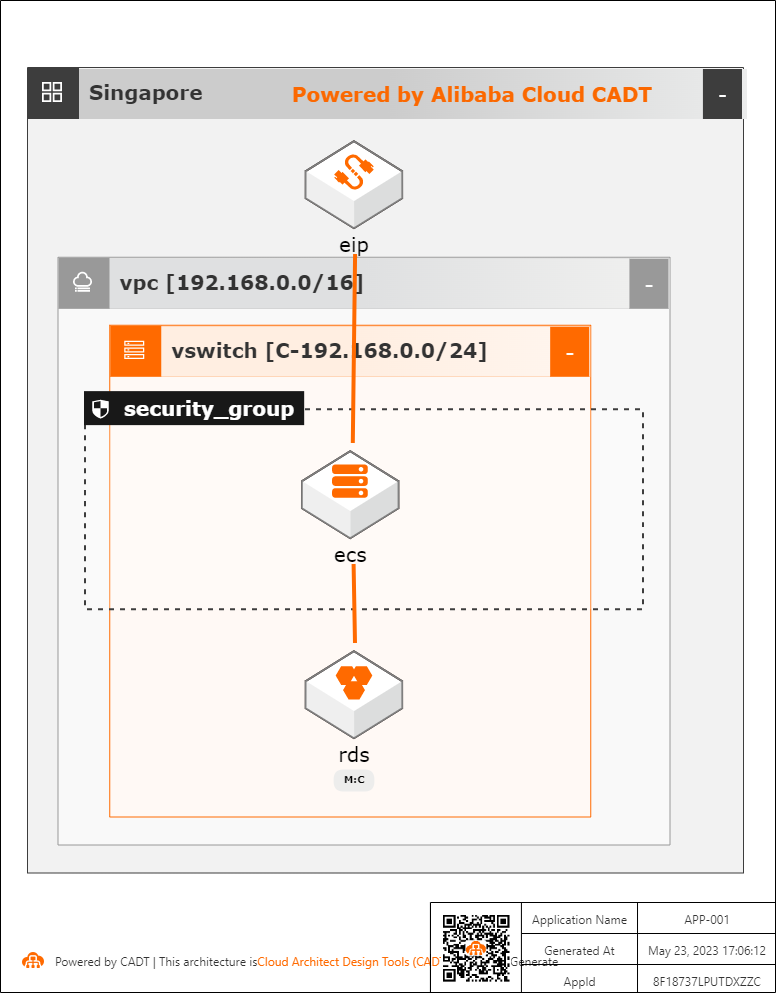
CADT アプリケーションの作成
-
Cloud Architect Design Tools (CADT) コンソールにログインします。左側のメニューには機能メニューが表示され、中央エリアにアプリケーションワークスペースが表示されます。
-
メニューバーで、[Create] > [Application] をクリックします。ドロップダウンメニューが表示されます。
-
ネットワーク環境を構築します。CADT には、ドラッグ可能なネットワークトポロジーテンプレートが用意されています。このトピックでは、[Single Region, Single Zone] のネットワークトポロジーを使用します。[Quick Start] をクリックし、[Single Region, Single Zone] を選択して、キャンバスにドラッグします。CADT は、VPC と vSwitch を含むネットワークトポロジーを自動的に生成します。
-
アプリケーションアーキテクチャの例セクションのアーキテクチャ図を参照してください。左側の製品リストから、またはキーワードを検索して、ECS、セキュリティグループ、ApsaraDB RDS、EIP を見つけて、キャンバス上の対応する位置にドラッグします。
説明リソースをドラッグすると、CADT はリージョン、VPC、vSwitch コンテナの背景色を変更して、配置可能なエリアを示します。左側の製品検索バーで
ecsを検索し、検索結果から [Elastic Compute Service (ECS)] をキャンバス上の vSwitch 内にドラッグします。 -
上部のツールバーで [Line] をクリックし、EIP を ECS インスタンスに、ECS インスタンスを ApsaraDB RDS インスタンスに接続します。
説明接続により、リソースの自動関連付けが可能になります。デプロイ後、CADT は接続に基づいて EIP を ECS インスタンスに自動的に関連付け、ECS インスタンスのプライベート IP アドレスを ApsaraDB RDS のホワイトリストに追加します。

-
アプリケーションアーキテクチャの設計が完了したら、右上隅の [Save] をクリックし、[Application Name] を入力して、[OK] をクリックします。
説明-
[Application Name] は、現在のアカウント内で一意である必要があります。
-
名前は長さが 2~128 文字で、英語または中国語を使用できます。英字の大文字または小文字、あるいは中国語の文字で始まる必要があり、
http://またはhttps://で始めることはできません。数字、アンダースコア (_)、ハイフン (-) を使用できます。
[Save] ダイアログボックスが表示されます。
-
-
アプリケーションを保存すると、コンソールの左上隅でそのステータスが [Modified] に変わります。
-
アプリケーションアーキテクチャの設計が完了しました。
説明この段階では、アーキテクチャ図を保存しただけです。実際のクラウドリソースはまだデプロイされていません。
アーキテクチャ設計が完了すると、キャンバスにシンガポールリージョンのアーキテクチャトポロジーが表示されます。コンポーネントは上から順に、eip (Elastic IP Address) → vpc (192.168.0.0/16) → vswitch (192.168.0.0/24) → security_group (セキュリティグループ) → ecs (ECS インスタンス) → rds (ApsaraDB RDS インスタンス) です。コネクタは、コンポーネント間の関連付けを示します。
-
[Application] > [My Applications] ページで、アプリケーションを確認できます。
-
[View Architecture] をクリックして、CADT キャンバスでアプリケーションを開きます。
-
デフォルトでは、[Application] > [My Applications] ページから開いたアプリケーションは、意図しない変更を防ぐために [View] モードになっています。アーキテクチャを編集するには、右上隅の [Edit] をクリックします。切り替えると、モードが [Edit] に変わります。