既存の Elastic Compute Service (ECS) インスタンス、Elastic Container Instance (ECI) インスタンス、またはマネージドインスタンスをスケーリンググループに手動で追加できます。また、不要になったインスタンスをスケーリンググループから手動で削除または解放することもできます。これにより、ビジネスニーズに応じてリソースを調整し、コンピューティングリソースを低コストで利用できます。このトピックでは、スケーリンググループ内のインスタンスを追加、表示、削除、解放する方法について説明します。
前提条件
インスタンスを手動で追加する前に、次の条件が満たされていることを確認してください。
項目 | 前提条件 |
追加する ECS インスタンスまたは ECI インスタンス |
|
追加するマネージドインスタンス |
|
スケーリンググループ |
|
スケーリンググループへのインスタンスの手動追加
インスタンスを追加する手順は、インスタンスタイプによって異なります。
Auto Scaling コンソールにログインします。
左側のナビゲーションウィンドウで、[スケーリンググループ] をクリックします。
管理するスケーリンググループを見つけ、次のいずれかの方法でスケーリンググループの詳細ページを開きます。
[スケーリンググループ名/ID] 列で、スケーリンググループ ID をクリックします。
[操作] 列で、[詳細] をクリックします。
詳細ページの上部で、[インスタンス管理] タブをクリックします。
インスタンスタイプに基づいて、スケーリンググループにインスタンスを手動で追加する方法を選択します。
ECS インスタンスまたは ECI インスタンスの追加
注意事項
ECS インスタンスまたは ECI インスタンスを手動で追加する前に、次の点にご注意ください。
ECI インスタンスは ECI タイプのスケーリンググループにのみ追加でき、ECS インスタンスは ECS タイプのスケーリンググループにのみ追加できます。
手動で追加された ECS または ECI インスタンスのインスタンスタイプやイメージなどの構成は、現在のスケーリング設定とは独立しています。手動で追加されたインスタンスのイメージとセキュリティグループは、スケーリング設定で指定されたものと一致する必要はありません。
ECS または ECI インスタンスをスケーリンググループに手動で追加すると、スケーリングアクティビティがトリガーされ、クールダウン期間なしで即座に実行されます。詳細については、「クールダウン期間」をご参照ください。
インスタンスを手動で追加すると、スケーリンググループ内の既存のインスタンス数に影響します。ルールは次のとおりです。
スケーリンググループの最小および最大インスタンス数は変更されません。
予想インスタンス数 (追加後) = 予想インスタンス数 (追加前) + 手動で追加されたインスタンス数
グループ内のインスタンス数 (追加前) + 手動で追加されたインスタンス数 ≤ 最大インスタンス数
重要グループ内のインスタンス数 + 手動で追加されたインスタンス数 > 最大インスタンス数、または予想インスタンス数 (追加前) + 手動で追加されたインスタンス数 > 最大インスタンス数の場合、インスタンスは追加できません。
例:
インスタンス追加前
インスタンス追加後
スケーリンググループの現在のシナリオ:
最小インスタンス数:1
最大インスタンス数:6
予想インスタンス数:3
グループ内のインスタンス数:2
インスタンスを手動で追加する場合、最大で 4 つのインスタンスを追加できます。変更点は次のとおりです。
最小インスタンス数:1
最大インスタンス数:6
予想インスタンス数:7
グループ内のインスタンス数:6
操作手順
以下の手順では、ECS インスタンスを手動で追加する方法について説明します。ECI インスタンスを追加する手順も同様です。
手動で追加済み リストに移動します。
既存インスタンスの追加 をクリックします。
既存の ECS インスタンスを追加 ダイアログボックスで、追加する ECS インスタンスを選択し、追加 をクリックします。
[スケーリンググループにインスタンスのライフサイクルを管理させる] を選択すると、スケールイン中にスケーリンググループから削除されるときに ECS インスタンスも解放されます。サブスクリプションインスタンスは手動でスケーリンググループに追加できますが、そのライフサイクルをスケーリンググループに委託することはできません。
警告Alibaba Cloud アカウントに十分な残高があることを確認してください。Alibaba Cloud アカウントでの支払い遅延は、従量課金インスタンスおよびプリエンプティブルインスタンスの停止または解放につながります。支払い遅延が発生した場合の ECS インスタンスのステータスの変化については、「支払い遅延」をご参照ください。
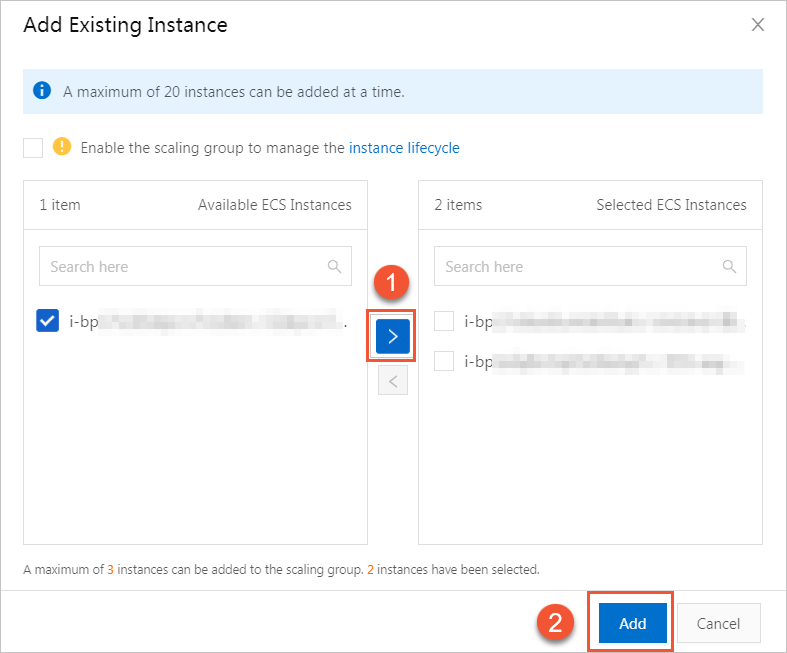
インスタンスが追加された後、 リストで、新しい ECS インスタンスの進捗状況やヘルスステータスなどの情報を表示できます。
マネージドインスタンスの追加
クラウドアシスタントを使用して、Alibaba Cloud でホストされていないサーバーを Alibaba Cloud マネージドインスタンスとして登録できます。登録後、サーバーはクラウドアシスタント、Auto Scaling、CloudOps Orchestration Service、Apsara DevOps など、Alibaba Cloud が提供するさまざまなオンラインサービスを利用できます。詳細については、「Alibaba Cloud マネージドインスタンス」をご参照ください。
マネージドインスタンス タブに移動します。
マネージドインスタンスの追加 をクリックします。
[マネージドインスタンスの追加] ダイアログボックスで、管理するインスタンスを選択し、追加 をクリックします。
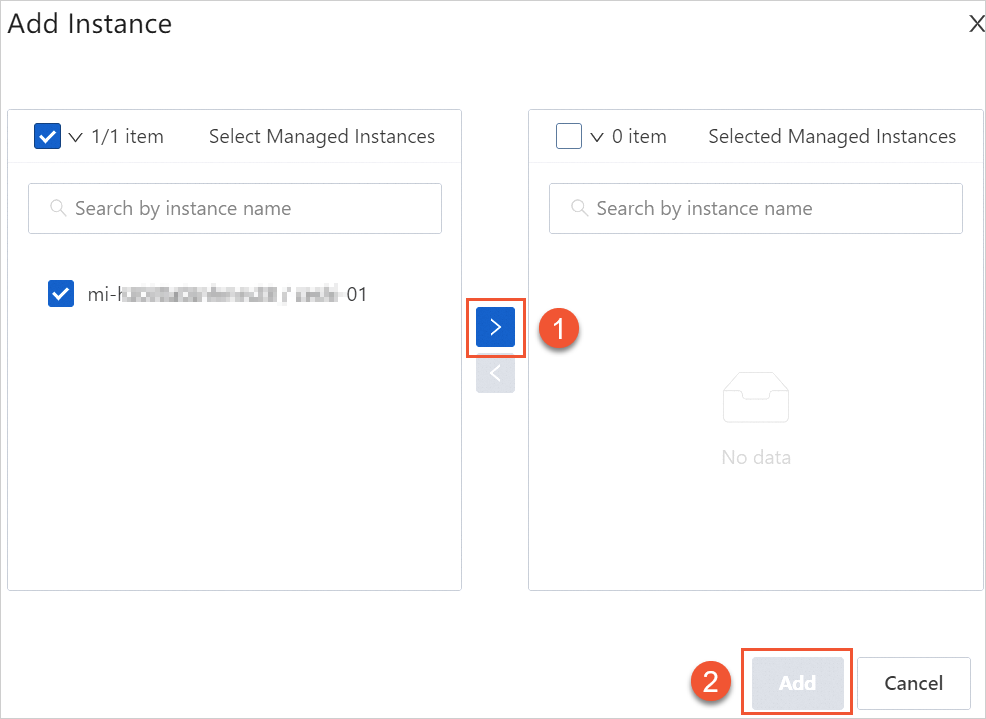
インスタンスが追加された後、マネージドインスタンス リストで、マネージドインスタンス ID、マネージドインスタンス名、インスタンスステータス、参加時刻などのマネージドインスタンスに関する詳細を表示できます。
スケーリンググループ内のインスタンスの表示
インスタンスを追加した後、スケーリンググループに追加された ECS インスタンス、ECI インスタンス、またはマネージドインスタンスを表示できます。
Auto Scaling コンソールにログインします。
左側のナビゲーションウィンドウで、[スケーリンググループ] をクリックします。
上部のナビゲーションバーで、リージョンを選択します。
管理するスケーリンググループを見つけ、[操作] 列の [詳細] をクリックします。
詳細ページの上部で、[インスタンス管理] タブをクリックします。
スケーリンググループ内の ECS インスタンス、ECI インスタンス、またはマネージドインスタンスを表示します。
インスタンスを表示するパスは、インスタンスの作成方法によって異なります。
自動で作成されたインスタンス
自動的に作成 リストには、スケーリンググループによって自動的に作成された ECS または ECI インスタンスが表示されます。インスタンスが異常になった場合、自動的にスケーリンググループから削除され、解放されます。
既存の ECS または ECI インスタンスのステータスを手動で変更できます。たとえば、インスタンスをスタンバイ状態にしたり、プロテクション状態にしたり、プロテクション状態から解除したりできます。また、インスタンスをスケーリンググループから手動で削除したり、インスタンスを解放したりすることもできます。詳細については、「インスタンスステータスの手動調整」および「インスタンスの手動での削除または解放」をご参照ください。
インスタンスの手動作成
手動で追加済み リストでは、手動で作成した ECS または ECI インスタンスをスケーリンググループに追加できます。手動で追加された ECS または ECI インスタンスが [実行中] 状態でない場合、異常と見なされ、自動的にスケーリンググループから削除されます。ECS または ECI インスタンスのライフサイクル管理状態によって、スケーリンググループから削除されるときに解放されるかどうかが決まります。
ライフサイクルがスケーリンググループに委託されていない場合:手動で作成された ECS または ECI インスタンスはスケーリンググループから削除されますが、解放されません。
ライフサイクルがスケーリンググループに委託されている場合:手動で作成された ECS または ECI インスタンスはスケーリンググループから削除され、解放されます。
既存の ECS または ECI インスタンスのステータスを手動で変更できます。たとえば、インスタンスをスタンバイ状態にしたり、プロテクション状態にしたり、プロテクション状態から解除したりできます。また、インスタンスをスケーリンググループから手動で削除したり、インスタンスを解放したりすることもできます。詳細については、「インスタンスステータスの手動調整」および「インスタンスの手動での削除または解放」をご参照ください。
マネージドインスタンス
マネージドインスタンス リストには、ECS スケーリンググループに追加されたマネージドインスタンスが表示されます。マネージドインスタンスの ID は
mi-で始まります。Alibaba Cloud インスタンスとは異なり、マネージドインスタンスはライフサイクルフック、ロードバランサーとの関連付け、またはヘルスチェック機能をサポートしていません。マネージドインスタンスが ECS タイプのスケーリンググループに追加された後、スケーリンググループはマネージドインスタンスのライフサイクルを管理しません。マネージドインスタンスはスケーリンググループから手動で削除することしかできません。削除されたインスタンスは解放されません。
説明Auto Scaling を使用してマネージドインスタンスを管理する方法の詳細については、「Auto Scaling を使用して ECS インスタンスと Alibaba Cloud 以外のインスタンスを監視し、自動的にスケーリングする」をご参照ください。
インスタンスの手動での削除または解放
注意事項
スケーリンググループが [有効] 状態で、進行中のスケーリングアクティビティがない場合、不要なインスタンスをグループから手動で削除または解放できます。これらの操作を実行する前に、次の点にご注意ください。
ECS または ECI インスタンスを手動で削除または解放すると、スケールインアクティビティがトリガーされます。このアクティビティは、クールダウン期間なしで即座に実行できます。詳細については、「クールダウン期間」をご参照ください。
ECS または ECI インスタンスを手動で削除または解放した後に、スケーリンググループ内のインスタンス数が最小インスタンス数を下回る場合、操作は失敗します。
マネージドインスタンスは、スケーリンググループから手動で削除することしかできません。削除されたインスタンスは解放されません。
正常にトリガーされたスケーリングアクティビティは、そのスケーリングアクティビティが正常に実行されることを意味するものではありません。スケーリングアクティビティの詳細を表示して、実行結果を確認してください。詳細については、「スケーリングアクティビティの詳細の表示」をご参照ください。
操作手順
Auto Scaling コンソールにログインします。
左側のナビゲーションウィンドウで、[スケーリンググループ] をクリックします。
上部のナビゲーションバーで、リージョンを選択します。
管理するスケーリンググループを見つけ、[操作] 列の [詳細] をクリックします。
詳細ページの上部で、[インスタンス管理] タブをクリックします。
インスタンスのソースを選択します。
自動的に作成 リストから、自動的に作成された ECS または ECI インスタンスを選択できます。
手動で追加済み リストから、手動で追加された ECS または ECI インスタンスを選択できます。
マネージドインスタンス リストから、手動で追加されたマネージドインスタンスを選択できます。
インスタンスを手動で削除または解放します。
操作
操作手順
ECS または ECI インスタンスを手動で削除する
単一インスタンス:削除する ECS または ECI インスタンスを見つけます。[操作] 列で、
 > スケーリンググループから削除 をクリックします。
複数インスタンス:削除する ECS または ECI インスタンスを選択し、インスタンスリストの下部にある スケーリンググループから削除 をクリックします。
管理対象インスタンスの手動削除
単一インスタンスを削除するには、マネージドインスタンスを見つけ、[操作] 列の スケーリンググループから削除 をクリックします。
複数インスタンスを削除するには、削除するマネージドインスタンスを選択し、インスタンスリストの下部にある スケーリンググループから削除 をクリックします。
ECS または ECI インスタンスの削除 (解放)
単一インスタンス:削除する ECS または ECI インスタンスを見つけ、[操作] 列で
> [インスタンスの削除] をクリックします。複数インスタンス:削除する ECS または ECI インスタンスを選択し、インスタンスリストの下部にある インスタンスの削除 をクリックします。
説明インスタンスを削除すると、ECS または ECI インスタンスはスケーリンググループから削除され、解放されます。手動で追加された ECS または ECI インスタンスを削除できるかどうかは、そのライフサイクル管理状態によって決まります。詳細については、「手動で追加されたインスタンス」をご参照ください。
希望インスタンス数の変更 を選択または選択解除 (デフォルトで選択) し、[OK] をクリックします。
希望インスタンス数の変更 を選択すると、削除したインスタンスの数だけ予想インスタンス数が減少します。
希望インスタンス数の変更 を選択解除すると、インスタンスを削除しても予想インスタンス数は変更されません。
説明ECS または ECI インスタンスを手動で削除または解放する際には、「インスタンスを CLB (旧 SLB) および RDS インスタンスから自動的に関連付け解除する」オプションを選択するかどうかを検討してください。このオプションを選択すると、インスタンスはスケーリンググループに関連付けられている vServer グループまたはデフォルトサーバーグループ、および RDS アクセスホワイトリストから自動的に削除されます。
関連ドキュメント
スケーリンググループ内のインスタンスのステータスは手動で変更できます。 たとえば、ECS インスタンスを手動で[停止済み]状態にすることができます。 スケールアウト時に、Auto Scaling は停止済み状態の ECS インスタンスの起動を優先します。 詳細については、「インスタンスのステータスを手動で変更する」をご参照ください。
スケーリンググループにロードバランサーをアタッチして、スケーリンググループ内のインスタンスに受信トラフィックを分散させることができます。これにより、スケーリンググループのパフォーマンスが向上します。詳細については、「スケーリンググループへの SLB インスタンスのアタッチまたはデタッチ」をご参照ください。
ApsaraDB RDS インスタンスをスケーリンググループに関連付けると、スケーリンググループに追加された ECS インスタンスのプライベート IP アドレスが、RDS インスタンスのホワイトリストに自動的に追加されます。これにより、ECS インスタンスと RDS インスタンス間の内部ネットワーク通信が可能になります。詳細については、「スケーリンググループに RDS インスタンスを追加または削除する」をご参照ください。