Service Mesh (ASM) を使用すると、アプリケーションの複数のバージョンや機能をトラフィックレーンと呼ばれる独立した実行環境に分離し、レーンルールを定義することで、一致するリクエストトラフィックをターゲットのバージョンや機能にルーティングできます。本番環境では、レーンを使用して安定版とカナリーリリース版を分離し、ユーザー ID に基づいてトラフィックを異なるレーンにルーティングすることが考えられます。具体的には、特定の識別されたユーザーからのリクエストをテストのためにカナリーバージョンに直接ルーティングし、他のユーザーのトラフィックの一部を重みに基づいてランダムにカナリーバージョンにルーティングすることができます。このトピックでは、トラフィックレーンとハッシュタグ付けを組み合わせて、ユーザーベースのカナリーテストを実装する方法について説明します。
前提条件
-
クラスターを作成し、それを ASM インスタンスに追加済みであること。インスタンスのバージョンは 1.18 以降である必要があります。詳細については、「ASM インスタンスへのクラスターの追加」をご参照ください。
-
ACK マネージドクラスターまたは ACS クラスターを作成済みであること。詳細については、「ACK マネージドクラスターの作成」または「ACS クラスターの作成」をご参照ください。
-
イングレスゲートウェイをデプロイします。詳細については、「イングレスゲートウェイを作成する」をご参照ください。
操作手順
このシナリオ例では、次の呼び出しチェーンを持つ 3 つのアプリケーションを作成します。
-
mocka、バージョン v1
-
mockb、バージョン v1
-
mockc、バージョン v1 および v2
アプリケーションは、リクエストヘッダーの x-user-id を使用してユーザー ID を識別し、このヘッダーはサービス呼び出し間で渡されます。このシナリオでは、以下を実証します。
-
x-user-id: jasonの場合、リクエストは新しいバージョンにルーティングされます。 -
他のすべてのユーザーについては、
x-user-idの値のハッシュを計算し、ハッシュ結果に基づいて指定された割合のユーザーを新しいバージョンにルーティングします。
ステップ 1:サンプルアプリケーションのデプロイ
-
次の内容で `sample.yaml` という名前のファイルを作成します。
-
データプレーンクラスターの kubeconfig を使用して、次のコマンドを実行し、サンプルアプリケーションをデプロイします。
kubectl apply -f sample.yaml
ステップ 2:ゲートウェイルールの作成
次の構成を使用して、`istio-system` 名前空間に `ingressgateway` という名前の Gateway リソースを作成します。詳細については、「ゲートウェイルールの管理」をご参照ください。
apiVersion: networking.istio.io/v1beta1
kind: Gateway
metadata:
  name: ingressgateway
  namespace: istio-system
spec:
  selector:
    istio: ingressgateway
  servers:
    - port:
        number: 80
        name: http
        protocol: HTTP
      hosts:
        - '*'
ステップ 3:スイムレーングループとスイムレーンの作成
-
スイムレーングループを作成します。
-
ASM コンソールにログインします。左側のナビゲーションウィンドウで、 を選択します。
-
Mesh Management ページで、ターゲットインスタンス名をクリックします。左側のナビゲーションウィンドウで、 を選択します。
-
Traffic Lane ページで、Create Swimlane Group をクリックします。Create Swimlane Group パネルで設定を構成し、OK をクリックします。
設定項目
説明
Name of swim lane group
この例では canary に設定します。
Entrance gateway
[ingressgateway] を選択します。
Lane Mode
Permissive Mode を選択します。
Pass-through Mode of Trace Context
Pass Through Trace ID を選択します。
Trace ID Request Header
この例では x-user-id に設定します。
Routing Request Header
ゲートウェイがトラフィックを異なるレーンにルーティングし、レーンコンテキストを維持するために使用するヘッダーを指定します。任意の値に設定できます。この例では、x-asm-prefer-tag に設定します。
Swimlane Services
ターゲットの Kubernetes クラスターと default 名前空間を選択します。下のリストで、mocka、mockb、mockc サービスを選択し、
 アイコンをクリックして selected エリアに追加します。
-
-
s1 と s2 の 2 つのスイムレーンを作成し、それぞれをバージョン v1 と v2 にバインドします。
-
Traffic Lane ページの Traffic Rule Definition セクションで、Create swimlanes をクリックします。
-
Create swimlanes ダイアログボックスで設定を構成し、OK をクリックします。
設定項目
説明
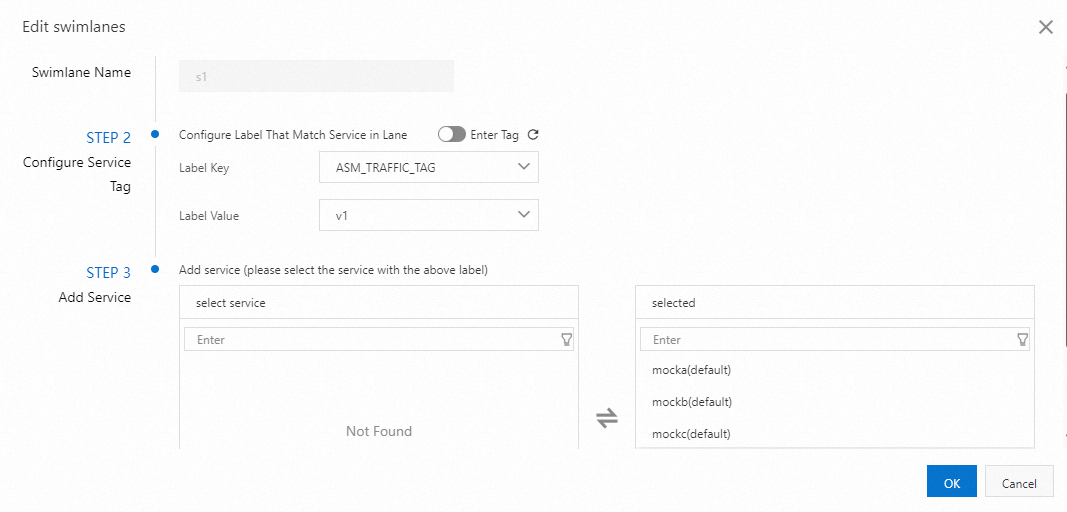
Swimlane Name
それぞれ s1 と s2 に設定します。
Configure Service Tag
Label Key:[ASM_TRAFFIC_TAG] を選択します。
Label Value:一方のレーンには v1 を、もう一方には v2 を選択します。
Add Service
レーン s1:mocka(default)、mockb(default)、mockc(default) を選択します。
レーン s2:mockc(default) を選択します。
次の図は、レーン s1 を作成する例です。
両方のレーンが作成されると、結果は次のようになります。
 説明
説明デフォルトでは、スイムレーングループで最初に作成したスイムレーンがベースラインレーンになります。ベースラインレーンは変更可能です。これにより、トラフィックが別のレーンに存在しないサービスをターゲットにした場合に、リクエストがベースラインレーンにフォールバックするようになります。詳細については、「疎結合モードでベースラインレーンを変更する」をご参照ください。
-
-
レーンのルーティングルールを作成します。
-
次の構成を使用して、レーンのゲートウェイルーティングルールを作成します。このルールは 3 つの部分で構成されています。
-
x-user-id: jasonを含むリクエストはレーン s2 にルーティングされ、システムはリクエストをレーン s2 用にマークするためにx-asm-prefer-tag: s2ヘッダーを追加します。 -
x-asm-prefer-tag: s2を含むリクエストはレーン s2 にルーティングされます。 -
x-asm-prefer-tag: s1を含むリクエストはレーン s1 にルーティングされます。
-
-
ステップ 4:ハッシュタグ付けプラグインのデプロイ
-
次の内容で `wasm.yaml` という名前のファイルを作成します。
apiVersion: extensions.istio.io/v1alpha1 kind: WasmPlugin metadata: name: hash-tagging namespace: istio-system spec: imagePullPolicy: IfNotPresent selector: matchLabels: istio: ingressgateway url: registry-cn-hangzhou.ack.aliyuncs.com/acs/asm-wasm-hash-tagging:v1.22.6.2-g72656ba-aliyun phase: AUTHN pluginConfig: rules: - header: x-user-id modulo: 100 tagHeader: x-asm-prefer-tag policies: # ユーザートラフィックの 20% をレーン s2 にルーティング - range: 20 tagValue: s2 # ユーザートラフィックの 80% をレーン s1 にルーティング - range: 100 tagValue: s1 -
ASM インスタンスの kubeconfig を使用して、次のコマンドを実行し、タグ付けプラグインをデプロイします。
kubectl apply -f wasm.yaml
ステップ 5:設定の確認
-
次のコマンドを実行して、イングレスゲートウェイアドレスの一時的な環境変数を設定します。
export GATEWAY_ADDRESS=`kubectl get svc -n istio-system | grep istio-ingressgateway | awk '{print $4}'` -
次のコマンドを実行して、Jason としてアプリケーションにアクセスします。
curl ${GATEWAY_ADDRESS} -H 'x-user-id: jason'期待される出力:
-> mocka(version: v1, ip: 10.0.0.15)-> mockb(version: v1, ip: 10.0.0.130)-> mockc(version: v2, ip: 10.0.0.133)%リクエストは mockc アプリケーションのバージョン v2 に直接ルーティングされます。
-
次のコマンドを実行して、ランダムなユーザーを新しいバージョンにルーティングできます。
for i in 'bob' 'stacy' 'jessie' 'vance' 'jack'; do curl ${GATEWAY_ADDRESS} -H "x-user-id: $i";echo " user $i requested"; done期待される出力:
-> mocka(version: v1, ip: 10.0.0.15)-> mockb(version: v1, ip: 10.0.0.130)-> mockc(version: v1, ip: 10.0.0.131)   user bob requested
-> mocka(version: v1, ip: 10.0.0.15)-> mockb(version: v1, ip: 10.0.0.130)-> mockc(version: v1, ip: 10.0.0.131)   user stacy requested
-> mocka(version: v1, ip: 10.0.0.15)-> mockb(version: v1, ip: 10.0.0.130)-> mockc(version: v2, ip: 10.0.0.133)   user jessie requested
-> mocka(version: v1, ip: 10.0.0.15)-> mockb(version: v1, ip: 10.0.0.130)-> mockc(version: v1, ip: 10.0.0.131)   user vance requested
-> mocka(version: v1, ip: 10.0.0.15)-> mockb(version: v1, ip: 10.0.0.130)-> mockc(version: v2, ip: 10.0.0.133)   user jack requested
ユーザー Jessie と Jack からのリクエストは mockc のバージョン v2 にルーティングされ、他のユーザーからのリクエストはバージョン v1 にルーティングされます。