アプリケーションを計装し、トレースデータを Managed Service for OpenTelemetryにレポートすると、Managed Service for OpenTelemetryがアプリケーションのモニタリングを開始します。その後、アプリケーションのトポロジー、トレース、エラー分析、低速トランザクション、SQL などのモニタリングデータを表示できます。このトピックでは、OpenTelemetry を使用して Android アプリケーションを計装し、そのデータをレポートする方法について説明します。
前提条件
-
Application Real-Time Monitoring Service (ARMS) コンソールにログインします。左側のナビゲーションウィンドウで、[インテグレーションセンター] をクリックします。
-
[インテグレーションセンター] ページで、[サーバーサイドアプリケーション] セクションの [OpenTelemetry] カードをクリックします。
-
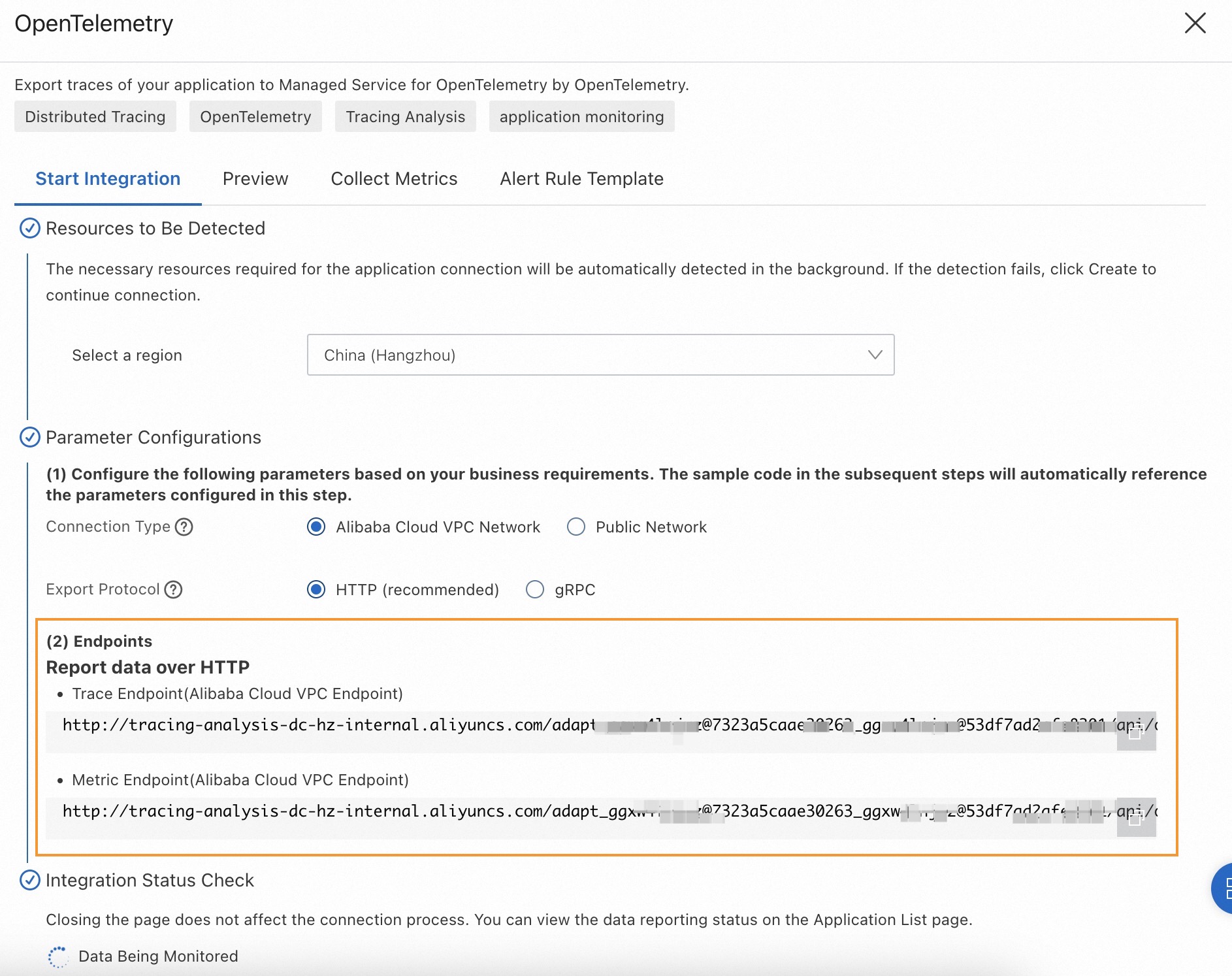
[OpenTelemetry] パネルで、[インテグレーションの開始] タブをクリックし、データをレポートするリージョンを選択します。
説明初めてリージョンにアクセスすると、リソースが自動的に初期化されます。
-
[接続タイプ] と [エクスポートプロトコル] パラメーターを設定し、エンドポイントをコピーします。
-
接続タイプ:サービスが Alibaba Cloud にデプロイされており、選択したリージョンに存在する場合、このパラメーターを [Alibaba Cloud VPC ネットワーク] に設定することを推奨します。それ以外の場合は、このパラメーターを [パブリックネットワーク] に設定します。
-
エクスポートプロトコル:クライアントがサポートするプロトコルに基づいて、このパラメーターを [HTTP (推奨)] または [gRPC] に設定します。
-
デモ
このトピックでは、OpenTelemetry を使用して Android アプリケーションからトレースデータをレポートする方法をデモします。この方法は、Java と Kotlin の両方のアプリケーションに適用されます。
サンプルコードリポジトリ:opentelemetry-android-demo
ステップ 1:アプリケーションの作成と設定
-
アプリケーションの作成
-
Android Studio で新しいアプリケーションを作成し、[Basic Views Activity] テンプレートを選択して、[Next] をクリックします。
-
言語として [Java] または [Kotlin] を選択します。最小 SDK バージョンを [API 24: Android 7.0 (Nougat)] に設定し、[Finish] をクリックします。
-
-
依存関係の追加
モジュールレベルまたはプロジェクトレベルの build.gradle ファイルに、次の依存関係を追加します。
この例では、OpenTelemetry Java SDK バージョン 1.25.0 を使用します。他のバージョンについては、「Opentelemetry Java Releases」をご参照ください。完全な build.gradle のサンプルコードについては、「build.gradle」をご参照ください。
implementation platform('io.opentelemetry:opentelemetry-bom:1.25.0') implementation "io.opentelemetry:opentelemetry-api" implementation "io.opentelemetry:opentelemetry-context" implementation 'io.opentelemetry:opentelemetry-exporter-otlp' implementation 'io.opentelemetry:opentelemetry-exporter-logging' implementation 'io.opentelemetry:opentelemetry-extension-kotlin' implementation 'io.opentelemetry:opentelemetry-sdk' implementation 'io.opentelemetry:opentelemetry-semconv' -
ネットワーク設定の構成
-
app/res/xmlディレクトリに、network_security_config.xml という名前のファイルを作成し、次の内容を追加します。<!-- 完全なファイルの内容については、https://github.com/alibabacloud-observability/android-demo/blob/master/AndroidJavaDemo/app/src/main/res/xml/network_security_config.xml をご参照ください --> <?xml version="1.0" encoding="utf-8"?> <network-security-config> <domain-config cleartextTrafficPermitted="true"> <!-- 次のドメインを「前提条件」セクションで取得したエンドポイントに置き換えます。「http://」、ポート番号、URL パスは含めないでください。 --> <domain includeSubdomains="true">tracing-analysis-dc-hz.aliyuncs.com</domain> </domain-config> </network-security-config> -
app/src/main/AndroidManifest.xmlファイルを変更し、次の 2 行を追加してアプリケーションのネットワーク権限を有効にします。<!-- 完全なファイルの内容については、https://github.com/alibabacloud-observability/android-demo/blob/master/AndroidJavaDemo/app/src/main/AndroidManifest.xml をご参照ください --> <?xml version="1.0" encoding="utf-8"?> <manifest ...> <!-- 次の行を追加してネットワーク権限を有効にします。 --> <uses-permission android:name="android.permission.INTERNET" /> <application ... <!-- 次の行を追加して、データレポートドメインのネットワーク構成を適用します。 --> android:networkSecurityConfig="@xml/network_security_config" ...> ... </application> </manifest>
-
ステップ 2:OpenTelemetry の初期化
-
OpenTelemetry ユーティリティクラスの作成
MainActivity と同じディレクトリに、OpenTelemetryUtil ファイルを作成し、次の内容を追加します。
-
オプション 1:gRPC 経由でのトレースデータのレポート
/** 完全なコードについては、次のリンクをご参照ください: https://github.com/alibabacloud-observability/android-demo/blob/master/AndroidJavaDemo/app/src/main/java/com/example/androidjavademo/OpenTelemetryUtil.java */ Resource otelResource = Resource.getDefault().merge( Resource.create( Attributes.of( // <your-service-name> をアプリケーション名に置き換えます。 ResourceAttributes.SERVICE_NAME, "<your-service-name>", // <your-host-name> をホスト名に置き換えます。 ResourceAttributes.HOST_NAME, "<your-host-name>" ) ) ); SdkTracerProvider sdkTracerProvider = SdkTracerProvider.builder() .addSpanProcessor(SimpleSpanProcessor.create(LoggingSpanExporter.create())) // (任意) トレースデータをログまたはコマンドラインに出力します。不要な場合はこの行をコメントアウトしてください。 // <gRPC-endpoint> をエンドポイントに、<gRPC-token> を「前提条件」セクションで取得した認証トークンに置き換えます。 .addSpanProcessor(BatchSpanProcessor.builder( OtlpGrpcSpanExporter.builder() .setEndpoint("<gRPC-endpoint>") // 例:http://tracing-analysis-dc-hz.aliyuncs.com:8090 .addHeader("Authentication", "<gRPC-token>") // 例:xxxx@xxxx_xxxx@xxxx .build()).build() ) .setResource(otelResource) .build(); OpenTelemetry openTelemetry = OpenTelemetrySdk.builder() .setTracerProvider(sdkTracerProvider) .setPropagators(ContextPropagators.create(W3CTraceContextPropagator.getInstance())) .buildAndRegisterGlobal(); // スパンを作成するためのトレーサーを取得します。 tracer = openTelemetry.getTracer("android-tracer", "1.0.0");/** 完全なコードについては、次のリンクをご参照ください: https://github.com/alibabacloud-observability/android-demo/blob/master/AndroidKotlinDemo/app/src/main/java/com/example/androidkotlindemo/OpenTelemetryUtil.kt */ val otelResource = Resource.getDefault().merge( Resource.create( Attributes.of( ResourceAttributes.SERVICE_NAME, "<your-service-name>", // <your-service-name> をアプリケーション名に置き換えます。 ResourceAttributes.HOST_NAME, "<your-host-name>" // <your-host-name> をホスト名に置き換えます。 ) ) ) /* gRPC 経由でトレースデータをレポートします。 */ val sdkTracerProvider = SdkTracerProvider.builder() .addSpanProcessor(SimpleSpanProcessor.create(LoggingSpanExporter.create())) // (任意) トレースデータをログまたはコマンドラインに出力します。不要な場合はこの行をコメントアウトしてください。 // <gRPC-endpoint> をエンドポイントに、<gRPC-token> を「前提条件」セクションで取得した認証トークンに置き換えます。 .addSpanProcessor( BatchSpanProcessor.builder( OtlpGrpcSpanExporter.builder() .setEndpoint("<gRPC-endpoint>") // 例:http://tracing-analysis-dc-hz.aliyuncs.com:8090 .addHeader("Authentication", "<gRPC-token>") // 例:xxxx@xxxx_xxxx@xxxx .build() ).build() ) .setResource(otelResource) .build() val openTelemetry: OpenTelemetry = OpenTelemetrySdk.builder() .setTracerProvider(sdkTracerProvider) .setPropagators(ContextPropagators.create(W3CTraceContextPropagator.getInstance())) .buildAndRegisterGlobal() // スパンを作成するためのトレーサーを取得します。 tracer = openTelemetry.getTracer("android-tracer", "1.0.0") -
オプション 2:HTTP 経由でのトレースデータのレポート
/** 完全なコードについては、次のリンクをご参照ください: https://github.com/alibabacloud-observability/android-demo/blob/master/AndroidJavaDemo/app/src/main/java/com/example/androidjavademo/OpenTelemetryUtil.java */ Resource otelResource = Resource.getDefault().merge( Resource.create( Attributes.of( // <your-service-name> をアプリケーション名に置き換えます。 ResourceAttributes.SERVICE_NAME, "<your-service-name>", // <your-host-name> をホスト名に置き換えます。 ResourceAttributes.HOST_NAME, "<your-host-name>" ) ) ); SdkTracerProvider sdkTracerProvider = SdkTracerProvider.builder() .addSpanProcessor(SimpleSpanProcessor.create(LoggingSpanExporter.create())) // (任意) トレースデータをログまたはコマンドラインに出力します。不要な場合はこの行をコメントアウトしてください。 // <HTTP-endpoint> を「前提条件」セクションで取得したエンドポイントに置き換えます。 .addSpanProcessor(BatchSpanProcessor.builder( OtlpHttpSpanExporter.builder() .setEndpoint("<HTTP-endpoint>") // 例:http://tracing-analysis-dc-hz.aliyuncs.com/adapt_xxxx@xxxx_xxxx@xxxx/api/otlp/traces .build()).build() ) .setResource(otelResource) .build(); OpenTelemetry openTelemetry = OpenTelemetrySdk.builder() .setTracerProvider(sdkTracerProvider) .setPropagators(ContextPropagators.create(W3CTraceContextPropagator.getInstance())) .buildAndRegisterGlobal(); // スパンを作成するためのトレーサーを取得します。 tracer = openTelemetry.getTracer("android-tracer", "1.0.0");/** 完全なコードについては、次のリンクをご参照ください: https://github.com/alibabacloud-observability/android-demo/blob/master/AndroidKotlinDemo/app/src/main/java/com/example/androidkotlindemo/OpenTelemetryUtil.kt */ val otelResource = Resource.getDefault().merge( Resource.create( Attributes.of( ResourceAttributes.SERVICE_NAME, "<your-service-name>", // <your-service-name> をアプリケーション名に置き換えます。 ResourceAttributes.HOST_NAME, "<your-host-name>" // <your-host-name> をホスト名に置き換えます。 ) ) ) /* HTTP 経由でトレースデータをレポートします。 */ val sdkTracerProvider = SdkTracerProvider.builder() .addSpanProcessor(SimpleSpanProcessor.create(LoggingSpanExporter.create())) // (任意) トレースデータをログまたはコマンドラインに出力します。不要な場合はこの行をコメントアウトしてください。 // <HTTP-endpoint> を「前提条件」セクションで取得したエンドポイントに置き換えます。 .addSpanProcessor(BatchSpanProcessor.builder( OtlpHttpSpanExporter.builder() .setEndpoint("<HTTP-endpoint>") // 例:http://tracing-analysis-dc-hz.aliyuncs.com/adapt_xxxx@xxxx_xxxx@xxxx/api/otlp/traces .build()).build() ) .setResource(otelResource) .build(); val openTelemetry: OpenTelemetry = OpenTelemetrySdk.builder() .setTracerProvider(sdkTracerProvider) .setPropagators(ContextPropagators.create(W3CTraceContextPropagator.getInstance())) .buildAndRegisterGlobal() // スパンを作成するためのトレーサーを取得します。 tracer = openTelemetry.getTracer("android-tracer", "1.0.0")
-
-
アプリケーション起動時の OpenTelemetry の初期化
onCreateメソッドでOpenTelemetryUtil.init()メソッドを呼び出します。/** 完全なコードについては、次のリンクをご参照ください: https://github.com/alibabacloud-observability/android-demo/blob/master/AndroidJavaDemo/app/src/main/java/com/example/androidjavademo/MainActivity.java */ ... public class MainActivity extends AppCompatActivity { ... @Override protected void onCreate(Bundle savedInstanceState) { super.onCreate(savedInstanceState); // この行を追加して OpenTelemetry を初期化します。 OpenTelemetryUtil.init(); ... } ... }/** 完全なコードについては、次のリンクをご参照ください: https://github.com/alibabacloud-observability/android-demo/blob/master/AndroidKotlinDemo/app/src/main/java/com/example/androidkotlindemo/MainActivity.kt */ ... class MainActivity : AppCompatActivity() { ... override fun onCreate(savedInstanceState: Bundle?) { WindowCompat.setDecorFitsSystemWindows(window, false) super.onCreate(savedInstanceState) // この行を追加して OpenTelemetry を初期化します。 OpenTelemetryUtil.init() ... } }
ステップ 3:スパンを作成してトレースを追跡
-
スパンの作成
FirstFragmentファイルのボタンクリックイベントリスナーで、First Fragment Button onClick という名前のスパンを作成します。/** 完全なコードについては、次のリンクをご参照ください: https://github.com/alibabacloud-observability/android-demo/blob/master/AndroidJavaDemo/app/src/main/java/com/example/androidjavademo/FirstFragment.java */ public void onClick(View view) { // トレーサーを取得します。 Tracer tracer = OpenTelemetryUtil.getTracer(); // スパンを作成します。 Span span = tracer.spanBuilder("First Fragment Button onClick").startSpan(); try (Scope scope = span.makeCurrent()) { // traceId を取得します。 System.out.println(span.getSpanContext().getTraceId()); ... } finally { span.end(); } }/** 完全なコードについては、次のリンクをご参照ください: https://github.com/alibabacloud-observability/android-demo/blob/master/AndroidKotlinDemo/app/src/main/java/com/example/androidkotlindemo/FirstFragment.kt */ binding.buttonFirst.setOnClickListener { // トレーサーを取得します。 val tracer: Tracer = OpenTelemetryUtil.getTracer()!! // スパンを作成します。 val span = tracer.spanBuilder("First Fragment Button onClick").startSpan() try { span.makeCurrent().use { scope -> // traceId を取得します。 println(span.spanContext.traceId) // spanId を取得します。 println(span.spanContext.spanId) findNavController().navigate(R.id.action_FirstFragment_to_SecondFragment) } } catch (t: Throwable) { span.setStatus(StatusCode.ERROR, "Something wrong in onClick") throw t } finally { span.end() } } -
スパンの属性とイベントの設定
/** 完全なコードについては、次のリンクをご参照ください: https://github.com/alibabacloud-observability/android-demo/blob/master/AndroidJavaDemo/app/src/main/java/com/example/androidjavademo/FirstFragment.java */ // 属性を設定します。 span.setAttribute("key", "value"); Attributes eventAttributes = Attributes.of( AttributeKey.stringKey("key"), "value", AttributeKey.longKey("result"), 0L); // イベントを追加します。 span.addEvent("onClick", eventAttributes);/** 完全なコードについては、次のリンクをご参照ください: https://github.com/alibabacloud-observability/android-demo/blob/master/AndroidKotlinDemo/app/src/main/java/com/example/androidkotlindemo/FirstFragment.kt */ // 属性を設定します。 span.setAttribute("key", "value") val eventAttributes = Attributes.of( AttributeKey.stringKey("key"), "value", AttributeKey.longKey("result"), 0L ) // イベントを追加します。 span.addEvent("onClick", eventAttributes) -
スパンのステータスの設定
/** 完全なコードについては、次のリンクをご参照ください: https://github.com/alibabacloud-observability/android-demo/blob/master/AndroidJavaDemo/app/src/main/java/com/example/androidjavademo/FirstFragment.java */ ... try (Scope scope = span.makeCurrent()) { ... } catch (Throwable t) { // スパンのステータスを設定します。 span.setStatus(StatusCode.ERROR, "Something wrong in onClick"); throw t; } finally { span.end(); }/** 完全なコードについては、次のリンクをご参照ください: https://github.com/alibabacloud-observability/android-demo/blob/master/AndroidKotlinDemo/app/src/main/java/com/example/androidkotlindemo/FirstFragment.kt */ ... try { ... } catch (t: Throwable) { // スパンのステータスを設定します。 span.setStatus(StatusCode.ERROR, "Something wrong in onClick") throw t } finally { span.end() } -
ネストされたスパンの作成
/** 完全なコードについては、次のリンクをご参照ください: https://github.com/alibabacloud-observability/android-demo/blob/master/AndroidJavaDemo/app/src/main/java/com/example/androidjavademo/FirstFragment.java */ public void parentSpan() { // トレーサーを取得します。 Tracer tracer = OpenTelemetryUtil.getTracer(); // スパンを作成します。 Span span = tracer.spanBuilder("Parent Span").startSpan(); try (Scope scope = span.makeCurrent()) { // traceId を取得します。 System.out.println(span.getSpanContext().getTraceId()); // spanId を取得します。 System.out.println(span.getSpanContext().getSpanId()); childSpan(); } finally { span.end(); } } public void childSpan() { // トレーサーを取得します。 Tracer tracer = OpenTelemetryUtil.getTracer(); // スパンを作成します。 Span span = tracer.spanBuilder("Child Span").startSpan(); try (Scope scope = span.makeCurrent()) { // traceId を取得します。 System.out.println(span.getSpanContext().getTraceId()); // spanId を取得します。 System.out.println(span.getSpanContext().getSpanId()); } finally { span.end(); } }/** 完全なコードについては、次のリンクをご参照ください: https://github.com/alibabacloud-observability/android-demo/blob/master/AndroidKotlinDemo/app/src/main/java/com/example/androidkotlindemo/FirstFragment.kt */ // ネストされたスパン。 fun parentSpan() { // トレーサーを取得します。 val tracer: Tracer = OpenTelemetryUtil.getTracer()!! // スパンを作成します。 val span = tracer.spanBuilder("Parent Span").startSpan() try { span.makeCurrent().use { scope -> // traceId を取得します。 println(span.spanContext.traceId) // spanId を取得します。 println(span.spanContext.spanId) childSpan() } } finally { span.end() } } // ネストされたスパン。 fun childSpan() { // トレーサーを取得します。 val tracer: Tracer = OpenTelemetryUtil.getTracer()!! // スパンを作成します。 val span = tracer.spanBuilder("Child Span").startSpan() try { span.makeCurrent().use { scope -> // traceId を取得します。 println(span.spanContext.traceId) // spanId を取得します。 println(span.spanContext.spanId) } } finally { span.end() } }
ステップ 4:トレースデータの実行と表示
-
プロジェクトを実行し、デモアプリケーションページのボタンをクリックします。Android Studio でプロジェクトを実行すると、エミュレーターで AndroidJavaDemo アプリケーションが起動し、デフォルトの First Fragment ページが表示され、プロジェクトが正しく設定され、期待どおりに実行されていることが確認されます。
Logcat のログを確認します。
LoggingSpanExporterによってエクスポートされたスパン情報を確認できます。2023-xx-xx 15547-15547 System.out com.example.androidjavademo I 0c8b92db3d8b038ea3eedd0ec25a4abb 2023-xx-xx 15547-15547 System.out com.example.androidjavademo I 9ecd666297f5d8f6 2023-xx-xx 15547-15547 System.out com.example.androidjavademo I 0c8b92db3d8b038ea3eedd0ec25a4abb 2023-xx-xx 15547-15547 System.out com.example.androidjavademo I 7e7eaffe7bd23cb8 2023-xx-xx 15547-15547 System.out com.example.androidjavademo I 0c8b92db3d8b038ea3eedd0ec25a4abb 2023-xx-xx 15547-15547 System.out com.example.androidjavademo I 98ef17d962ecf4d1 2023-xx-xx 15547-15547 LoggingSpanExporter com.example.androidjavademo I 'Child Span' : 0c8b92db3d8b038ea3eedd0ec25a4abb 98ef17d962ecf4d1 INTERNAL [tracer: android-tracer:1.0.0] 2023-xx-xx 15547-15547 LoggingSpanExporter com.example.androidjavademo I 'Parent Span' : 0c8b92db3d8b038ea3eedd0ec25a4abb 7e7eaffe7bd23cb8 INTERNAL [tracer: android-tracer:1.0.0] 2023-xx-xx 15547-15547 LoggingSpanExporter com.example.androidjavademo I 'First Fragment Button onClick' : 0c8b92db3d8b038ea3eedd0ec25a4abb 9ecd666297f5d8f6 INTERNAL [tracer: android-tracer:1.0.0] 2023-xx-xx 15547-15585 EGL_emulation com.example.androidjavademo D app_time_stats: avg=460.19ms min=2.23ms max=3653.05ms count=8 -
ARMS コンソールにログインします。左側のナビゲーションウィンドウで、 を選択します。[アプリケーション] ページで、アプリケーションの名前をクリックします。表示されたページで、トレースデータを表示します。
説明[言語] 列に
 アイコンが表示されている場合、アプリケーションはアプリケーションモニタリングに接続されています。 ハイフン ([-]) が表示されている場合、アプリケーションは OpenTelemetry 向けマネージドサービスに接続されています。
トレース詳細ページでは、サマリーに持続時間、アプリケーション数、トレースの深さ、スパンの総数が表示されます。スパンリストには、ルートスパン First Fragment Button onClick (6.835 ms)、子スパン Parent Span (2.998 ms)、孫スパン Child Span (0.14 ms) の 3 階層が表示されます。これらのスパンのアプリケーション名はすべて
otel-android-demoで、ステータスは正常です。
ステップ 5:クライアントとサーバーのトレースの関連付け
-
ヘッダー内のトレース伝播フォーマットの変更
-
プロトコルによって、トレースコンテキストを伝播するために使用される HTTP ヘッダーが異なります。たとえば、OpenTelemetry はデフォルトで W3C Trace Context フォーマットを使用し、Zipkin は B3 または B3 Multi フォーマットを使用します。デフォルトのフォーマットを変更することもできます。伝播フォーマットの詳細については、「トレースデータを渡すフォーマットの指定」をご参照ください。
-
バックエンドアプリケーションのプロトコルに基づいて、クライアントで一致する伝播フォーマット (
textPropagators) を設定し、Android クライアントとバックエンドアプリケーション間のトレースを関連付けます。-
バックエンドアプリケーションがデフォルトの OpenTelemetry W3C Trace Context フォーマットを使用している場合、クライアントで
textPropagatorsを設定する必要はありません。 -
バックエンドアプリケーションが Zipkin の B3 または B3 Multi フォーマットを使用している場合、クライアントの
textPropagatorsはB3Propagatorに設定する必要があります。// B3 伝播フォーマットを設定します。 OpenTelemetry openTelemetry = OpenTelemetrySdk.builder() .setTracerProvider(sdkTracerProvider) .setPropagators(ContextPropagators.create(TextMapPropagator.composite( B3Propagator.injectingMultiHeaders(), B3Propagator.injectingSingleHeader()))) .buildAndRegisterGlobal(); -
バックエンドアプリケーションが Jaeger プロトコルを使用している場合、クライアントの
textPropagatorsはJaegerPropagatorに設定する必要があります。// Jaeger 伝播フォーマットを設定します。 OpenTelemetry openTelemetry = OpenTelemetrySdk.builder() .setTracerProvider(sdkTracerProvider) .setPropagators(ContextPropagators.create(TextMapPropagator.composite( JaegerPropagator.getInstance()))) .buildAndRegisterGlobal(); -
複数のトレース伝播フォーマットを同時に設定することもできます。
// W3C Trace Context、B3、Jaeger のトレース伝播フォーマットを同時に使用します。
OpenTelemetry openTelemetry = OpenTelemetrySdk.builder()
        .setTracerProvider(sdkTracerProvider)
        .setPropagators(ContextPropagators.create(TextMapPropagator.composite(
                W3CTraceContextPropagator.getInstance(),
                B3Propagator.injectingMultiHeaders(),
                B3Propagator.injectingSingleHeader()
                JaegerPropagator.getInstance())))
        .buildAndRegisterGlobal();
-
-
-
okhttp3 と opentelemetry-okhttp のインポート
opentelemetry-okhttp-3.0は、OkHttp 用の OpenTelemetry 自動計装プラグインで、OkHttp3 を介して送信されるすべてのネットワークリクエストを自動的にインターセプトし、トレースを作成します。-
build.gradleに次の 2 つの依存関係を追加します。dependencies { ... implementation 'io.opentelemetry.instrumentation:opentelemetry-okhttp-3.0:2.3.0-alpha' implementation 'com.squareup.okhttp3:okhttp:4.12.0' } -
OkHttpConfigurationの作成import io.opentelemetry.api.OpenTelemetry; import io.opentelemetry.instrumentation.okhttp.v3_0.OkHttpTelemetry; import okhttp3.Call; import okhttp3.OkHttpClient; public class OkHttpConfiguration { //標準の http クライアント呼び出しを行うには、この Call.Factory 実装を使用します。 public Call.Factory createTracedClient(OpenTelemetry openTelemetry) { return OkHttpTelemetry.builder(openTelemetry).build().newCallFactory(createClient()); } //OkHttpClient の設定はここに記述します: private OkHttpClient createClient() { return new OkHttpClient.Builder().build(); } }
-
-
OkHttp3 を使用したバックエンドアプリケーションへのネットワークリクエストの送信
private void callHttpService() throws IOException { Tracer tracer = OpenTelemetryUtil.getTracer(); // スパンを作成します。 Span span = tracer.spanBuilder("AsyncRequestZipkinServer").startSpan(); System.out.println("AsyncRequestZipkinServer TraceID: " + span.getSpanContext().getTraceId()); System.out.println("AsyncRequestZipkinServer SpanID: " + span.getSpanContext().getSpanId()); try (Scope scope = span.makeCurrent()) { // OkHttp などを使用してネットワークリクエストを送信します。 OkHttpConfiguration configuration = new OkHttpConfiguration(); Call.Factory tracedClient = configuration.createTracedClient(GlobalOpenTelemetry.get()); Request request = new Request.Builder().url("${Server_Address}").get().build(); Call call = tracedClient.newCall(request); try (Response response = call.execute()) { // 応答を処理します。 String responseBody = response.body().string(); System.out.println(responseBody); } catch (IOException e) { // エラーを処理します。 e.printStackTrace(); } } finally { span.end(); } } -
[トレースエクスプローラー] ページで、クライアントとバックエンドアプリケーションを接続する相関エンドツーエンドトレースを表示します。
この例では、
AsyncRequestZipkinServerが Android アプリケーションで、zipkin-demo-serverがバックエンドアプリケーションです。