Managed Service for Prometheus は、任意の Grafana インスタンスがデータソースとしてクエリ可能な HTTP API を公開します。このエンドポイントをローカルの Grafana に追加することで、独自のダッシュボード上で Prometheus メトリックを可視化できます。
前提条件
開始する前に、以下の条件を満たしていることを確認してください。
オンプレミス環境またはセルフマネージドサーバーに Grafana がインストールされていること
Prometheus インスタンスを表示する権限を持つ ARMS コンソールへのアクセスができること
手順 1:HTTP API URL の取得
ARMS 内の各 Prometheus インスタンスは、Grafana がデータソースとして利用可能なクエリエンドポイントを公開しています。
ARMS コンソールにログインします。
左側ナビゲーションウィンドウで、Managed Service for Prometheus > インスタンス を選択します。
インスタンス ページで、管理対象の Prometheus インスタンスをクリックします。
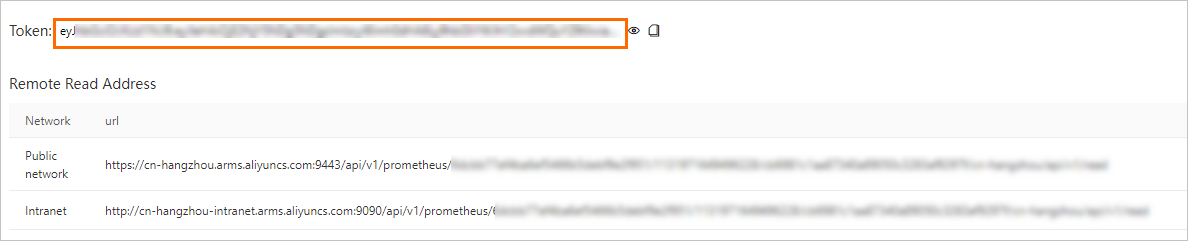
インスタンス詳細ページで、設定項目 タブをクリックし、HTTP API の URL をコピーします。
ネットワーク環境に応じて、適切な URL を選択してください。
URL の種類 使用タイミング パブリック URL ご利用の Grafana インスタンスがインターネット経由でエンドポイントにアクセスする場合 プライベート URL ご利用の Grafana インスタンスが同一 VPC 内で実行されているか、内部ネットワークに到達可能である場合  説明
説明Prometheus インスタンスがクラウドサービスをモニターしている場合は、モニター対象のクラウドサービスに対応する HTTP API URL を選択してください。
手順 2:認証トークンの生成(任意)
トークンを使用すると、ご利用の Grafana インスタンスと Prometheus エンドポイント間の通信を保護できます。読み取りおよび書き込み操作を保護するためにトークンを生成してください。
Prometheus インスタンスの 設定項目 タブで、トークンの生成 をクリックします。
生成されたトークンをコピーして保存してください。Grafana でのデータソース構成時に必要になります。
重要トークンを生成した場合は、Grafana のデータソース構成に必ず含める必要があります。含めない場合、Managed Service for Prometheus からデータを読み取れない可能性があります。
手順 3:Grafana への Prometheus データソースの追加
手順 1 で取得した HTTP API URL を、ローカルの Grafana インスタンスに新しい Prometheus データソースとして追加します。
Grafana 9.x
左側ナビゲーションウィンドウで、
 > データソースの追加 を選択します。
データソースの追加 ページで、Prometheus をクリックします。
[設定] タブで、次のフィールドを設定します:
フィールド 値 名前 このデータソースを識別する説明的な名称 URL 手順 1 でコピーした HTTP API URL (手順 2 でトークンを生成した場合) カスタム HTTP ヘッダー セクションで、+ ヘッダーの追加 をクリックし、以下のフィールドを構成します:
フィールド 値 ヘッダー Authorization値 手順 2 で生成したトークン 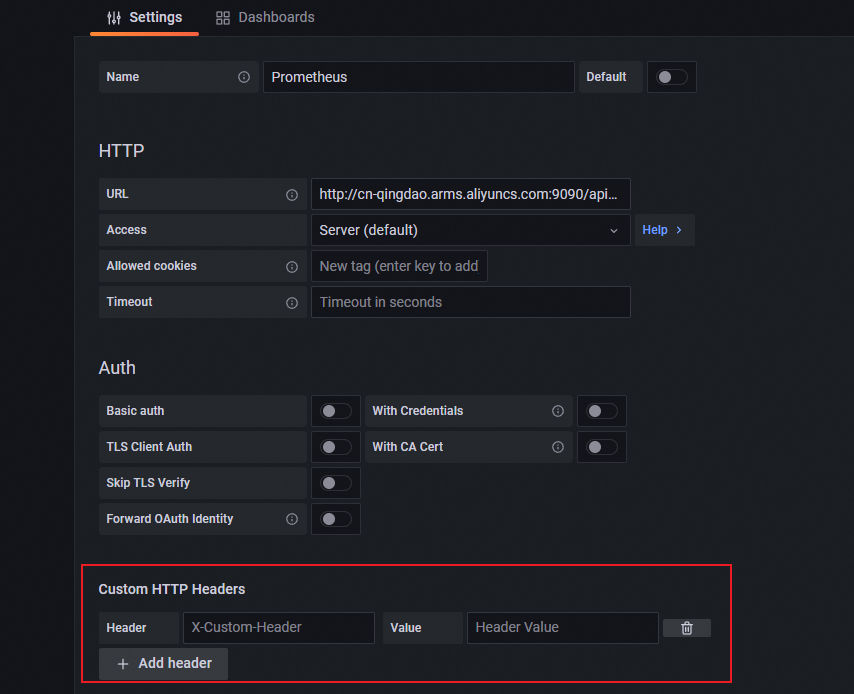
保存してテスト をクリックし、接続を確認します。
Grafana 10.x
Grafana のホームページで、
 アイコンをクリックします。
左側ナビゲーションウィンドウで、管理 > データソース を選択します。
データソース タブで、+ データソースの追加 をクリックし、Prometheus を選択します。
設定項目 タブで、以下のフィールドを構成します:
フィールド 値 名前 このデータソースを識別する説明的な名称 URL 手順 1 でコピーした HTTP API URL (手順 2 でトークンを生成した場合) カスタム HTTP ヘッダー セクションで、+ ヘッダーの追加 をクリックし、以下のフィールドを構成します:
フィールド 値 ヘッダー Authorization値 手順 2 で生成したトークン 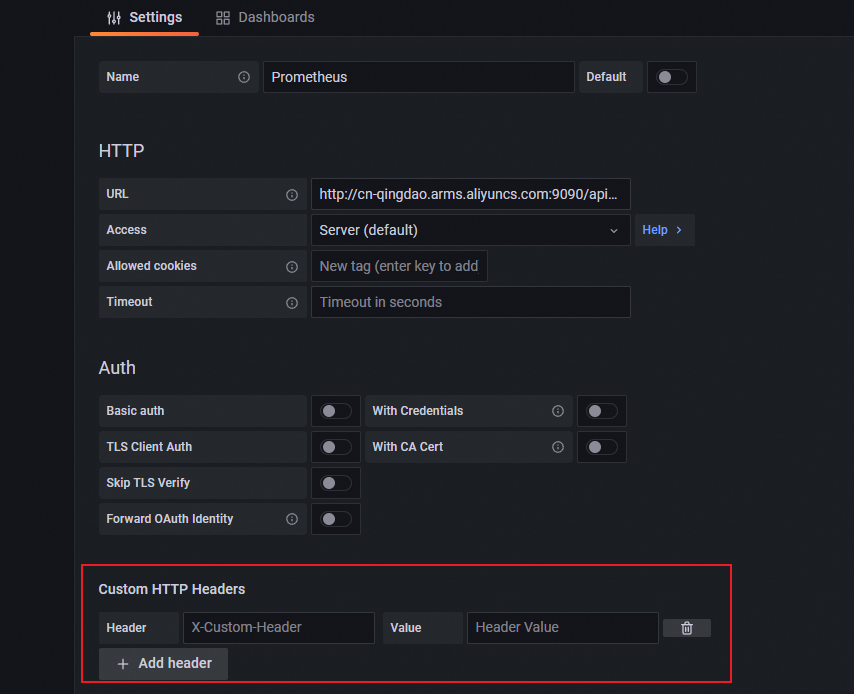
保存してテスト をクリックし、接続を確認します。
手順 4:ダッシュボードの作成
データソースの接続後に、Prometheus メトリックを可視化するためのダッシュボードを作成します。
Grafana 9.x
左側ナビゲーションウィンドウで、
 > 新規ダッシュボード を選択します。
新しいパネルの追加 をクリックします。
パネルの編集 ページの クエリ タブで、データソース のドロップダウンリストから、手順 3 で追加したデータソースを選択します。
クエリ タブの A セクションで、メトリック のドロップダウンリストからメトリックを選択し、ラベル のドロップダウンリストで範囲を絞り込み、クエリの実行 をクリックします。
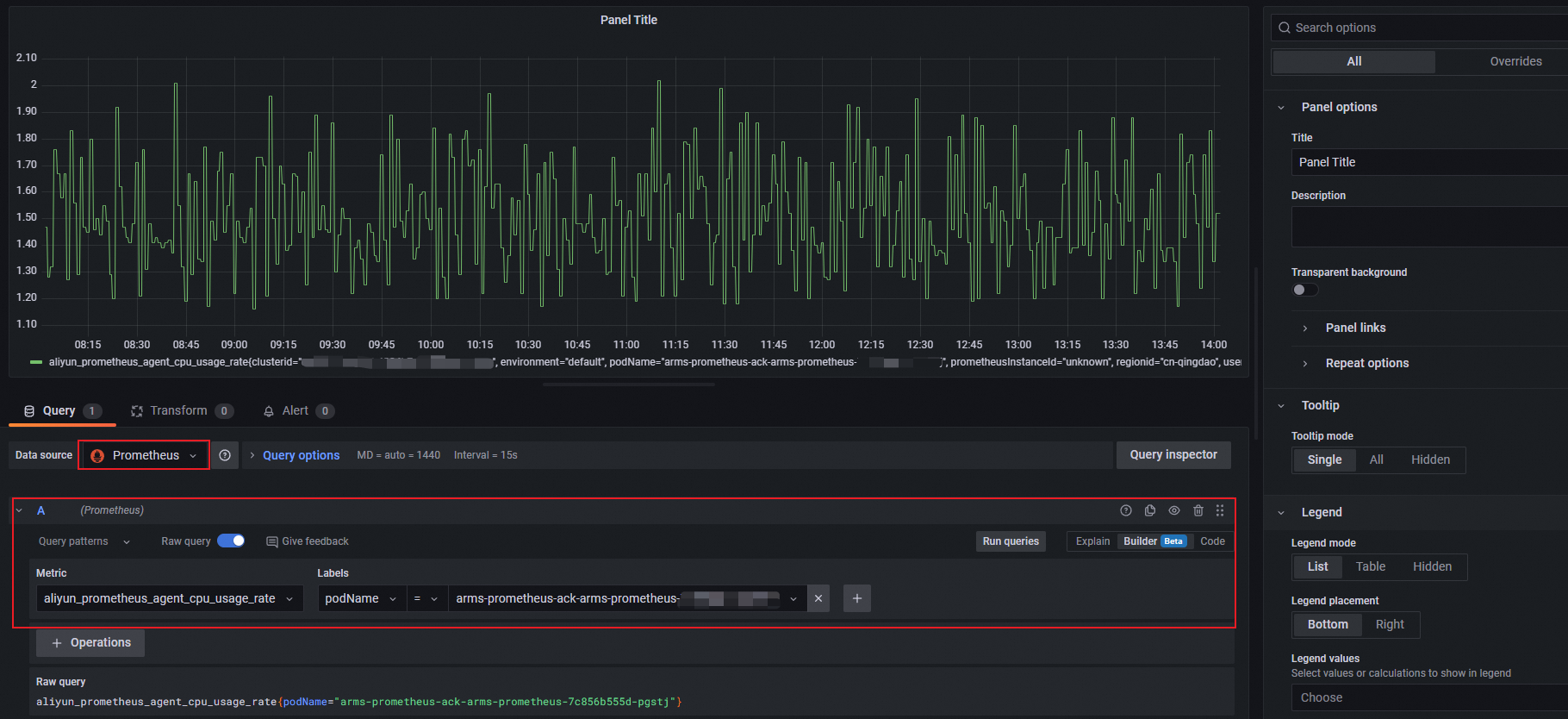
右側ペインで、チャートの名称、タイプ、グラフスタイルを指定します。
適用 をクリックします。
右上隅の
 アイコンをクリックし、ダッシュボード名を入力してフォルダを選択し、保存 をクリックします。
Grafana 10.x
Grafana のホームページで、
アイコンをクリックします。左側ナビゲーションウィンドウで、ダッシュボード をクリックします。新規 のドロップダウンリストから、新規ダッシュボード を選択します。
+ 可視化の追加 をクリックします。
データソースの選択 ページで、手順 3 で追加したデータソースを選択します。
クエリ タブの A セクションで、メトリック のドロップダウンリストからメトリックを選択し、ラベル のドロップダウンリストで範囲を絞り込み、クエリの実行 をクリックします。
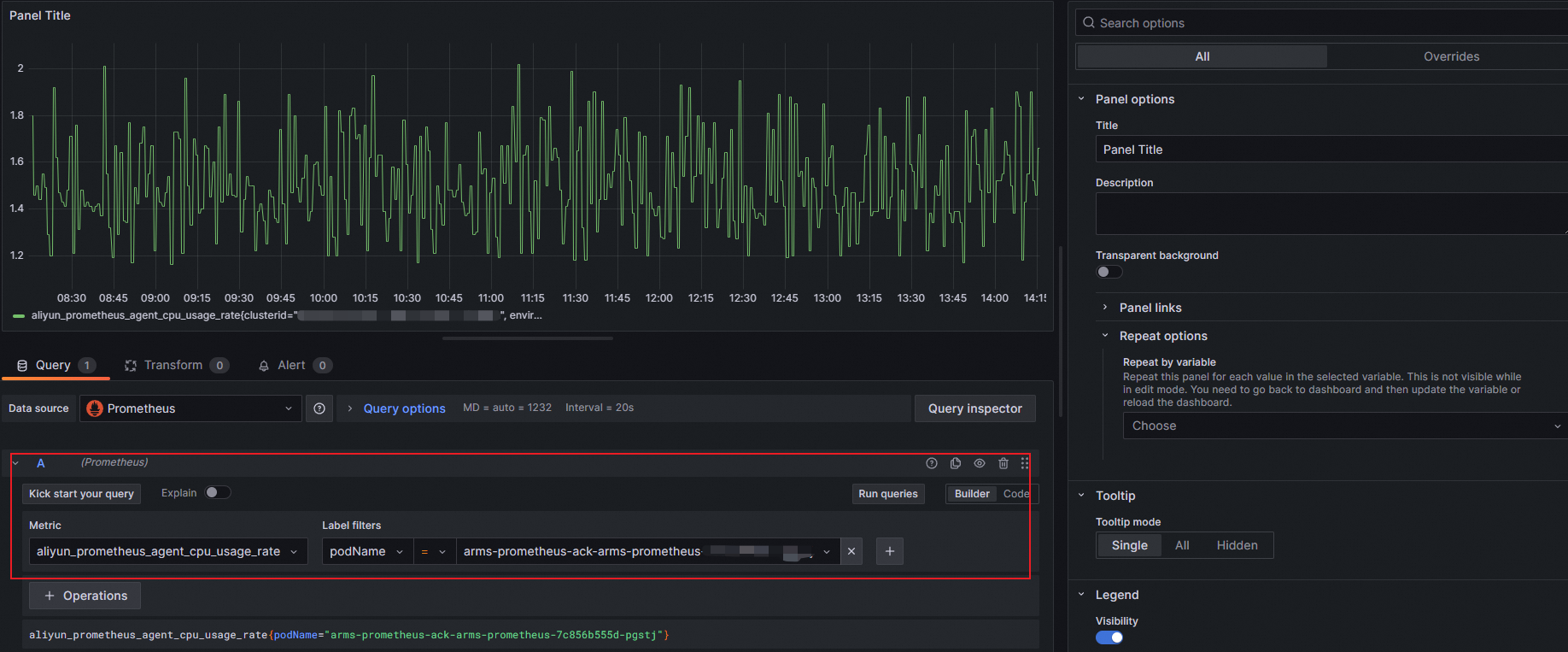
右側ペインで、チャートの名称、タイプ、グラフスタイルを指定します。
適用 をクリックします。
右上隅の
アイコンをクリックし、ダッシュボード名を入力してフォルダを選択し、保存 をクリックします。
手順 5:モニタリングデータの表示
作成したダッシュボードを開き、Prometheus メトリックが正しくレンダリングされることを確認します。
Grafana 9.x:左側ナビゲーションウィンドウで、 アイコンをクリックし、ブラウズ をクリックします。ブラウズ タブで、ご自身のダッシュボードを含むフォルダを検索し、ダッシュボード名をクリックします。
Grafana 10.x:Grafana のホームページの左上隅にある アイコンをクリックします。左側ナビゲーションウィンドウで、ダッシュボード をクリックします。ご自身のダッシュボードを含むフォルダを検索し、ダッシュボード名をクリックします。
次のステップ
Alibaba Cloud 経由で Grafana を管理するには、Managed Service for Grafana にアクセスします。 左側のナビゲーションウィンドウで、[Managed Service For Grafana] > [ワークスペース管理] を選択してワークスペースにアクセスします。 ワークスペースの作成時に設定した管理者アカウントとパスワードを使用して Grafana にログインするか、[Alibaba Cloud でサインイン] をクリックして現在の Alibaba Cloud アカウントでログインできます。
Prometheus メトリックおよびアラート機能の詳細については、Managed Service for Prometheus のドキュメントをご参照ください。