さまざまなストリーミングプロトコルに対してライブストリーミングのレイテンシーを設定できます。これにより、ライブストリーム中の予期せぬ問題を防止できます。このトピックでは、ライブストリーミングのレイテンシーを設定する方法について説明します。
遅延設定 機能 (旧称 ストリーミング遅延設定) を使用すると、低、中、高の設定でライブストリーミングのレイテンシーを調整できます。
操作手順
ApsaraVideo Live コンソールにログインします。
左側のナビゲーションウィンドウで、アップストリームミングまたはストリーミングのドメイン名管理 をクリックします。ドメイン管理 ページが表示されます。
設定するストリーミングドメインを選択し、ドメイン設定 をクリックします。
遅延設定 をクリックします。ライブストリーミングのレイテンシー設定を変更します。
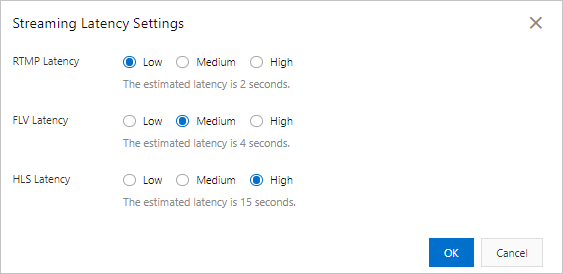
ApsaraVideo Live は、3 つのプロトコルのレイテンシー設定を提供します。各プロトコルで、低、中、高のレイテンシーを選択できます。実際のレイテンシーは、レイテンシー設定とアップストリームの Group of Pictures (GOP) という 2 つの要因に依存します。レイテンシーの詳細については、次の表をご参照ください。必要に応じて設定を構成してください。
アップストリームの GOP を 1~2 秒に設定して、レイテンシーと滑らかさのバランスを取ることを推奨します。例えば、HLS セグメントの長さは GOP の影響を受けます。各 Transport Stream (TS) セグメントには、少なくとも 1 つの GOP が含まれている必要があります。GOP を 2 秒に設定した場合、レイテンシーは次のように計算されます:高レイテンシーは 2 秒 × 6 セグメント、中レイテンシーは 2 秒 × 4 セグメント、低レイテンシーは 2 秒 × 3 セグメントです。
詳細については、「ライブストリーミングのレイテンシー」をご参照ください。
アップストリームの GOP | プロトコル | 低 | 中 | 高 |
1s | RTMP | 3-4s | 4-6s | 6-8s |
FLV | 3-4s | 4-6s | 6-8s | |
HLS | 5-6s | 6-8s | 10-15s | |
2s | RTMP | 4-5s | 5-7s | 7-9s |
FLV | 4-5s | 5-7s | 7-9s | |
HLS | 6-8s | 10-15s | 20-25s | |
4s | RTMP | 4-8s | 6-10s | 8-12s |
FLV | 4-8s | 6-10s | 8-12s | |
HLS | 15-20s | 20-30s | 30s+ |
OK をクリックします。