背景
OceanBase 開発者センター (ODC) は、ユーザーが作成した SQL スクリプトを定期的に実行して、ユーザーの要件に応じてデータベース開発および O&M タスクを完了できます。たとえば、ODC はストアドプロシージャ、バックアップ、データベースとテーブルのスキーマ同期を定期的に実行できます。
[チケット] パネルで SQL 計画タスクを作成すると、管理者がタスクリストでタスクを承認します。タスクリストでタスク情報と承認ステータスを表示できます。
このトピックでは、ODC で SQL 計画タスクを作成および管理する方法について説明します。
SQL 計画タスクの作成
例: 毎月 2 日と 29 日に employee テーブルからデータをクエリする SQL 計画タスクを作成します。
パラメーター | 値の例 |
データソース | mysql_4.2.0 |
データベース名 | odc_test |
テーブル名 | employee |
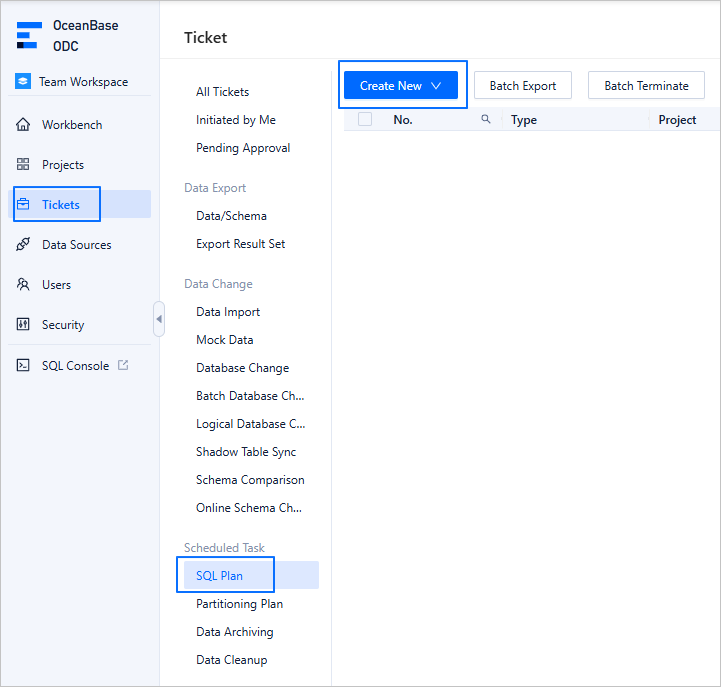
SQL 開発ウィンドウで、[タスク] > [SQL 計画] > [SQL 計画の作成] を選択します。
[SQL 計画の作成] パネルで、次のパラメーターを設定します。
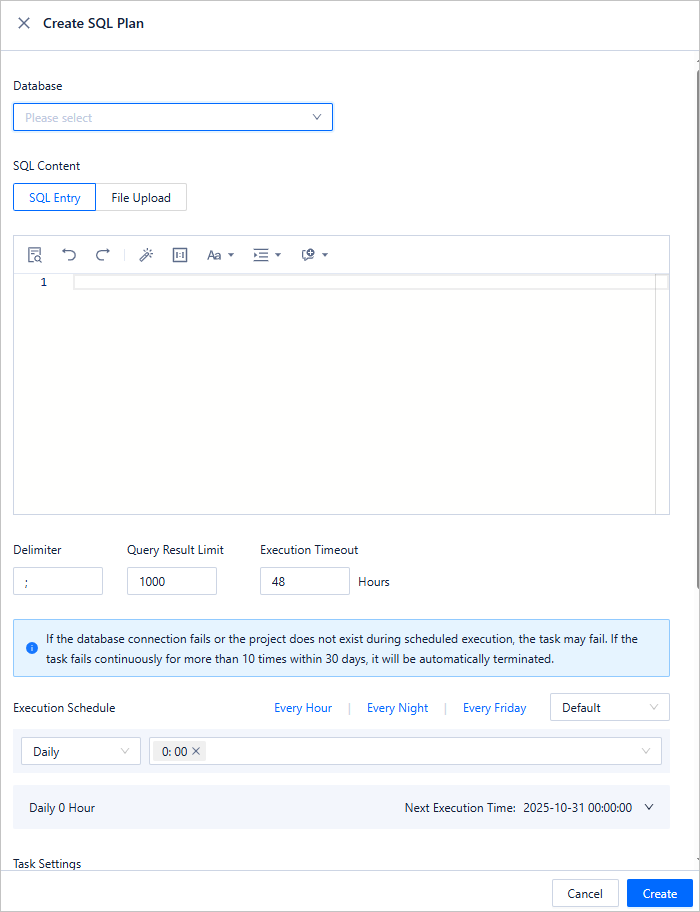
パラメーター
説明
データベース
ターゲットデータベースを選択します。
SQL コンテンツ
SQL コンテンツは、次のいずれかの方法で指定できます。
SQL エントリ: これは SQL コンテンツを指定するデフォルトの方法です。編集エリアに直接 SQL スクリプトを記述できます。
SQL ウィンドウに入力できる SQL 文の最大サイズは 10 MB に制限されています。入力するコンテンツのサイズが 10 MB を超える場合は、添付ファイルを直接アップロードできます。
[IN 値変換] をクリックして、バッチコピーされたデータを in('A','B') フォーマットに変換できます。
列の値は改行で区切られます。
行の値はスペースまたはタブで区切られます。
ファイルのアップロード: ファイルプールをクリックしてファイルエクスプローラーに移動し、インポートするファイルを選択します。ファイルをファイルプールに直接ドラッグしてアップロードすることもできます。
最大 500 個のファイルをアップロードできます。合計ファイルサイズは 256 MB を超えることはできません。
デフォルトでは、ファイルはアップロードされた順序でソートされます。ドラッグアンドドロップで順序を変更できます。タスクはファイルの順序で実行されます。
.sql のサフィックスが付いた SQL ファイルのみがサポートされています。
デリミタ
デリミタがサポートされています。
クエリ結果の制限
クエリ結果で許容される最大行数を設定できます。値の範囲: 1 ~ 1,000,000。
実行タイムアウト値
時間単位の値を [実行タイムアウト値] に指定します。デフォルト値: 48。最大値: 480。
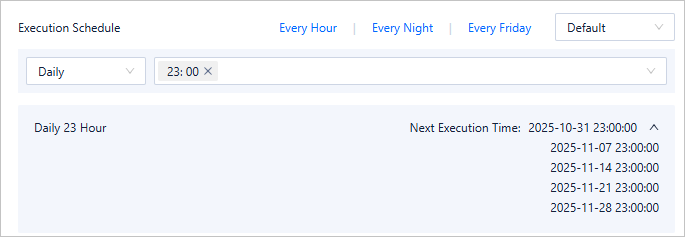
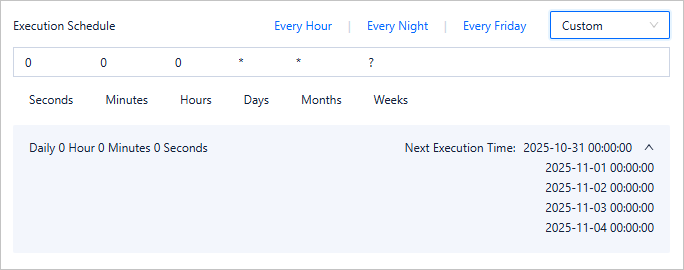
スケジュール期間
「毎時」、「毎晩」、「毎週金曜日」の定義済みオプションを直接選択できます。
また、次のいずれかのモードでスケジュール実行期間を設定することもできます。
デフォルト: 必要に応じて、日次、週次、または月次ベースでスケジュール実行期間を設定できます。
カスタム: 必要に応じて、秒、分、時、日、月、または週を指定して、スケジュール実行期間を設定できます。
タスク設定
タスクエラーの処理には、2 つのオプションがサポートされています。
タスクの中止: これはデフォルトのオプションです。このオプションを選択すると、スクリプトの実行中にエラーが発生した場合、タスクは中止されます。
エラーを無視して続行: このオプションを選択すると、システムはエラーが発生した文をスキップし、スクリプト内の他の文の実行を続行します。
タスク実行タイムアウトの処理には、2 つのオプションがサポートされています。
現在のタスクが完了したときに別のタスクを開始
現在のタスクステータスを無視して定期的に新しいタスクを開始
備考 (オプション)
最大 200 文字までの説明を入力できます。
[作成] をクリックします。
SQL 計画タスクの表示
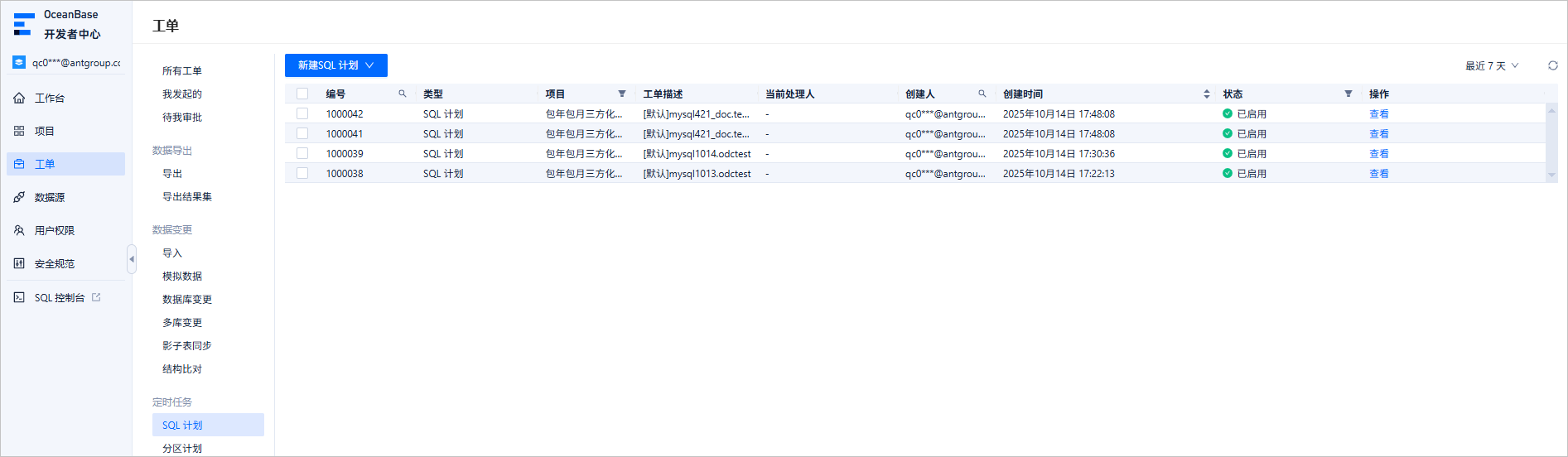
タスクリスト
タスクリストには、過去 336 時間に作成されたタスクが表示されます。
タスクが生成されると、[チケット] パネルが自動的に表示されます。[SQL 計画] リストでは、タスク情報と承認ステータスを表示したり、エクスポートされたデータ構造ファイルをダウンロードしたりできます。

SQL 計画タスクリストで次の情報を表示できます。リスト内のタスクをフィルター処理したり、ソートしたりすることもできます。
パラメーター | 説明 |
番号 | タスク ID。 検索アイコン |
接続 | タスクが属するデータベース接続の名前。 フィルターアイコン |
実行期間 | - |
次回実行時間 | SQL 計画タスクが次回実行される時間。 |
作成者 | タスクを作成したユーザー。 検索アイコン |
更新日時 | タスクが生成された日時。 |
ステータス | タスクの現在のステータス。ODC は、さまざまな状態のタスクに対してさまざまな管理操作を提供します。 |
操作 | [表示]、[承認]/[拒否]、[編集]、[有効化]/[無効化] などのタスク管理操作。
|


タスク情報
[チケット] > [SQL 計画] を選択します。タスクリストタブで、ターゲットタスクの [操作] 列にある [表示] をクリックして、詳細ページに移動します。
[チケット詳細] パネルで、[基本情報] タブをクリックして、タスクの基本情報とタスク設定を表示します。
パラメーター
説明
タスクの基本情報
タスクのステータス、タスク ID、タスクタイプ、接続、備考、作成者、作成時間を表示できます。
タスク設定
SQL コンテンツ、スケジュールされた実行期間、次回実行時間、デリミタ、クエリ結果の制限、エラー処理方法、実行タイムアウト期間を表示できます。
実行レコード
[チケット詳細] パネルで、[実行レコード] タブをクリックして、タスク ID、データベース、作成時間、タスクステータス、サポートされている操作などの情報を表示します。
操作レコード
[チケット詳細] パネルで、[操作レコード] タブをクリックして、承認ステータスや承認レコードなどの情報を表示します。
SQL 計画タスクのインポート
ApsaraDB for OceanBase から OceanBase Cloud にインスタンスとその SQL 計画タスクを移行できます。
ステップ 1: ApsaraDB for OceanBase から SQL 計画タスクをエクスポートする
ApsaraDB for OceanBase コンソールにログオンします。左側のナビゲーションウィンドウで [データ開発] をクリックします。
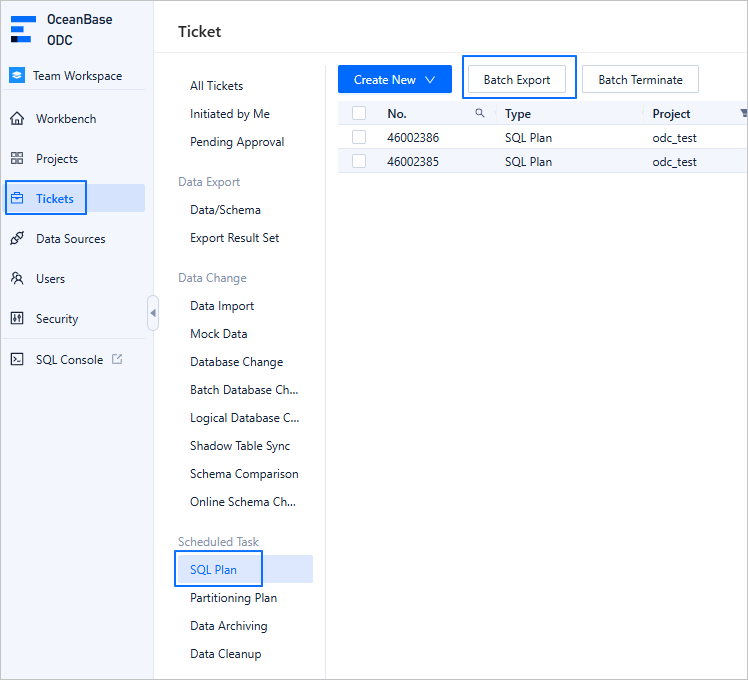
[チケット] > [SQL 計画] を選択します。SQL 計画ページで、[バッチエクスポート] をクリックします。
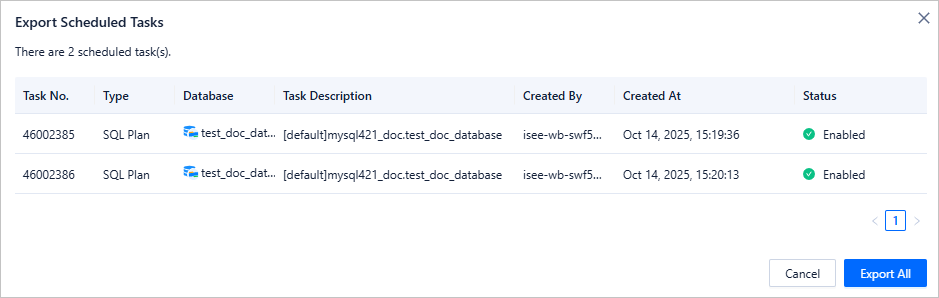
スケジュールされたタスクのエクスポートページで、ターゲットタスクを選択し、[すべてエクスポート] をクリックします。
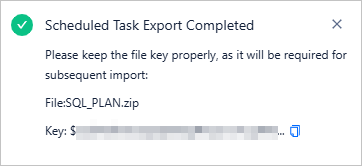
エクスポート後、ポップアップウィンドウのキーをコピーして適切に保管してください。このキーは、後で SQL 計画タスクをインポートするときに必要になります。
ステップ 2: OceanBase Cloud に SQL 計画タスクをインポートする
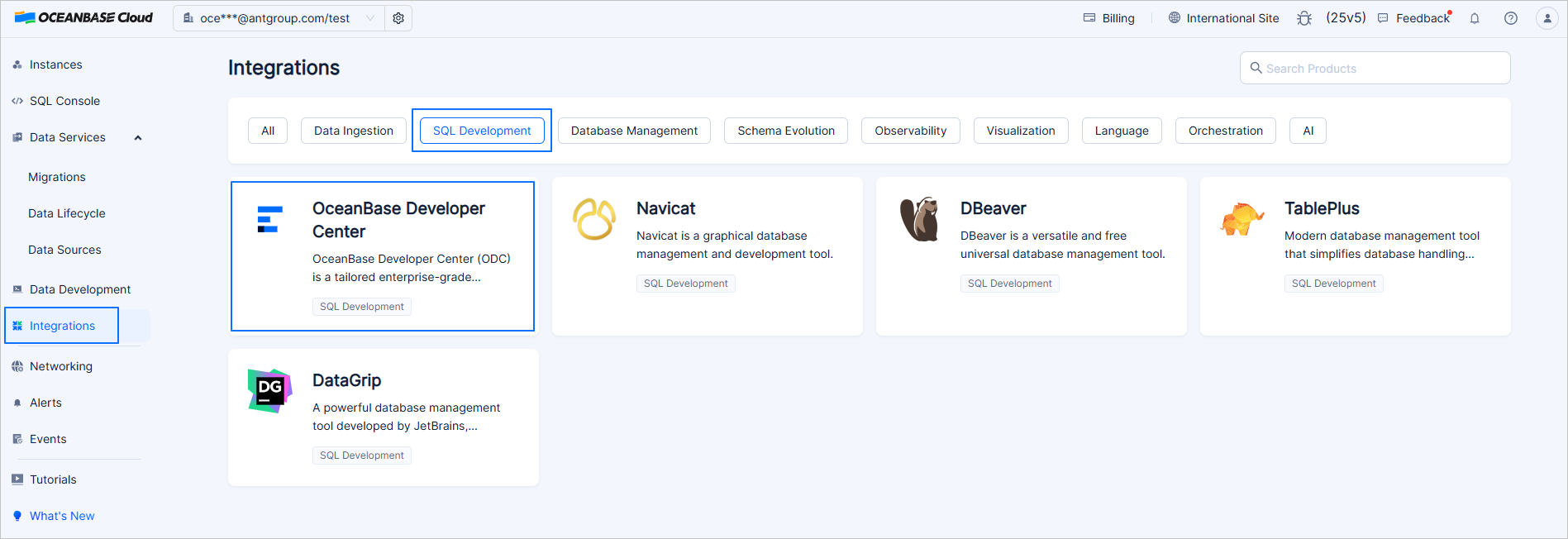
ApsaraDB for OceanBase コンソールの左側のナビゲーションウィンドウで、[統合] をクリックし、[SQL 開発] > [OceanBase 開発者センター (ODC)] を選択します。
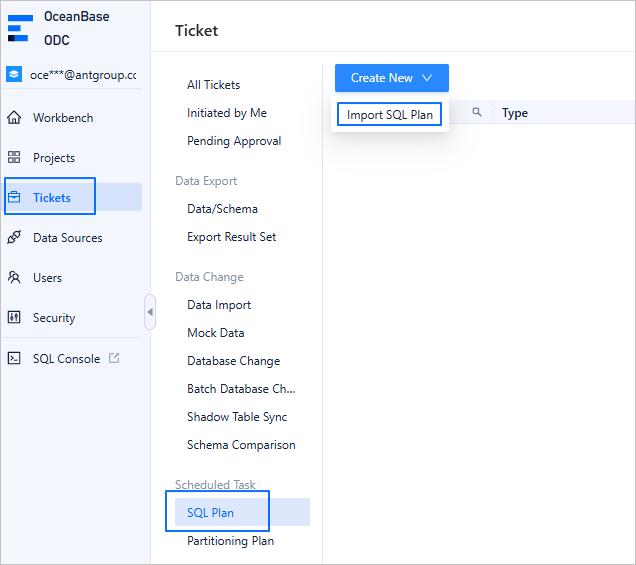
ODC で、[チケット] > [SQL 計画] を選択します。SQL 計画ページで、ターゲットチケットを選択し、[SQL 計画のインポート] をクリックします。
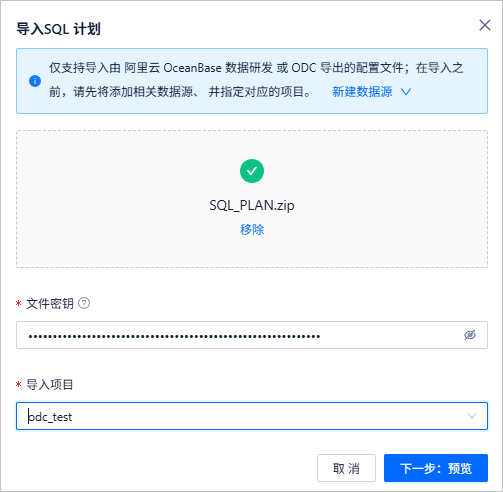
SQL 計画のインポートページで、ステップ 1 でエクスポートした .zip ファイルを追加し、[ファイルキー] にファイルキーを入力し、ターゲットプロジェクトを選択して、[次へ: プレビュー] をクリックします。
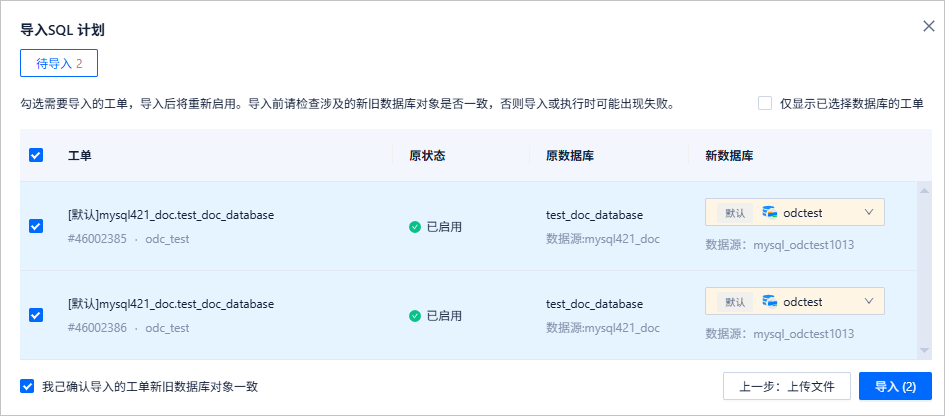
プレビューページで、新しいターゲットデータベースを選択し、[インポートチケット内の古いデータベースと新しいデータベースのデータベースオブジェクトの一貫性を確認します] を選択して、[インポート] をクリックします。
インポート後、SQL 計画リストでインポートされた SQL 計画を表示できます。