パフォーマンス評価の前に、対応する RDS MySQL、PolarDB MySQL、または PolarDB-X 1.0 インスタンスのトラフィックファイルをダウンロードする必要があります。
背景
ログ監査サービスを使用すると、ログ収集をすばやく有効にできます。監査ログ収集が有効になると、対象の PolarDB MySQL クラスターまたは RDS インスタンスで SQL インサイト(または SQL 監査)が自動的に有効になります。
ログ監査サービスを使用すると、ストレージ、ネットワーク、データベースなどのクラウドプロダクトのログを収集できます。収集されたログは、対応する Logstore または Metricstore に自動的に保存されます。
前提条件
Alibaba Cloud アカウントを登録済みであること。
Alibaba Cloud Resource Access Management (RAM) ユーザーを使用し、すべての管理権限、つまり
AliyunLogFullAccessとAliyunRAMFullAccessを RAM ユーザーに付与することをお勧めします。実際の状況に基づいて権限を付与することもできます。詳細については、「RAM ユーザーにログ監査サービスで操作を実行するための権限を付与する」をご参照ください。RDS インスタンス、PolarDB インスタンス、または PolarDB-X 1.0 インスタンスを作成済みであること。
初期構成
この操作は 1 回だけ実行する必要があります。
AliyunRAMFullAccess権限を持つアカウントを使用して、この操作を実行する必要があります。
SLS コンソール にログオンします。
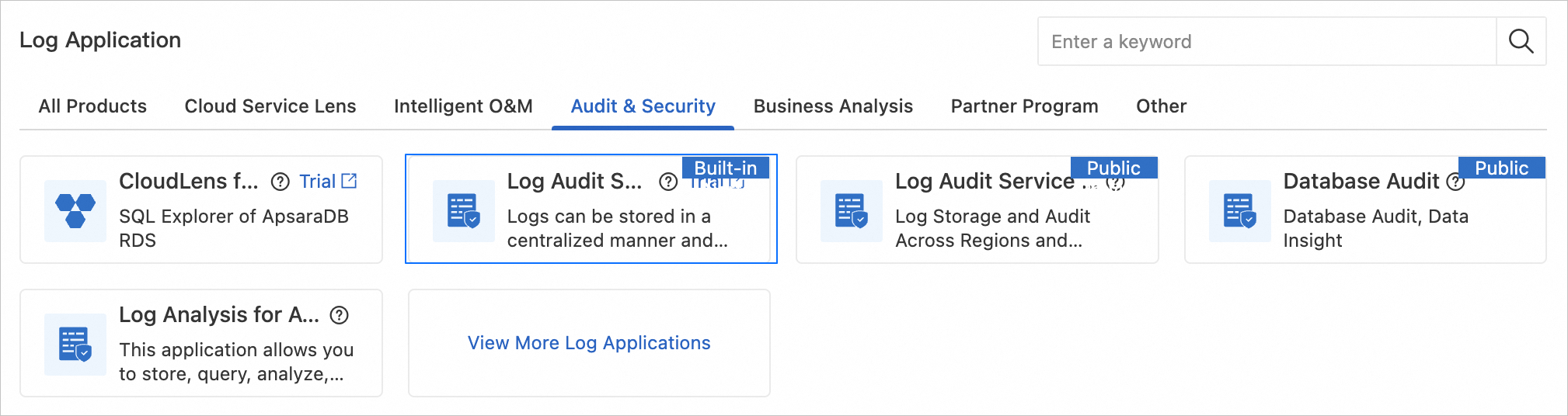
[ログアプリケーション] セクションで、[監査とセキュリティ] タブをクリックします。次に、[ログ監査サービス] をクリックします。
プロンプトに従って権限を付与します。
その後、ログ監査サービスは
AliyunServiceRoleForSLSAuditサービスリンクロールを使用して、クラウドプロダクトからログを収集します。
ログ収集を有効にする
SQL 監査ログ収集を有効にします。
[ログ監査サービス] ページに移動します。
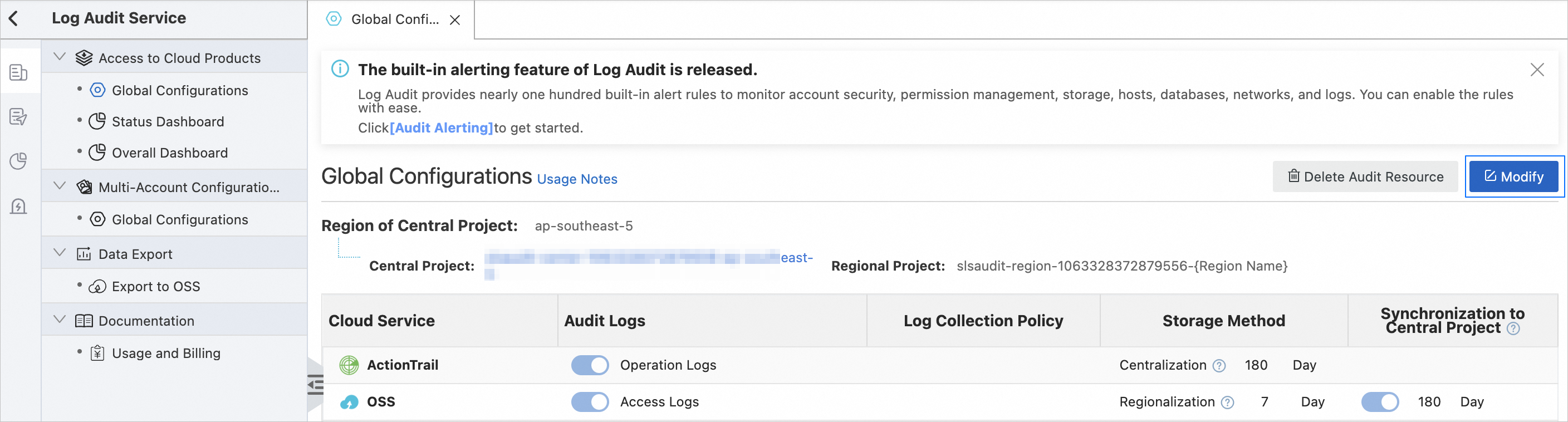
左側のナビゲーションウィンドウで、[クラウドプロダクトへのアクセス] > [グローバル構成] を選択します。
[グローバル構成] ページで、右上隅にある [変更] をクリックします。
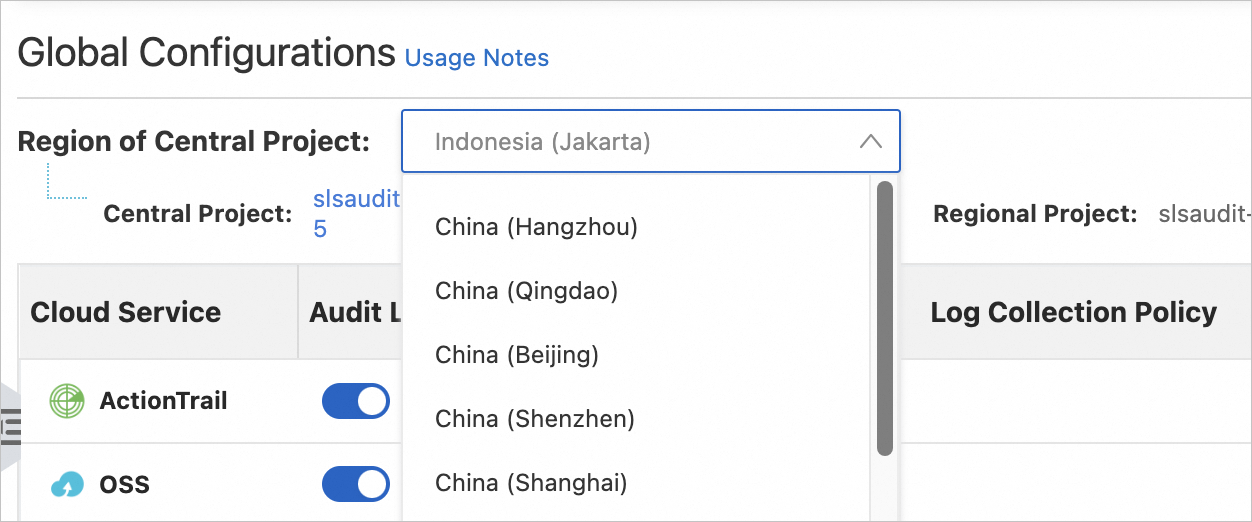
[中央プロジェクトのリージョン] ドロップダウンリストから、一元化されたログストレージのターゲットリージョンを選択します。
クラウドプロダクトリストで、RDS MySQL インスタンスまたは PolarDB-X 1.0 インスタンスの場合は [SQL 監査ログ] を、PolarDB MySQL インスタンスの場合は [監査ログ] を有効にします。
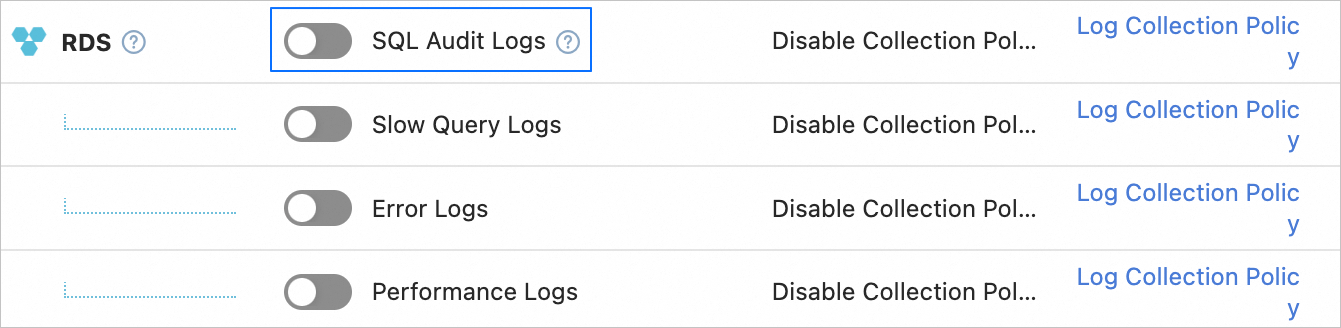
[注記] ダイアログボックスの情報を確認し、[収集ポリシーに移動] をクリックします。
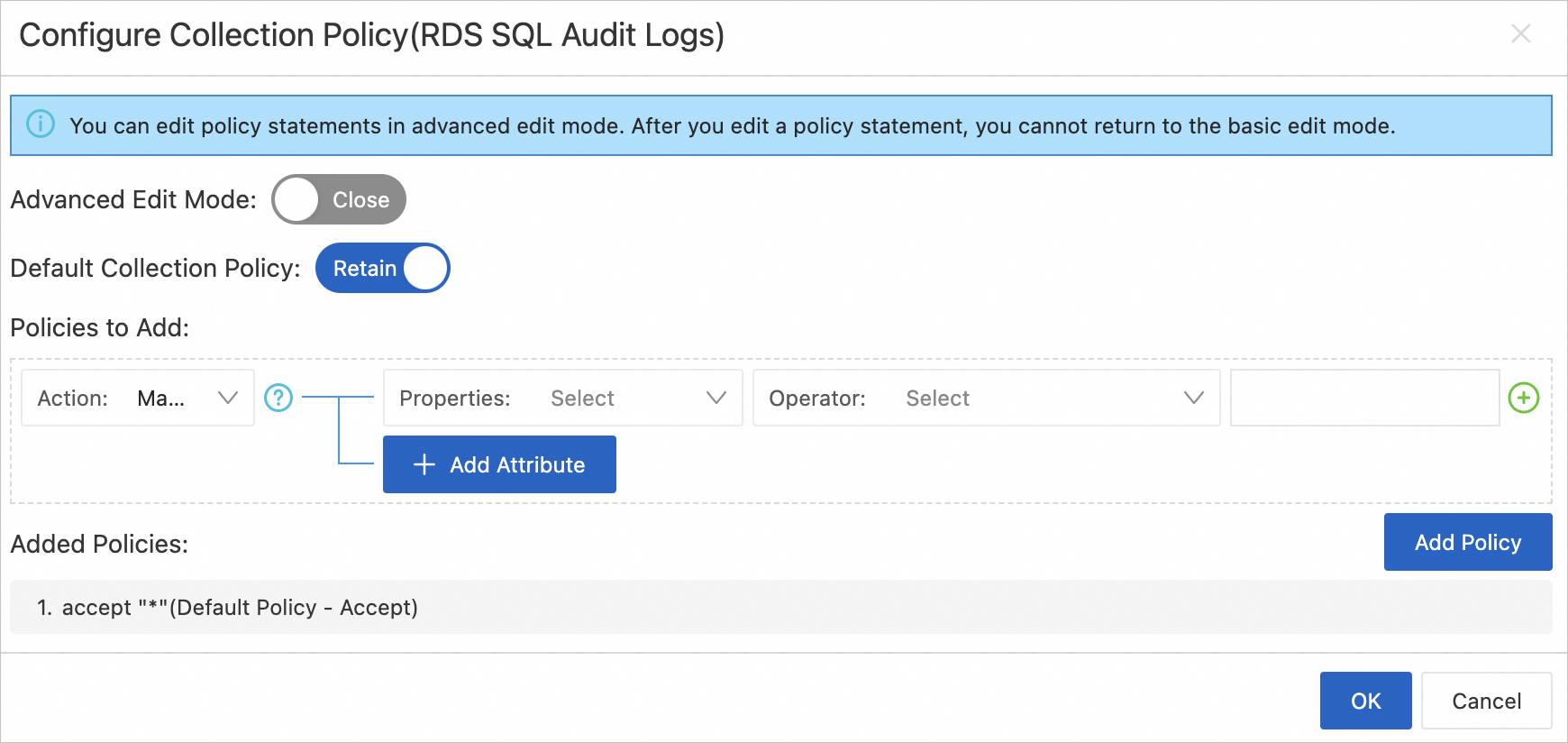
[収集ポリシーの構成] ダイアログボックスで、収集ポリシーを構成します。
Simple Log Service (SLS) では、[デフォルトの収集ポリシー] オプションまたは [詳細編集モード] オプションを使用して収集ポリシーを構成できます。詳細については、「ログ収集ポリシーを構成する」をご参照ください。
重要[デフォルトの収集ポリシー] をオンにすると、デフォルトですべてのリージョンのすべてのインスタンスからログが収集され、予期しない料金が発生します。特定のインスタンスの監査を有効にするには、[詳細編集モード] をオンにすることをお勧めします。
[追加するポリシー] セクションで、プロパティとして [インスタンス ID] を、オペレーターとして [完全一致] を選択します。右側のテキストボックスに、ログを収集する RDS MySQL インスタンス、PolarDB MySQL インスタンス、または PolarDB-X 1.0 インスタンスの ID を入力します。
ここでプロパティ設定は参考用です。実際の状況に基づいて設定を変更できます。
クラウドプロダクト
ログソース
パラメーター
説明
RDS
RDS インスタンス
アカウント: account.id
RDS インスタンスが属する Alibaba Cloud アカウントの ID。
リージョン: region
RDS インスタンスが配置されているリージョン。例: cn-hangzhou。
インスタンス ID: instance.id
RDS インスタンスの ID。
インスタンス名: instance.name
RDS インスタンスの名前。
データベースタイプ: instance.db_type
データベースのタイプ。
データベースバージョン: instance.db_version
データベースのバージョン。例: 8.0。
タグ: tag.*
カスタムタグ名。
tag.*のアスタリスク (*) をカスタムタグ名に置き換えることができます。PolarDB
PolarDB クラスター
アカウント: account.id
PolarDB クラスターが属する Alibaba Cloud アカウントの ID。
リージョン: region
PolarDB クラスターが配置されているリージョン。例: cn-hangzhou。
クラスター ID: cluster.id
PolarDB クラスターの ID。
クラスター名: cluster.name
PolarDB クラスターの名前。
クラスターと互換性のある DB タイプ: cluster.db_type
PolarDB クラスターでサポートされているデータベースタイプ。有効値: MySQL。
クラスターと互換性のある DB バージョン: cluster.db_version
データベースのバージョン。有効値: 8.0、5.7、および 5.6。
タグ: tag.*
カスタムタグ名。
tag.*のアスタリスク (*) をカスタムタグ名に置き換えることができます。PolarDB-X 1.0
PolarDB-X 1.0 インスタンス
アカウント: account.id
PolarDB-X 1.0 インスタンスが属する Alibaba Cloud アカウントの ID。
リージョン: region
PolarDB-X 1.0 インスタンスが配置されているリージョン。例: cn-shanghai。
インスタンス ID: instance.id
PolarDB-X 1.0 インスタンスの ID。
インスタンス名: instance.name
PolarDB-X 1.0 インスタンスの名前。
ダイアログボックスの右下にある [ポリシーを追加] をクリックします。
設定を確認し、[OK] をクリックします。
[グローバル構成] ページに戻り、右上隅にある [OK] をクリックします。変更が完了するまで待ちます。
インスタンスのトラフィックファイルを取得する
ターゲットインスタンスのトラフィックファイルを取得するには、SLS トラフィックファイルを Object Storage Service (OSS) バケットに保存する方法と、SQL 監査ログをローカルストレージにダウンロードする方法の 2 つの方法があります。使用する方法は、[データ収集の構成] ページの [収集元データ] で選択するオプションによって決まります。
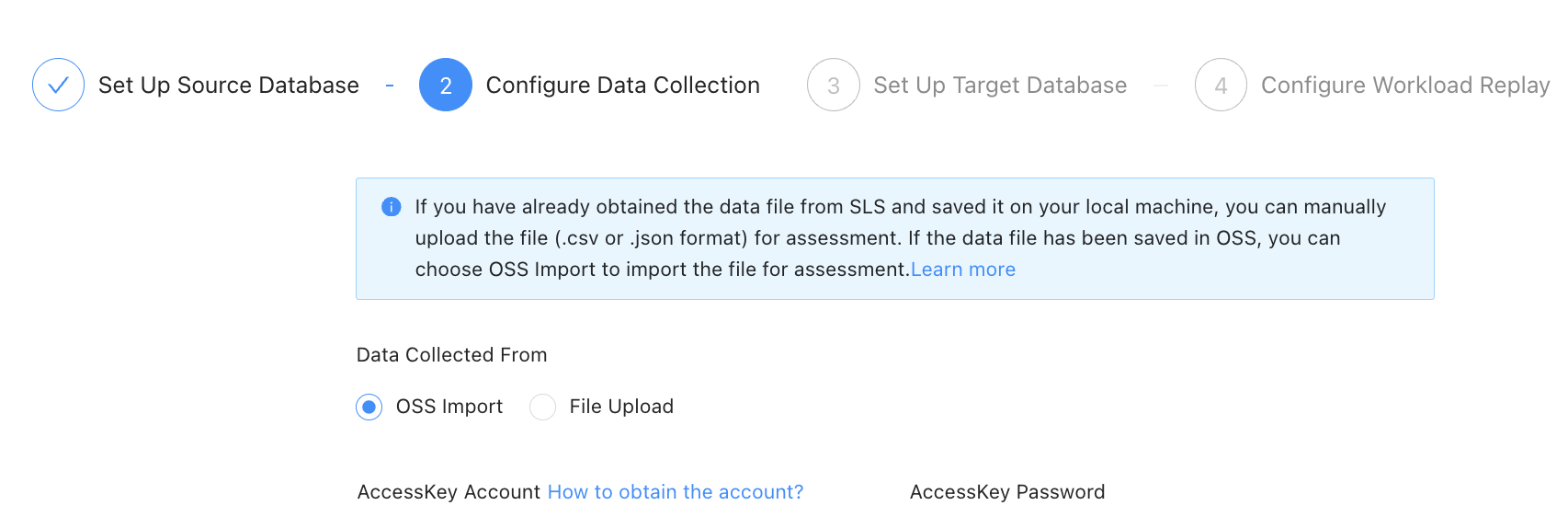
SLS トラフィックファイルを OSS バケットに保存した場合は、[OSS インポート] を選択して、パフォーマンス評価用のトラフィックファイルをインポートします。
SQL 監査ログをローカルストレージにダウンロードした場合は、[ファイルのアップロード] を選択して、パフォーマンス評価用のトラフィックファイルをインポートします。
SLS トラフィックファイルを OSS バケットに保存する
移行評価サービスは、リアルタイムで配信されるトラフィックファイルのみをサポートし、SLS から配信される補足トラフィックファイルはサポートしていません。たとえば、ログ監査サービスを有効にしてから 2 時間後に OSS 配信を有効にした場合、移行評価サービスは、その 2 時間の間に生成されたトラフィックファイルを受信しません。
SLS コンソール に戻ります。
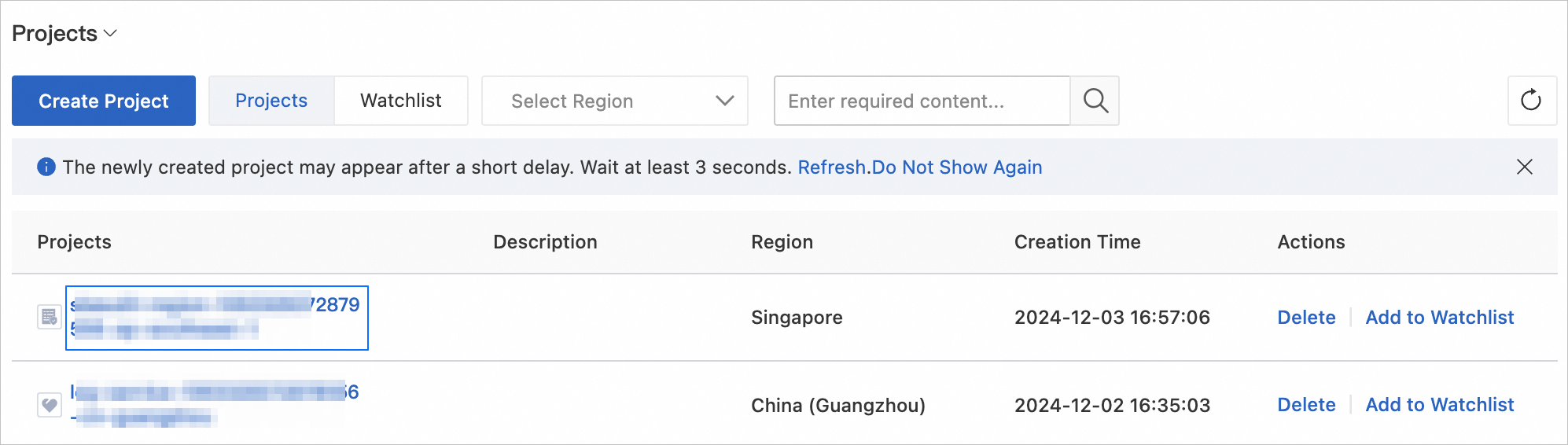
[プロジェクト] セクションで、ターゲットプロジェクトの名前をクリックして、[ログストア] ページに移動します。
プロジェクトの作成方法の詳細については、「プロジェクトを管理する」をご参照ください。
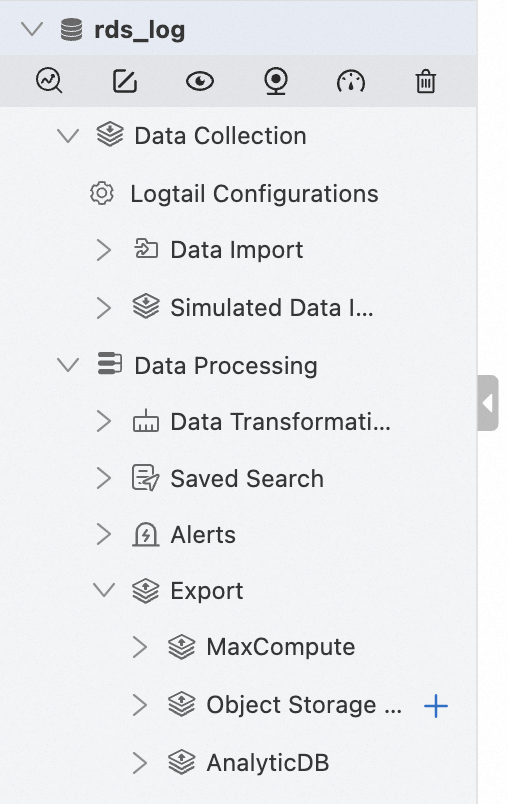
左側のナビゲーションウィンドウで、ターゲット Logstore の下の [データ処理] > [エクスポート] を選択し、[Object Storage Service (OSS)] にカーソルを合わせて、表示される + アイコンをクリックします。
[データ配送ジョブの作成] ダイアログボックスで、[OSS エクスポート] を選択し、[OK] をクリックします。
[OSS へのデータ配送] ダイアログボックスで、ログを OSS バケットにエクスポートするためのパラメーターを構成します。詳細については、「OSS データ配送ジョブを作成する(新バージョン)」をご参照ください。
重要[OSS へのデータ配送] ダイアログボックスでパラメーターを構成する際は、次のルールに従ってください。
[ファイル配信ディレクトリ] は必須です。
[パーティション形式] は %Y/%m/%d/%H/%M に設定する必要があります。
[ストレージ形式] は
jsonのみに設定できます。[圧縮] は [圧縮 (snappy)] のみに設定できます。
パラメーターを構成した後、[OK] をクリックします。
SQL 監査ログをダウンロードする
SLS コンソール に戻ります。
[プロジェクト] セクションで、対象プロジェクトの名前をクリックして [Logstore] ページに移動します。
プロジェクトの作成方法の詳細については、「プロジェクトを管理する」をご参照ください。
左側のナビゲーションウィンドウで、対象の Logstore の名前をクリックして、ログ詳細ページに移動します。
Logstore の作成方法の詳細については、「Logstore を管理する」をご参照ください。
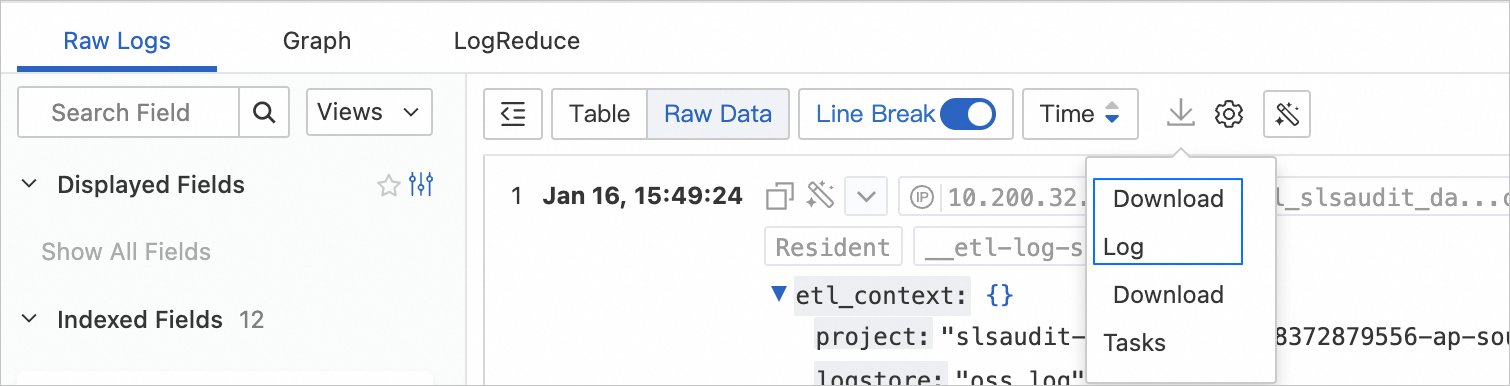
[未加工ログ] タブで、ダウンロード アイコンをクリックし、[ログのダウンロード] を選択します。
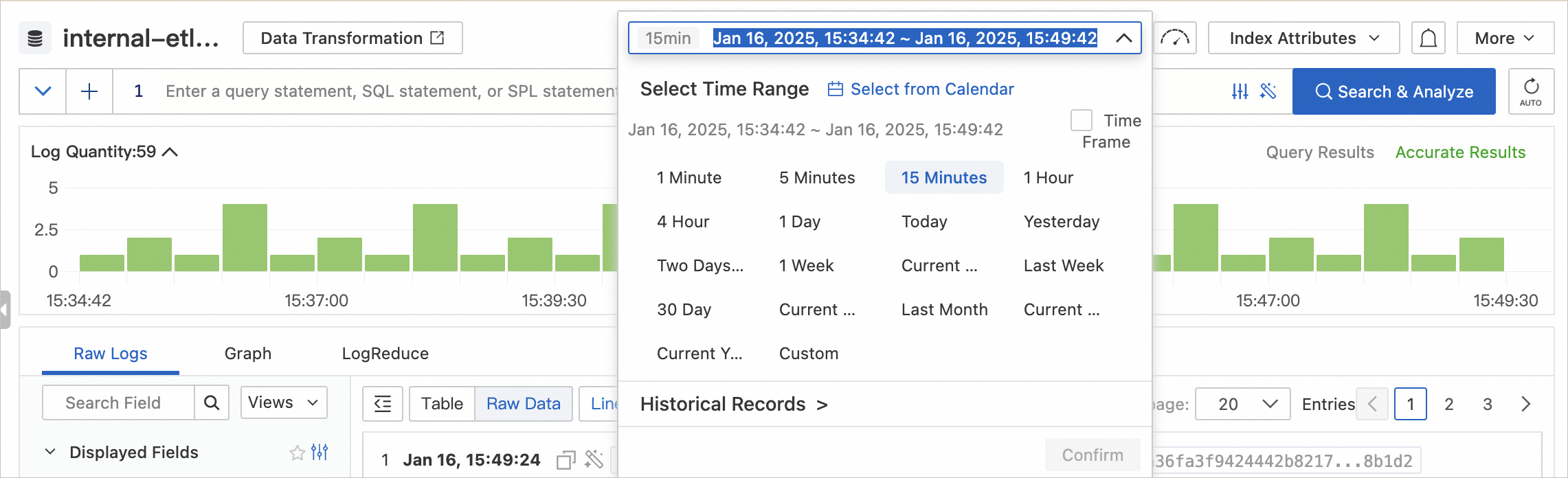
時間範囲を指定してログと統計情報をクエリすることもできます。
[ログのダウンロード] ダイアログボックスで、[オフラインダウンロード] を選択し、パラメーターを設定します。
パラメーターを設定したら、[OK] をクリックします。
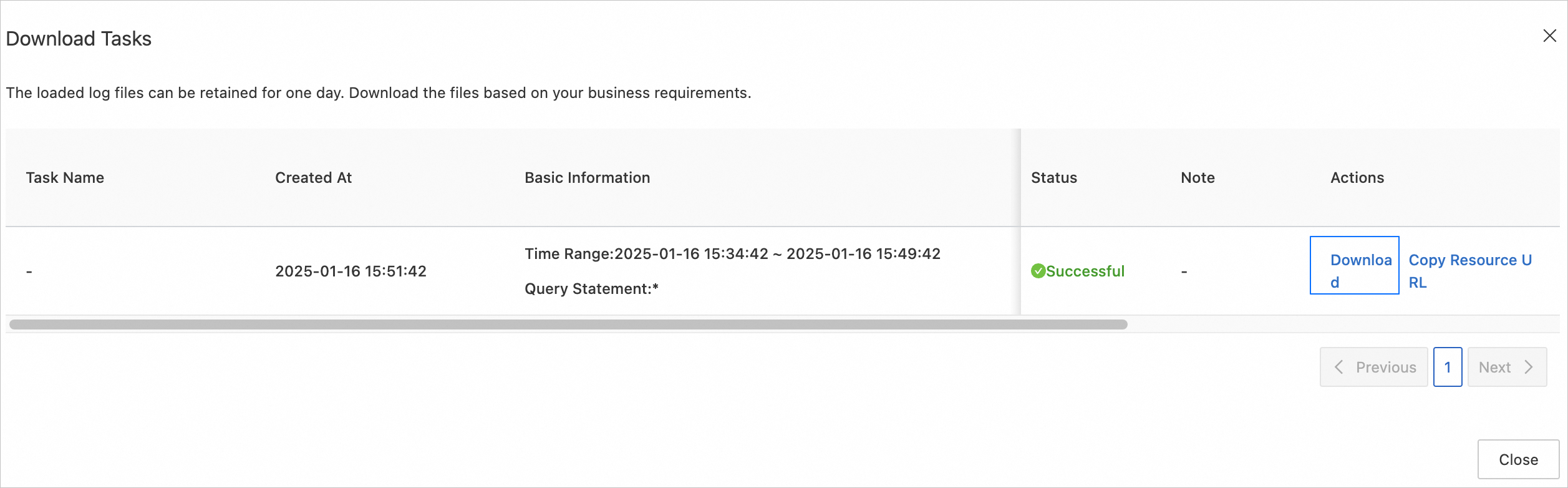
表示される [ダウンロードタスク] ダイアログボックスで、[ダウンロード] をクリックします。