概要
OceanBase 開発者センター (ODC) は、企業向けのオープンソースのコラボレーティブ データベース開発ツールです。クライアント ODC と Web ODC の 2 つの形式で提供されます。
ODC は、次の方法で使用できます。
ApsaraDB for OceanBase コンソールにログインします。左側のナビゲーションウィンドウで、[データ開発] をクリックして Web ODC にログインします。
クライアント ODC をダウンロードし、ApsaraDB for OceanBase のインスタンスに接続してデータ開発と管理を行います。
このトピックでは、Web ODC の使用方法について説明します。クライアント ODC の詳細については、「ODC ドキュメント」をご参照ください。
ユーザーインターフェイス
プロジェクトコラボレーションウィンドウ
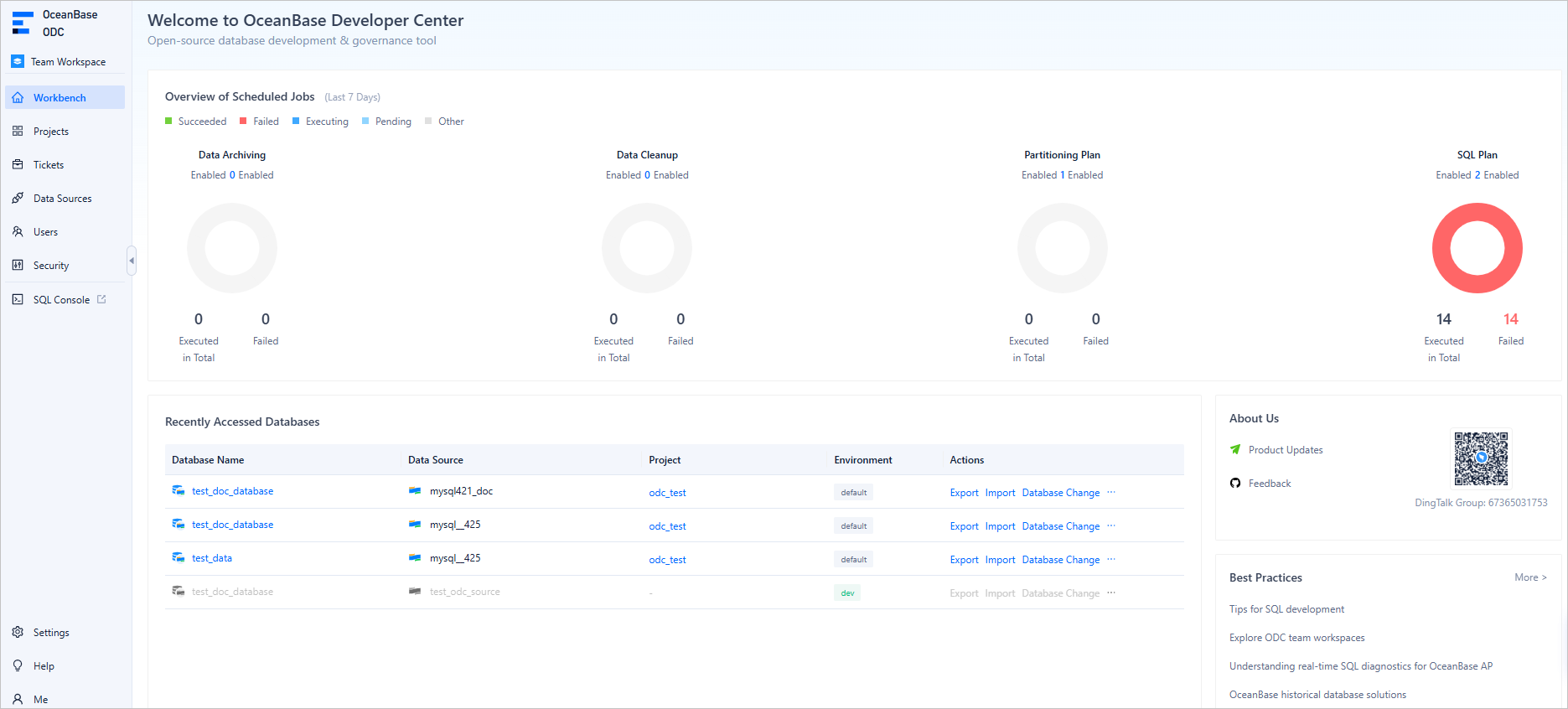
Web ODC にログインします。デフォルトでは、ODC コンソールのワークベンチページが表示されます。このセクションでは、ODC コンソールのプロジェクトコラボレーションウィンドウについて説明します。
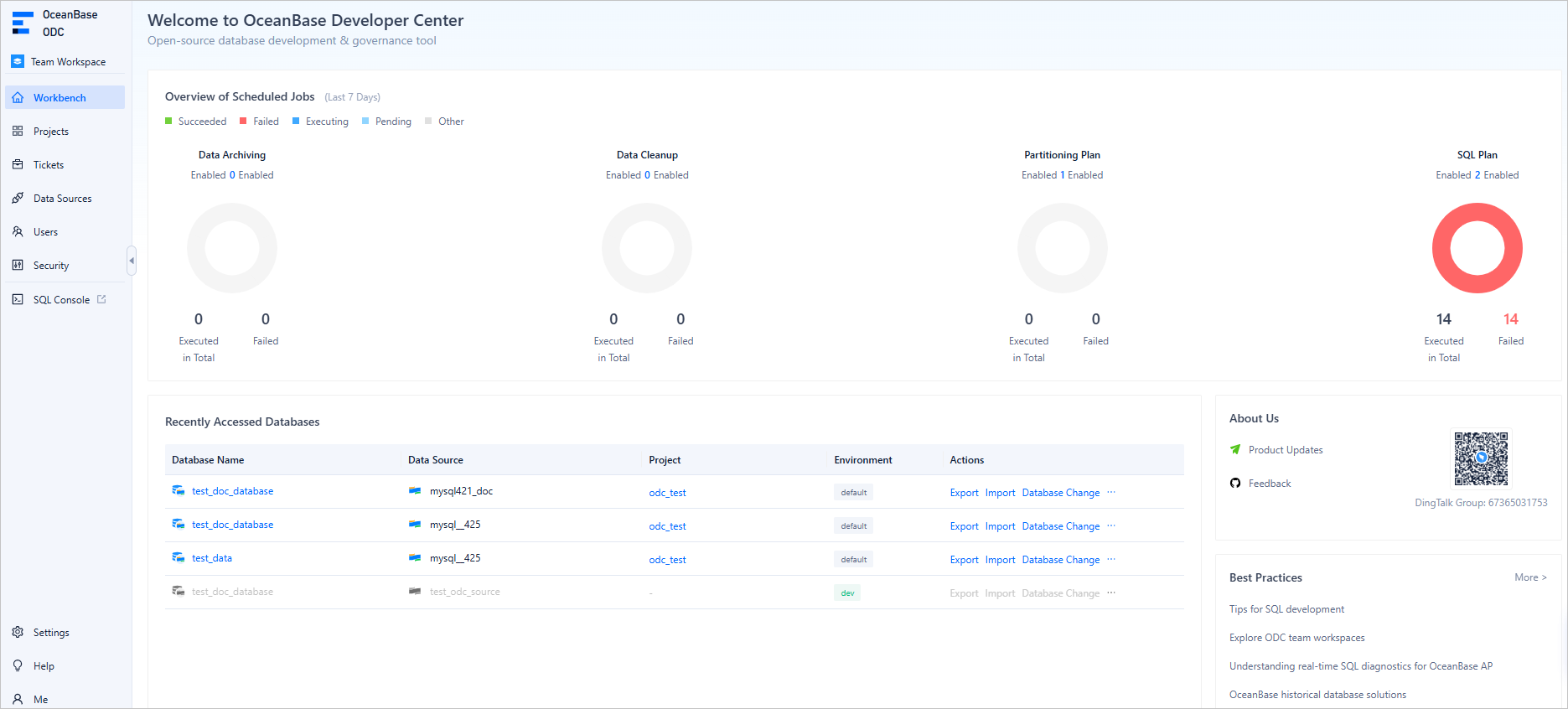
番号 | ウィンドウ | 説明 |
1 | ワークスペース | ワークスペースメニューをクリックして、チームワークスペースと個人ワークスペースを切り替えることができます。
|
2 | ワークベンチ | このウィンドウでは、必要に応じて次のリソース情報を簡単に表示およびアクセスできます。
|
3 | プロジェクト | プロジェクト管理者の権限で、プロジェクトを作成し、そのメンバーとデータベースを設定できます。プロジェクトには、データベース、チケット、メンバー、機密データの 4 種類のリソースが含まれます。これはコラボレーションの最小単位として機能します。チケットはプロジェクト内でのコラボレーションの主要な手段であり、機密データはデータマスキング戦略の焦点です。
|
4 | チケット | チケットを送信して、データのインポート、エクスポート、モック、アーカイブ、データベースの変更、ロックフリーのスキーマ変更の実装、SQL 計画の管理などの操作を実行できます。作成したチケットを確認することもできます。
|
5 | データソース | ODC を使用すると、OceanBase データベースに接続して、データベースオブジェクトやリソースなどのデータソースを編集および管理できます。
|
6 | ユーザー | ODC システム管理者ロールを使用すると、ユーザーを作成および編集し、ロールを割り当ててリソース管理およびシステム操作の権限を付与できます。また、自動権限付与ルールを設定して、指定された条件を満たすユーザーに特定のロールまたは権限を自動的に付与することもできます。
|
7 | セキュリティ | このウィンドウでは、次の操作を実行できます。
|
8 | SQL コンソール | SQL 開発ウィンドウにすばやく移動できます。
|
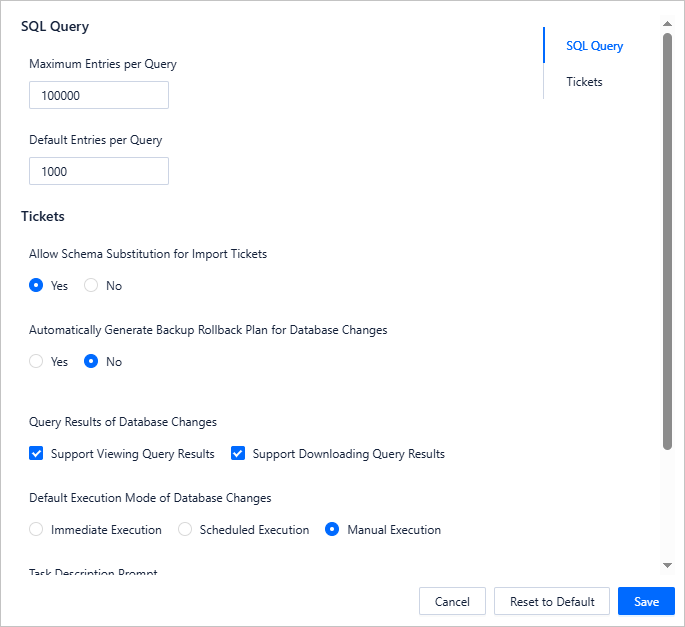
9 | 設定 | ODC のホームページで、左下隅にある [設定] をクリックして、データベース、エディター、外観、アカウントを設定します。
|
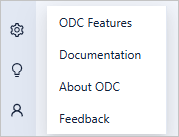
10 | ヘルプ | ODC ホームページの左下隅にある [ヘルプ] をクリックすると、ODC の一般的な操作、現在のバージョンの新機能、よくある質問に関するチュートリアルドキュメントを表示できます。 このタブで表示したいドキュメントをクリックします。ドキュメントの紹介とリンクがダイアログボックスに表示されます。リンクをクリックしてドキュメントを表示できます。
|
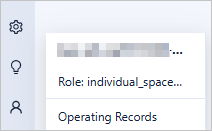
11 | 自分 | このウィンドウで、個人設定を編集し、操作レコードを表示できます。
|



SQL 開発ウィンドウ
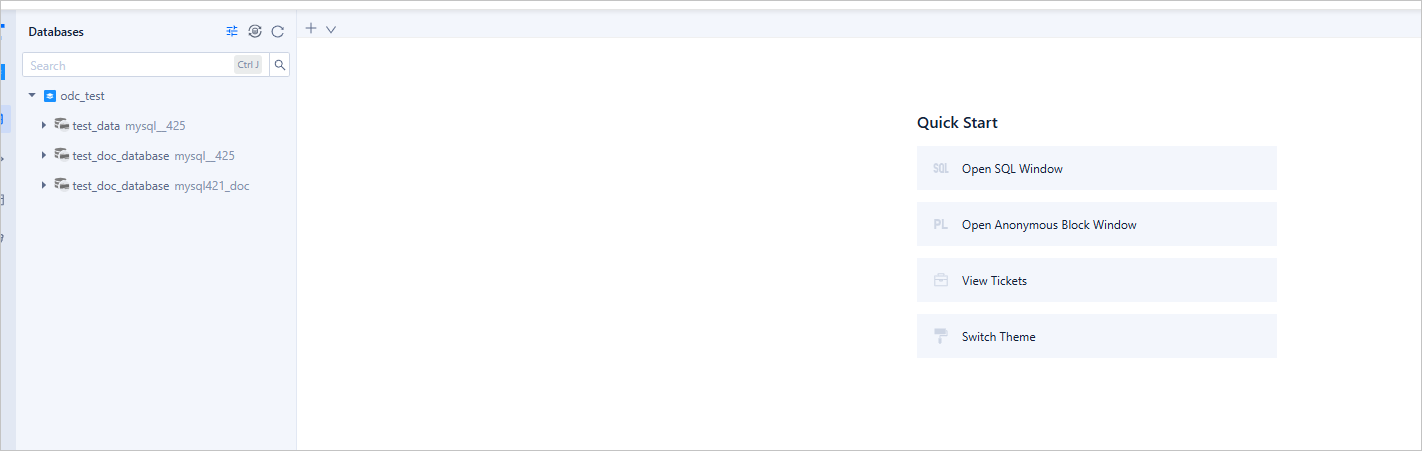
[個人ワークスペース] に切り替えるか、データベースにログインして SQL 開発ウィンドウにアクセスします。

番号 | ウィンドウ | 説明 |
1 | ワークスペース | ワークスペースメニューをクリックして、チームワークスペースと個人ワークスペースを切り替えることができます。
|
2 | データベース | データソースまたはプロジェクトのデータベースでデータベースオブジェクトを作成および管理できます。データベースオブジェクトをグループ別に表示できます。
|
3 | スクリプト | SQL ウィンドウと匿名ブロックウィンドウで編集したスクリプトを保存し、[スクリプト] タブで保存したスクリプトを管理できます。[コードスニペット] タブでスニペットを管理することもできます。
|
4 | チケット | チケットを送信して、データのインポート、エクスポート、モック、アーカイブ、データベースの変更、ロックフリーのスキーマ変更の実装、SQL 計画の管理などの操作を実行できます。作成したチケットを確認することもできます。 |
5 | O&M 管理 |
|
6 | SQL ウィンドウ |
|
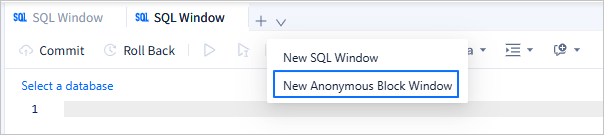
7 | 匿名ブロックウィンドウ | PL オブジェクトと匿名ブロックをコンパイル、実行、デバッグできます。
|