このトピックでは、通知チャネルを作成する方法について説明します。
通知チャネルの作成
OceanBase Developer Center (ODC) コンソールにログインします。 [プロジェクト] > [通知] を選択します。 [通知] タブで、[通知チャネル] > [通知チャネルの作成] を選択します。

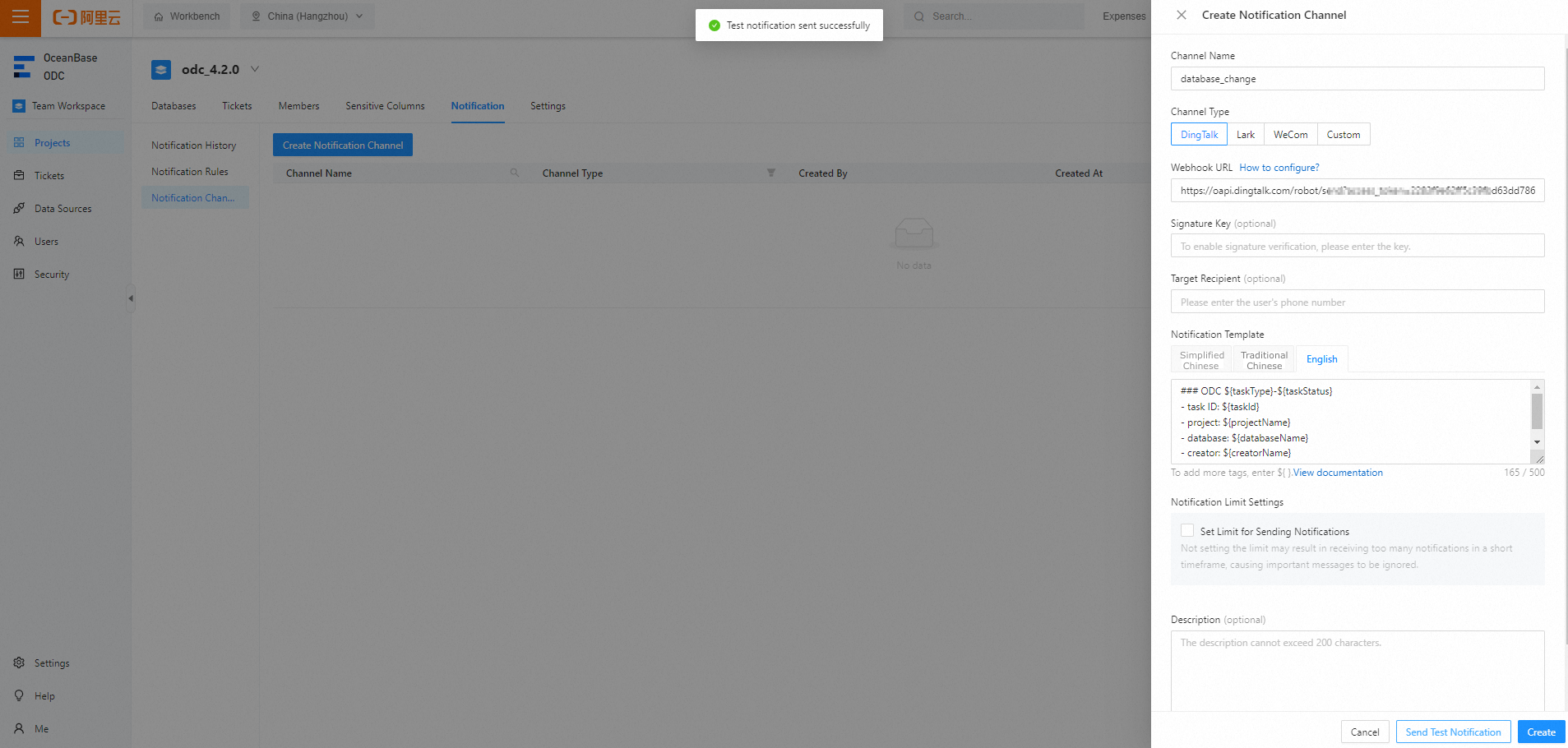
[通知チャネルの作成] ページで、チャネル情報を構成します。
パラメーター
説明
チャネル名
チャネルの名前。
チャネルタイプ
チャネルの Webhook URL。
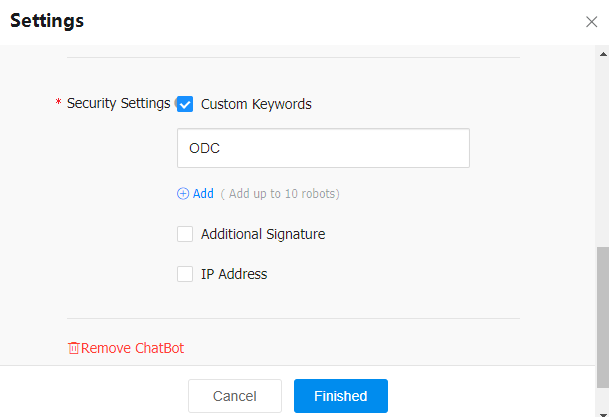
DingTalk または Lark チャットボットを追加する場合は、[セキュリティ設定] セクションの [カスタムキーワード] フィールドに ODC と入力する必要があります。
署名キー
チャットボットの署名キー。
指定ユーザー
ユーザーの携帯電話番号。
通知テンプレート
特定の言語で通知を送信するためのテンプレート。
通知制限設定
指定された期間内に通知を送信する回数。
説明
オプション。通知チャネルに関する追加情報。長さは 200 文字以内にする必要があります。
[テストメッセージの送信] をクリックします。テストメッセージが正常に送信されたら、[作成] をクリックします。

チャネルタイプ
ODC は、DingTalk、Lark、WeCom、およびカスタムメソッドを使用した通知の送信をサポートしています。
チャネルタイプ | パラメーター |
DingTalk |
|
Lark |
|
WeCom |
|
カスタム |
|
通知テンプレート
ODC では、簡体字中国語、繁体字中国語、英語で個別に通知テンプレートを定義できます。デフォルトでは、通知テンプレートは Markdown 形式です。
簡体字中国語
### ODC ${taskType}-${taskStatus}
 - 任务ID: ${taskId}
 - 项目: ${projectName}
 - 数据库: ${databaseName}
 - 发起人: ${creatorName}
 - 触发时间: ${triggerTime}
繁体字中国語
### ODC ${taskType}-${taskStatus}
 - 任務ID: ${taskId}
 - 項目: ${projectName}
 - 數據庫: ${databaseName}
 - 發起人: ${creatorName}
 - 觸發時間: ${triggerTime}
英語
### ODC ${taskType}-${taskStatus}
 - task ID: ${taskId}
 - project: ${projectName}
 - database: ${databaseName}
 - creator: ${creatorName}
 - trigger time: ${triggerTime}
次の表は、サポートされているラベルについて説明しています。
ラベル名
説明
region
ApsaraDB for OceanBase のリージョン。
taskType
タスクのタイプ。
taskStatus
タスクのステータス。
projectId
プロジェクトの ID。
projectName
プロジェクトの名前。
creatorId
作成者の ID。
creatorName
作成者のユーザー名。
taskId
タスクの ID。
connectionId
データソースの ID。
databaseId
データベースの ID。
databaseName
データベースの名前。
clusterName
クラスタの名前。
tenantName
テナントの名前。
environment
データソースの環境。
triggerTime
イベントがトリガーされた時間。
message
通知の本文。
title
通知のタイトル。
approverId
タスクを承認したユーザーの ID。
approverName
タスクを承認したユーザーのユーザー名。
description
チケットの説明。
ticketUrl
チケットへのリンク。ODC のドメイン名を取得するには、2 つの方法があります。最初の方法の方が優先順位が高くなります。
MetaDB の
config_system_configurationテーブルのodc.site.urlパラメーターから ODC ドメイン名を取得します。ODC サーバーの IP アドレスを ODC ドメイン名として使用します。
通知速度制限設定
一部の通知プラットフォームでは、通知を送信する頻度に制限があります。たとえば、カスタム DingTalk チャットボットは、1 分あたり最大 20 件の通知を送信できます。このしきい値に達すると、チャットボットは 10 分間速度制限されます。短期間に大量のメッセージを受信すると、重要なメッセージが見落とされる可能性があります。
そのため、ODC は通知速度制限機能を提供しています。特定のチャネルを介して 1 分、1 時間、または 1 日に送信できる通知の最大数を設定できます。指定されたしきい値を超えた場合に通知を処理するには、次のいずれかのオプションを選択できます。
無視: 指定されたしきい値を超えた後に生成された通知は無視され、再送信されません。この場合、通知は [通知履歴] ページで [無視] 状態になります。
再送信: 速度制限期間が経過した後、指定されたしきい値を超えた後に生成された通知は自動的に再送信されます。通知は、再送信される前に [送信予定] 状態になります。
参照
詳細については、「通知チャネルの表示、編集、削除」をご参照ください。
詳細については、「カスタムチャネルの構成」をご参照ください。
詳細については、「概要」をご参照ください。
詳細については、「通知レコードの表示」をご参照ください。
詳細については、「通知ルールの管理」をご参照ください。