このトピックでは、テーブルリスト、テーブルプロパティ、およびテーブルデータに関する情報を紹介します。
テーブルリスト
OceanBase Developer Center (ODC) にログインし、ターゲット接続の名前をクリックして、対応する接続管理ページに移動します。 左側のナビゲーションウィンドウで [テーブル] をクリックすると、テーブルのリストが表示されます。 テーブルリストには、接続されているデータベースのテーブルオブジェクトが表示されます。 テーブルリストでは、オブジェクトの構造ツリーを表示できます。 また、ターゲットオブジェクトを右クリックして、オブジェクトに対していくつかの管理操作を実行することもできます。
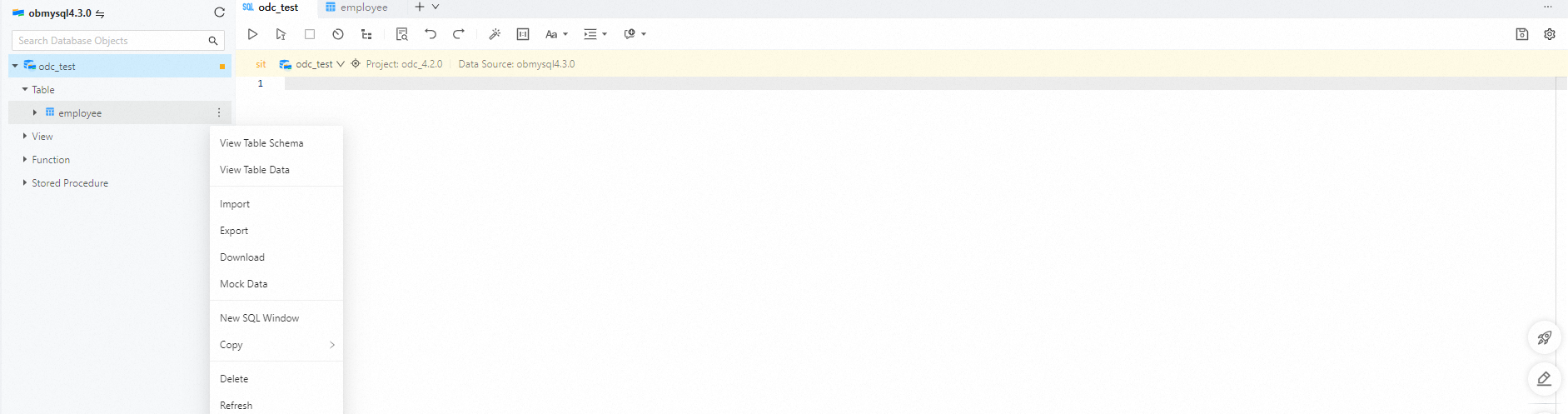
構造ツリー
テーブルリストで、ターゲットテーブルの名前の前にある展開アイコンをクリックすると、上の図に示すように、テーブルの構造ツリーがドロップダウンリストに表示されます。 テーブルの構造ツリーは、最大 3 レベルまで持つことができます。 ツリー内の項目を右クリックすると、ショートカットメニューに、その項目に対して実行できる操作が表示されます。
管理操作
構造ツリー内のターゲットオブジェクトを右クリックします。 ショートカットメニューが表示され、ターゲットオブジェクトを簡単に管理するために ODC が提供する管理オプションが表示されます。
次の表に、管理オプションを示します。
オプション | 説明 |
[テーブル構造の表示] | このオプションをクリックすると、[属性] タブに移動し、テーブルの基本情報、列、インデックス、制約、DDL 文などの包括的な情報を表示できます。 |
[テーブルデータの表示] | このオプションをクリックすると、[データ] タブに移動し、テーブル内のデータを表示できます。 |
[インポート] | このオプションをクリックすると、テーブルにデータをインポートできます。 |
[エクスポート] | このオプションをクリックすると、テーブルからデータをエクスポートできます。 |
[ダウンロード] | テーブルオブジェクトの SQL ファイルをダウンロードします。 |
[モックデータ] | このオプションをクリックすると、[モックデータ] パネルに移動します。 |
[コピー] | このオプションをクリックすると、テーブル名、SELECT 文、INSERT 文、UPDATE 文、または DELETE 文をコピーできます。 |
[削除] | このオプションをクリックすると、テーブルを削除できます。 |
[更新] | このオプションをクリックすると、テーブルに対して管理操作を実行した後に構造ツリーを更新し、構造ツリーに最新の情報が表示されるようにします。 |
テーブル属性の管理
SQL 開発ウィンドウの左側のナビゲーションバーで、テーブルリストのテーブル名をダブルクリックしてテーブル管理ページに入るか、テーブル名の右側にあるその他のオプションから [テーブルスキーマの表示] を選択します。
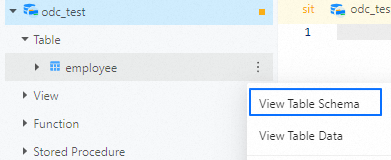
基本情報
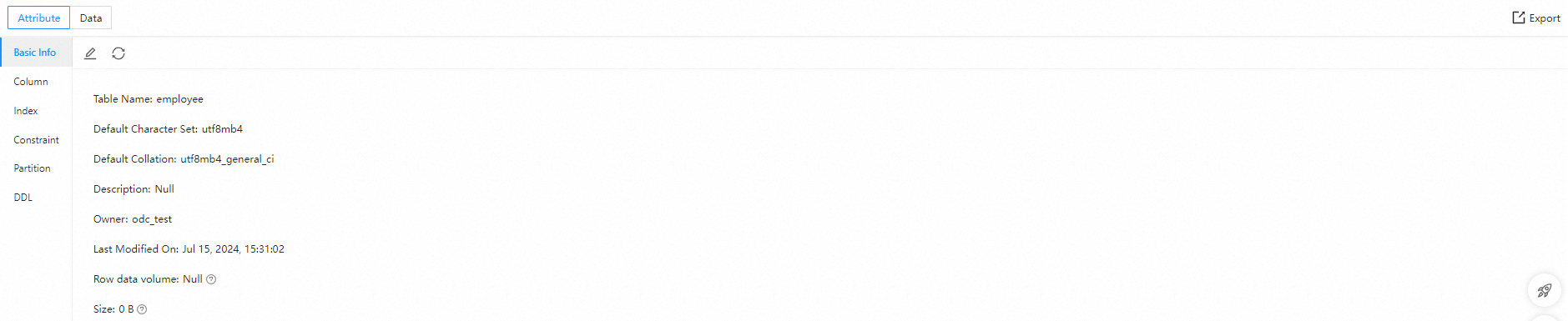
[属性] タブの左側のナビゲーションウィンドウで [基本情報] をクリックすると、現在のテーブルの基本情報を表示できます。
パラメーター | 説明 |
[テーブル名] | 現在のテーブルの名前が表示されます。 ここでテーブルの名前を変更できます。 |
[デフォルトの文字セット] | テーブルが使用する文字セットが表示されます。 |
[デフォルトのソート規則] | テーブルが使用するソート規則が表示されます。 |
[説明] | テーブルの作成時に指定した説明が表示されます。 ここでテーブルの説明を変更することもできます。 |
[所有者] | テーブルが属するデータベースが表示されます。 |
[最終更新日] | テーブルが最後に変更された日付が表示されます。 |
[行データ量] | テーブルの行数が表示されます。 |
[サイズ] | テーブルのデータサイズが表示されます。 |
列情報
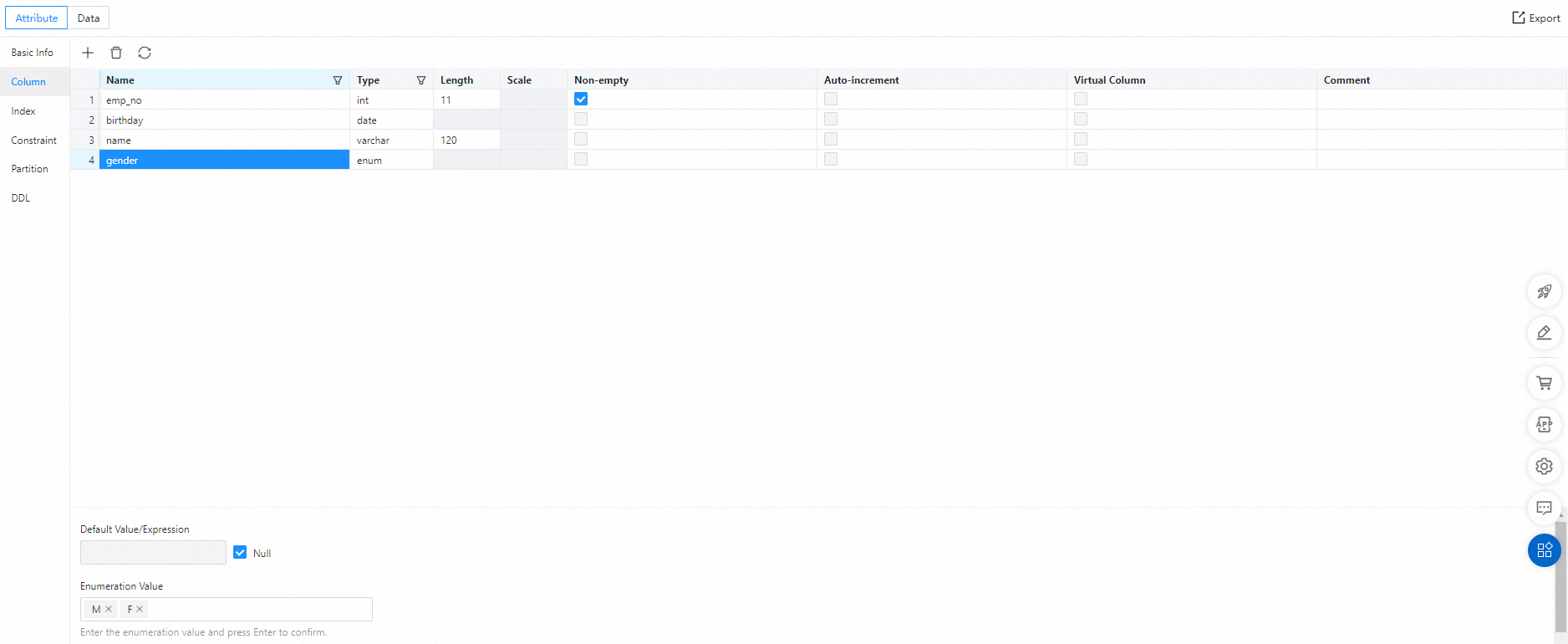
[属性] タブの左側のナビゲーションウィンドウで [列] をクリックすると、現在のテーブルの列を表示できます。 [列] タブでは、列の名前、長さ、NULL 値の許容、およびコメントを変更できます。
フィールド | 説明 |
[名前] | 列の名前です。 |
[型] | 列のデータ型です。 |
[長さ] | データ型の長さです。 |
[スケール] | データ型の小数点以下の桁数です。 |
[非空] | 列の値を指定する必要があるかどうかを指定します。 |
[自動インクリメント] | 列を自動インクリメント列に設定するかどうかを指定します。 このパラメーターは MySQL モードで有効です。 重要
|
[仮想カラム] | 列を仮想カラムに設定するかどうかを指定します。 重要
|
[デフォルト値/式] | 列のデフォルト値または式です。 |
[コメント] | 列に関する追加情報です。 |
インデックス情報

[属性] タブの左側のナビゲーションウィンドウで [インデックス] をクリックすると、現在のテーブルのインデックスを表示できます。
[インデックス] タブでは、インデックスの名前を変更したり、インデックスを表示または非表示にしたりできます。
ODC V4.2.2 以降では、インデックスが使用可能かどうかを表示できます。 アラートアイコンが付いているインデックスは使用できません。
フィールド | 説明 |
[インデックス名] | インデックスの名前です。 |
[範囲] | デフォルト値は GLOBAL です。 有効な値: GLOBAL および LOCAL。 |
[メソッド] | デフォルト値は BTREE で、グローバルインデックスに適用されます。 有効な値: 空、BTREE、および HASH。
|
[インデックスタイプ] | デフォルト値は NORMAL です。 有効な値: NORMAL、UNIQUE、および FULLTEXT。
|
[列] | インデックスを作成する列です。 インデックス付き列の順序に注意してください。 |
[非表示] | インデックスを非表示にするかどうかを指定します。 |
制約情報

OceanBase Cloud は、MySQL モードと Oracle モードで異なる制約をサポートしており、異なる制約には異なる情報が必要です。 したがって、選択した制約とページの要件に基づいて必要な情報を指定する必要があります。
フィールド | 説明 |
[制約名] | 制約の名前です。 |
[列情報] | 制約として指定されたフィールドまたはフィールドのグループです。 |
[関連スキーマ] | 外部キー制約を使用する場合に、関連テーブルが配置されているスキーマです。 関連テーブルは親テーブルです。 このフィールドは Oracle モードでのみ有効です。 |
[関連データベース] | 外部キー制約を使用する場合に、関連テーブルが配置されているデータベースです。 関連テーブルは親テーブルです。 このフィールドは MySQL モードでのみ有効です。 |
[関連テーブル] | 外部キー制約を使用する場合に、関連付けられているテーブルです。 関連テーブルは親テーブルです。 |
[関連フィールド] | 外部キー制約を使用する場合に、関連付けられているフィールドです。 関連フィールドは親テーブルにあります。 |
[削除] | 関連テーブルのデータが削除されたときに、現在のテーブルに対して実行される操作を指定します。 現在のテーブルは子テーブルで、関連テーブルは親テーブルです。 CASCADE、NO ACTION、RESTRICT、SET NULL の 4 つのタイプの操作がサポートされています。 OceanBase Cloud は、MySQL モードと Oracle モードで異なる外部キー操作をサポートしています。
重要 現在、OceanBase Cloud は SET NULL をサポートしていません。 構文の詳細については、「テーブルを作成する」または MySQL または Oracle の公式ドキュメントをご参照ください。 |
[更新] | 関連テーブルのデータが更新されたときに、現在のテーブルに対して実行される操作を指定します。 現在のテーブルは子テーブルで、関連テーブルは親テーブルです。 CASCADE、NO ACTION、RESTRICT、SET NULL の 4 つのタイプの操作がサポートされています。 OceanBase Cloud は、MySQL モードと Oracle モードで異なる外部キー操作をサポートしています。
重要 現在、OceanBase Cloud は SET NULL をサポートしていません。 構文の詳細については、「テーブルを作成する」または MySQL または Oracle の公式ドキュメントをご参照ください。 |
[チェック条件] | チェック制約が有効な場合に、データ検証のチェック規則を指定します。 |
パーティション情報

MySQL モードのパーティションの定義は、Oracle モードの定義とは異なります。 したがって、次のフィールドの値はモードによって異なります。 選択したパーティション分割方法に基づいて、次のフィールドを指定する必要があります。
フィールド | 説明 |
[パーティション分割方法] | パーティション分割方法を指定します。 MySQL モードでサポートされているパーティション分割方法は、Oracle モードでサポートされているパーティション分割方法とは異なります。
|
[フィールド] | パーティションキーとして使用される列です。 |
[式] | パーティションは式の戻り値に基づいて分割されます。 パーティション式は Oracle モードではサポートされていません。 |
[パーティション] | [パーティション分割方法] に指定された値に基づいて、[パーティション名]、[パーティション数量]、[上限]、[値の列挙] などの情報を指定する必要がある場合があります。 複数のパーティションを追加し、選択したフィールドをドラッグして順序を調整できます。 |
DDL 情報

[属性] タブの左側のナビゲーションウィンドウで [DDL] をクリックすると、現在のテーブルの DDL 文、つまりテーブルを定義する SQL 文を表示できます。 この文は編集できません。 次の表に、ツールバーで提供されるアイコンを示します。
テーブルデータの管理
SQL 開発ウィンドウの左側のナビゲーションバーで、テーブルリストのテーブル名をダブルクリックしてテーブル管理ページに入るか、テーブル名の右側にあるその他のオプションから [テーブルデータの表示] を選択します。
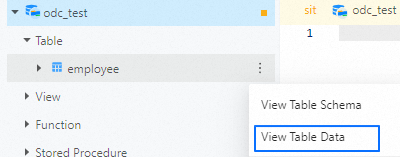
[テーブルデータの表示] タブでは、現在のテーブルのデータを表示、追加、変更、および削除できます。
