概要
OceanBase Developer Center (ODC) にログインした後、ホームページで接続名をクリックして、対応する接続管理ページに移動できます。左側のナビゲーションウィンドウで、[ストアドプロシージャ] をクリックすると、現在のデータベース内のストアドプロシージャのリストが表示されます。
ストアドプロシージャリストでは、オブジェクトの 構造ツリー を表示したり、オブジェクトを右クリックして 管理操作 を実行したりできます。また、リスト内のストアドプロシージャの名前をダブルクリックして、ストアドプロシージャ管理ページ に移動することもできます。
構造ツリー
ストアドプロシージャリストで、対象のストアドプロシージャの名前の前にある展開アイコンをクリックすると、次の図に示すように、ストアドプロシージャの構造ツリーがドロップダウンリストに表示されます。
ストアドプロシージャの構造ツリーは、最大 3 レベルまで持つことができます。ツリー内の項目を右クリックすると、ショートカットメニューに、その項目に対して実行できる操作が表示されます。これらの操作の詳細については、「管理操作」セクションをご参照ください。このセクションには、管理オプションについて説明した表があります。

管理操作
ストアドプロシージャオブジェクトの名前は、ストアドプロシージャリストではデフォルトで先頭文字の昇順でソートされます。
ショートカット機能
ツリーの右上隅には、次の機能が用意されています。
操作 | 説明 |
作成 | このオプションをクリックすると、ストアドプロシージャを作成できます。 |
フィルタ | このオプションをクリックすると、有効/無効なストアドプロシージャが表示されます。 |
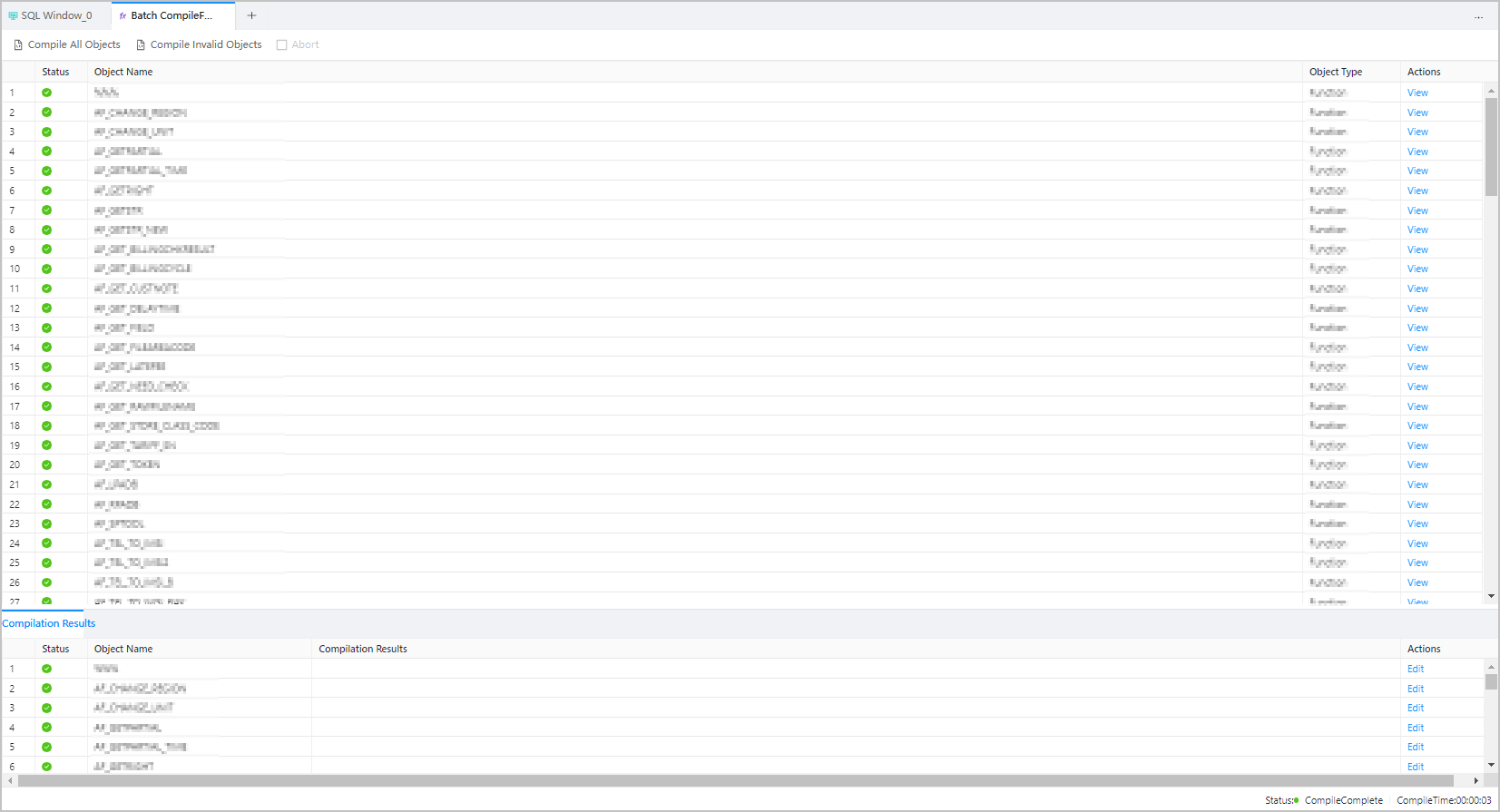
一括コンパイル | このオプションをクリックすると、ストアドプロシージャオブジェクトを一括コンパイルできます。すべてのオブジェクトのコンパイルと無効なオブジェクトのコンパイルが含まれます。
|
更新 | ストアドプロシージャで管理操作を実行した後にこのオプションをクリックすると、構造ツリーが更新され、最新の情報が表示されます。 |
右クリック機能
構造ツリー内の対象オブジェクトを右クリックします。ショートカットメニューが表示され、対象オブジェクトを簡単に管理するための ODC が提供する管理オプションが表示されます。次の表に、管理オプションを示します。
操作 | 説明 |
表示 | このオプションをクリックすると、ストアドプロシージャ管理ページ に移動します。このページでは、基本情報、パラメータ、コードなどのストアドプロシージャに関する包括的な情報を表示できます。 |
作成 | このオプションをクリックすると、ストアドプロシージャの作成ページに移動します。このページでは、プロンプトに従ってストアドプロシージャを作成できます。 |
編集 | このオプションをクリックすると、ストアドプロシージャ編集ページ に移動します。このページには、ストアドプロシージャを定義する文が表示され、ストアドプロシージャを編集できます。 |
コンパイル | このオプションをクリックすると、ストアドプロシージャをコンパイルできます。 |
実行 | このオプションをクリックすると、ストアドプロシージャを実行できます。 説明 ODC V4.0.0 以降では、パラメータ値を DEFAULT、NULL、または空の文字列として設定できます。 |
エクスポート | 単一テーブルのエクスポートについては、「単一テーブルのエクスポートとインポート」をご参照ください。 |
ダウンロード | ストアドプロシージャオブジェクトの SQL ファイルをダウンロードします。 |
削除 | このオプションをクリックすると、ストアドプロシージャを削除できます。 |
更新 | ストアドプロシージャで管理操作を実行した後にこのオプションをクリックすると、構造ツリーが更新され、最新の情報が表示されます。 説明
|
ストアドプロシージャ管理ページ

関数リストでストアドプロシージャの名前をダブルクリックすると、ストアドプロシージャ管理ページに移動できます。ストアドプロシージャ管理ページには、次の情報が表示されます。
セクション | 説明 |
基本情報 | このセクションには、[ストアドプロシージャ名]、[作成者]、[作成日時]、[最終更新日時] などのフィールドに、ストアドプロシージャに関する基本情報が表示されます。 |
パラメータ | このセクションには、[名前]、[モード]、[データ型]、[長さ]、[デフォルト値] などのフィールドに、パラメータに関する情報が表示されます。更新アイコンをクリックすると、パラメータが更新されます。 |
DDL | このセクションには、ストアドプロシージャを定義するスクリプトが表示され、[編集]、[検索]、[フォーマット]、[更新] ボタンが提供されます。 説明 [編集] アイコンをクリックすると、PL オブジェクト編集ページに移動します。 |
ストアドプロシージャ編集ページ
ストアドプロシージャリストで対象の項目を右クリックします。表示されるメニューで、[編集] をクリックすると、ストアドプロシージャ編集ページに移動します。編集ページのコード領域には、ストアドプロシージャを定義する文が表示されます。文を編集できます。さらに、ツールバーには次のボタンが用意されています。
ボタン | 説明 |
変更の確認 | このボタンをクリックすると、現在の変更が適用されます。 |
コンパイル | このボタンをクリックすると、現在のページの文がコンパイルされます。 説明
|
実行 | このボタンをクリックすると、コード領域の文が実行されます。 |
デバッグ | このボタンをクリックすると、デバッグモードに入り、コード領域で PL または SQL オブジェクトを編集できます。 デバッグ後、デバッグウィンドウを閉じることができます。 |
フォーマット | このボタンをクリックすると、選択した SQL 文または現在の SQL ウィンドウ内のすべての SQL 文に、インデント、改行、キーワードのハイライトなどのフォーマットが適用されます。 |
検索と置換 | 検索フィールドにテキストを入力して特定のコンテンツを検索し、置換フィールドにテキストを入力して見つかったコンテンツを置換できます。 |
元に戻す | このボタンをクリックすると、最後の操作が元に戻されます。 |
やり直し | このボタンをクリックすると、[元に戻す] 操作がやり直しされます。 |
大文字と小文字の区別 | システムでは、すべて大文字、[すべて小文字]、[最初の文字を大文字にする] の 3 つの capitalization オプションがサポートされています。対応するオプションをクリックすると、スクリプトで選択した文が目的の大文字小文字形式に変換されます。 |
インデント | 選択した文にインデントを追加したり、インデントを削除したりできます。 |
コメント | [コメントを追加] をクリックすると、選択した文をコメントに変換できます。[コメントを削除] をクリックすると、コメントを SQL 文に変換できます。 |
IN 値変換 | このボタンをクリックすると、クエリ中にコピーした行または列を指定された形式に変換できます。 コピーしたデータを SQL 編集領域に貼り付けた後、コピーしたデータを選択し、[IN 値変換] をクリックすると、in('A','B') 形式に変換されます。
|
ストアドプロシージャ出力ページ

ストアドプロシージャが実行された後、[出力] タブと [DBMS 出力] タブで実行結果の情報を表示できます。
タブ | 説明 |
出力 | ストアドプロシージャのステータス、パラメータ、パラメータ型、パラメータ値、戻り値の型、戻り値が表示されます。 |
DBMS 出力 | ストアドプロシージャの DBMS 出力が表示されます。 |