このトピックでは、データ伝送サービスを使用してデータ同期タスクのバッチ操作を実行する方法について説明します。
バックグラウンド
データ伝送サービスを使用すると、[同期タスク] ページでデータ同期タスクのバッチ操作を実行できます。サポートされているデータ同期タスクのバッチ操作は、タスクステータスによって異なります。
タスクステータス | サポートされているバッチ操作 |
未構成 | なし |
開始されていません | タスクの一括開始とアラート構成の一括変更。 |
実行中 | タスクの一括停止とアラート構成の一括変更。 |
変更中 | アラート構成の一括変更。 |
統合中 | アラート構成の一括変更。 |
一時停止中 | タスクの一括再開、タスクの一括停止、およびアラート構成の一括変更。 |
失敗 | タスクの一括再開、タスクの一括停止、およびアラート構成の一括変更。 |
完了 | タスクの一括停止。 |
停止中 | なし |
停止済み | なし |
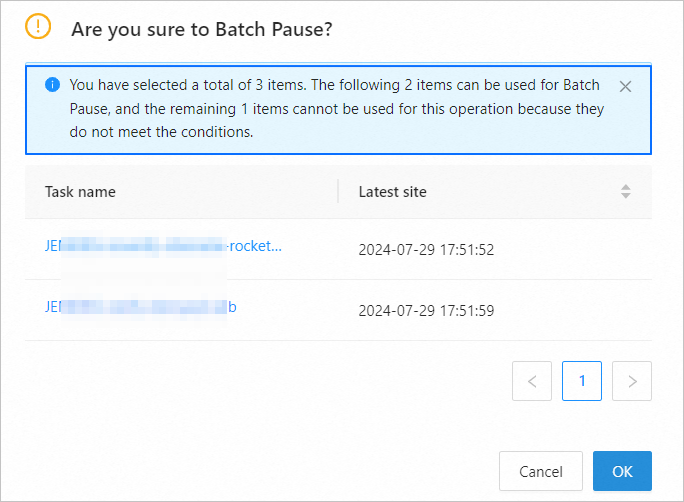
バッチ操作のために複数のタスクを選択したが、選択したすべてのタスクがこのバッチ操作をサポートしているわけではない場合、ダイアログボックスが表示され、このバッチ操作をサポートしているタスクが表示されます。
同期タスクリストページに移動する
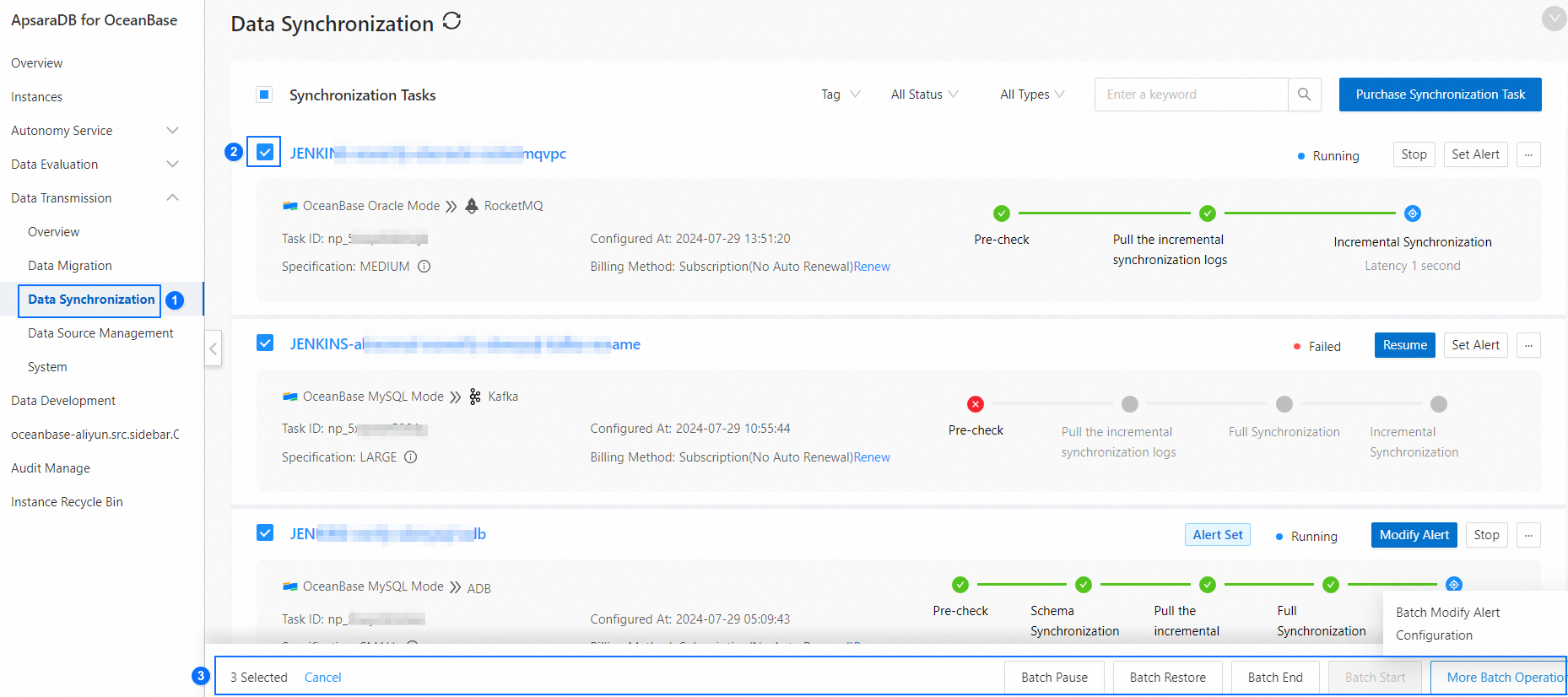
ApsaraDB for OceanBase コンソール にログオンします。
左側のナビゲーションウィンドウで、[データ伝送] > [データ同期] を選択します。[同期タスク] ページが自動的に表示されます。
バッチ操作のためにデータ同期タスクを選択できます。
タスクの一括停止
データ伝送サービスでは、[実行中] 状態のデータ同期タスクを一括で一時停止できます。
[同期タスク] ページで、一時停止するデータ同期タスクを選択します。
ページの下部にある [一括一時停止] をクリックします。

表示されるダイアログボックスで、[OK] をクリックします。
このダイアログボックスには、一括停止をサポートするタスクの数、タスク名、および最新のタイムスタンプが表示されます。
操作が成功すると、正常に一時停止されたタスクの数が表示されます。
バッチ操作に失敗したタスクについては、プロンプトに従って問題のトラブルシューティングを行います。
タスクの一括再開
データ伝送サービスでは、[一時停止] または [失敗] 状態のデータ同期タスクを一括で再開できます。
[同期タスク] ページで、再開するデータ同期タスクを選択します。
ページの下部にある [一括復元] をクリックします。

表示されるダイアログボックスで、[OK] をクリックします。
このダイアログボックスには、一括再開をサポートするタスクの数、タスク名、および最新のタイムスタンプが表示されます。
操作が成功すると、正常に再開されたタスクの数が表示されます。
バッチ操作に失敗したタスクについては、プロンプトに従って問題のトラブルシューティングを行います。
タスクの一括停止
データ伝送サービスでは、[一時停止]、[失敗]、または [完了] 状態のデータ同期タスクを一括で停止できます。
[同期タスク] ページで、停止するデータ同期タスクを選択します。
ページの下部にある [一括停止] をクリックします。

表示されるダイアログボックスで、[OK] をクリックします。
このダイアログボックスには、一括停止をサポートするタスクの数、タスク名、および最新のタイムスタンプが表示されます。
操作が成功すると、正常に停止されたタスクの数が表示されます。
バッチ操作に失敗したタスクについては、プロンプトに従って問題のトラブルシューティングを行います。
タスクの一括開始
データ伝送サービスでは、[未開始] 状態のデータ同期タスクを一括で開始できます。
[同期タスク] ページで、開始するデータ同期タスクを選択します。
ページの下部にある [一括開始] をクリックします。

表示されるダイアログボックスで、[OK] をクリックします。
このダイアログボックスには、一括開始をサポートするタスクの数、タスク名、および最新のタイムスタンプが表示されます。
操作が成功すると、正常に開始されたタスクの数が表示されます。
バッチ操作に失敗したタスクについては、プロンプトに従って問題のトラブルシューティングを行います。
アラート構成の一括変更
データ伝送サービスでは、[未開始]、[実行中]、[変更中]、[統合中]、[一時停止]、または [失敗] 状態のデータ同期タスクのアラート構成を一括で変更できます。
[同期タスク] ページで、アラート構成を変更するデータ同期タスクを選択します。
ページの下部にある [その他の一括操作] > [アラート構成の一括変更] を選択します。

[アラートの一括構成] ダイアログボックスで、ビジネスニーズに基づいて関連パラメーターを設定します。
[同期タスク] ページで、特定のタスクにアラート構成が指定されているかどうかを確認できます。タスクにアラート構成が指定されていない場合は、ビジネスニーズに基づいて [タスクステータスの監視] または [増分レイテンシの監視] を有効にするかどうかを選択できます。また、タスクのアラート構成を変更することもできます。
重要新しい構成は、選択したタスクの既存の構成を上書きします。注意して進めてください。

カテゴリ
パラメーター
説明
タスクステータスの監視を有効にする
アラートルール
タスクで例外が検出されると、アラートがトリガーされます。
スキーマ同期、増分同期ログプル、フル同期、および増分同期タスクの実行中に発生するすべての例外を検出できます。
アラート頻度
アラートを送信する間隔(秒)。有効値: 60 ~ 604800 (7 日間)。
アラートメソッド
アラート通知方法。有効値は、[DingTalk]、[Lark]、および [Alibaba Cloud CMS 外部アラームアドレス] です。
アラート URL
対応するアラートチャットボットの URL。詳細については、「アラート URL を構成する」をご参照ください。
備考(オプション)
アラート URL に関する追加情報。
増分レイテンシの監視を有効にする
増分レイテンシ
増分同期レイテンシのアラートしきい値。
データ同期タスクの増分同期レイテンシが指定されたしきい値を超えると、アラートがトリガーされます。
アラート頻度
アラートを送信する間隔(秒)。有効値: 60 ~ 604800 (7 日間)。
アラートメソッド
アラート通知方法。有効値は、[DingTalk]、[Lark]、および [Alibaba Cloud CMS 外部アラームアドレス] です。
アラート URL
対応するアラートチャットボットの URL。詳細については、「アラート URL を構成する」をご参照ください。
備考(オプション)
アラート URL に関する追加情報。
タスクの構成の一括クリア
データ同期タスクの構成は、[未開始]、[完了]、または [停止済] 状態の場合にクリアできます。
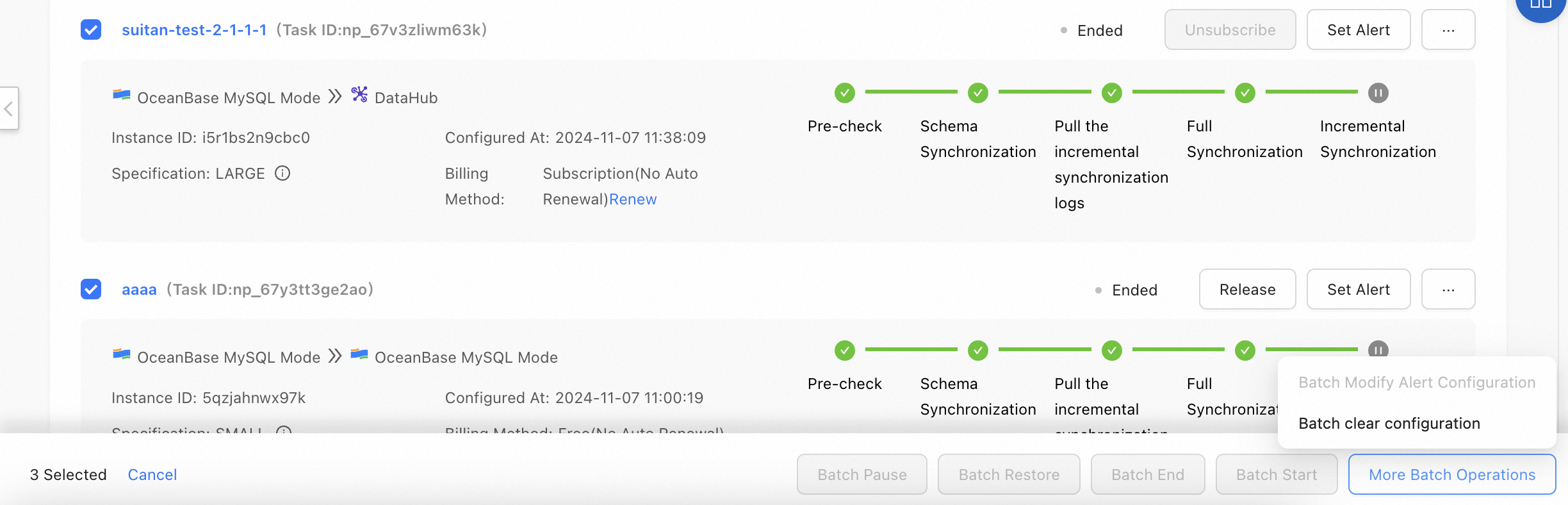
[同期タスク] ページで、構成をクリアするデータ同期タスクを選択します。
ページの下部にある [その他のバッチ操作] > [構成の一括クリア] を選択します。
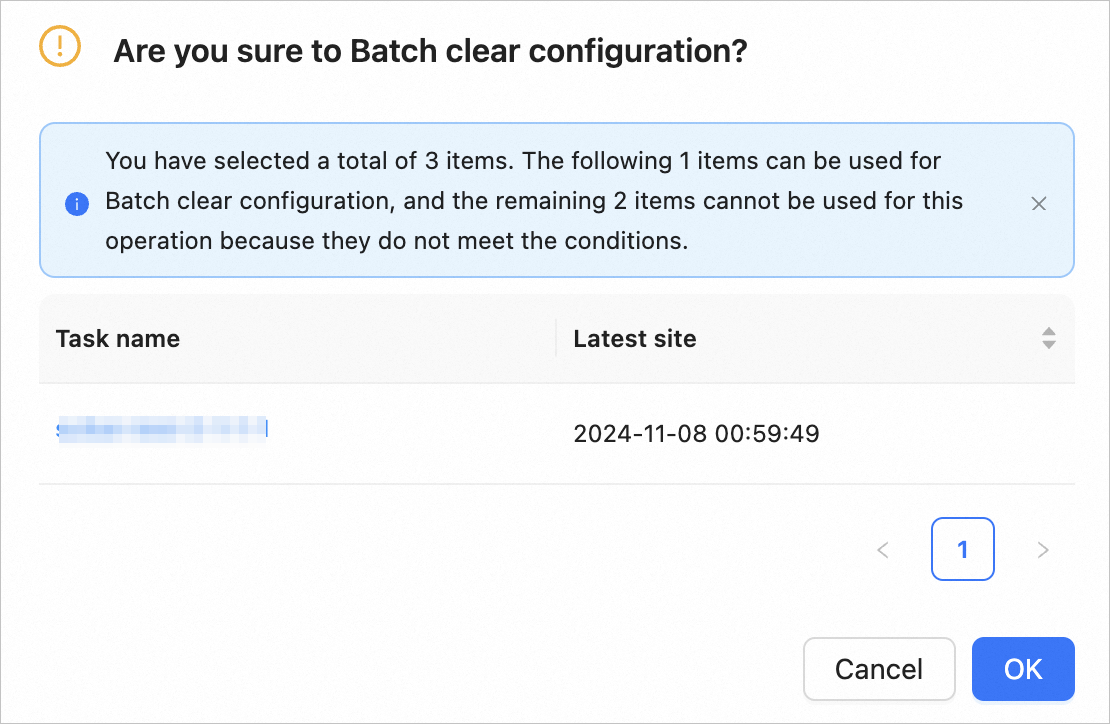
表示されるダイアログボックスで、[OK] をクリックします。
このダイアログボックスには、構成をクリアできるタスクの数、タスク名、および最新のタイムスタンプが表示されます。
操作が成功すると、構成が正常にクリアされたタスクの数が表示されます。
バッチ操作に失敗したタスクについては、プロンプトに従って問題のトラブルシューティングを行います。