背景
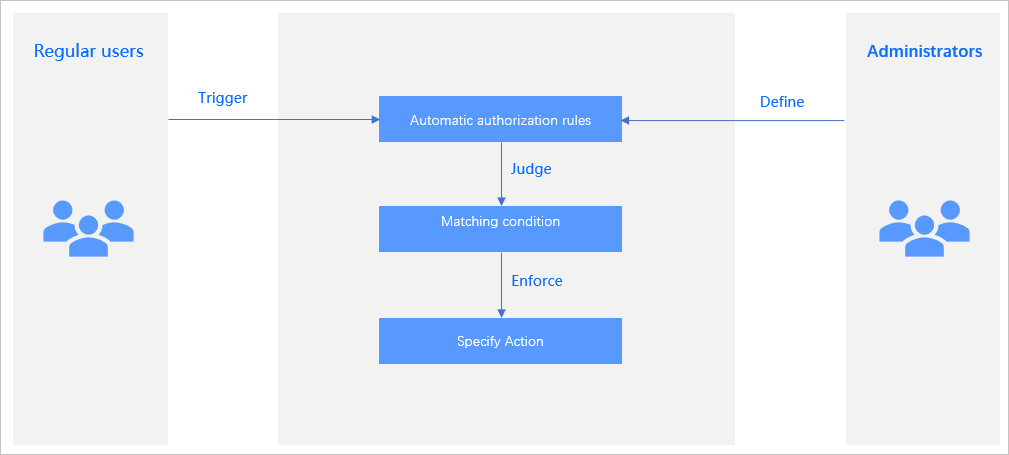
OceanBase 開発者センター ( ODC ) では、システム管理者が自動承認ルールを定義できます。システム管理者は、パブリック リソース コンソールで自動承認ルールを作成、変更、表示、および無効化できます。
自動承認機能は、名前、部署、またはログイン方法が特定の条件を満たすユーザーが初めて作成またはログインするときに、ロールまたは権限を自動的に付与し、冗長な承認操作を回避します。
このトピックでは、パブリック リソース コンソールで自動承認ルールを作成および管理する方法について説明します。
自動承認ルールの作成
手順
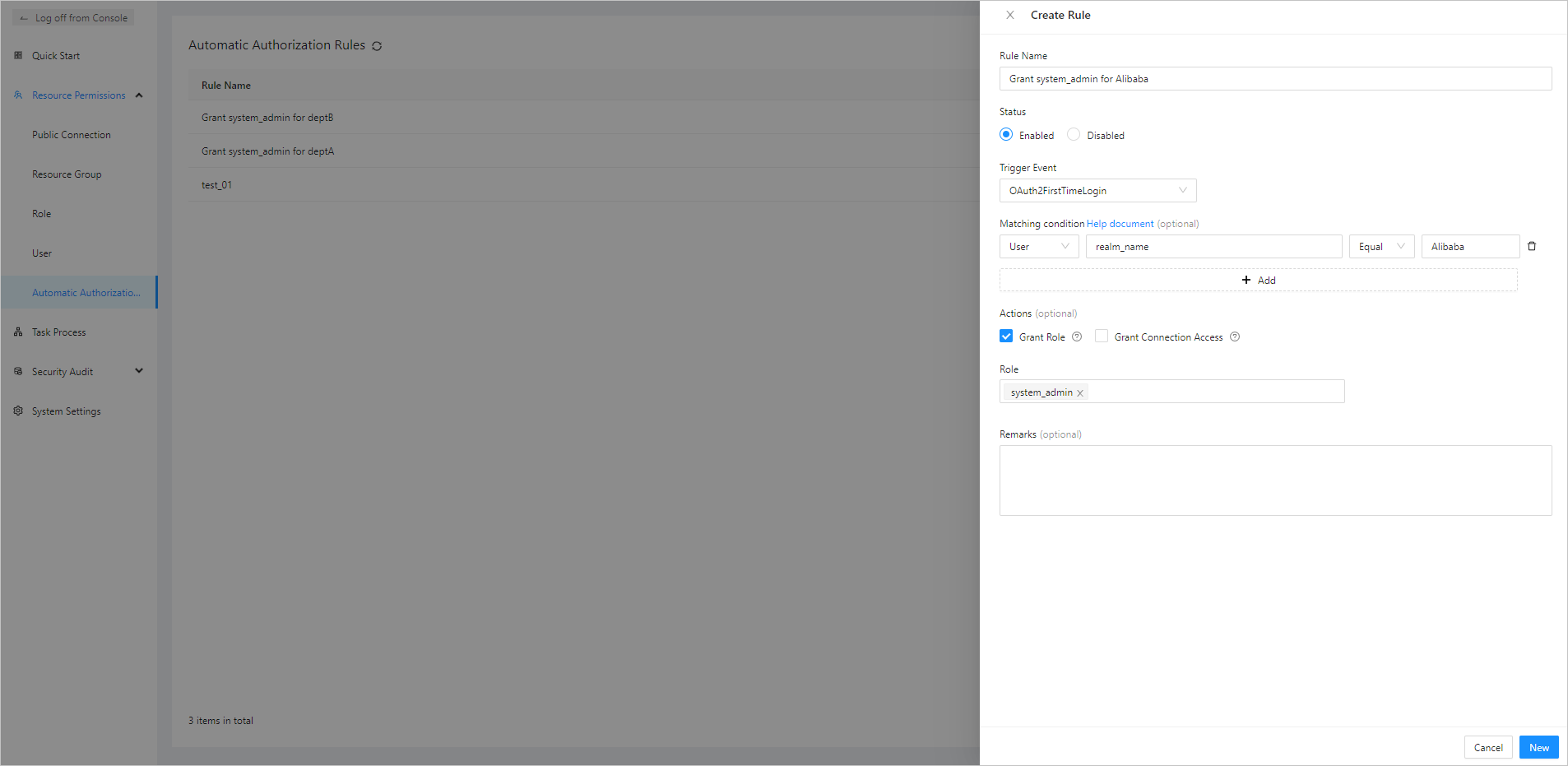
自動承認ルール作成ルール作成ルール ページの右上隅にある をクリックします。 パネルが表示されます。
作成 ルール パネルで次のパラメーターを指定します。
パラメーター
説明
ルール名
ルールの一意の名前。
ステータス
有効 または 無効 を選択します。
デフォルトでは、ルールのステータスは 有効無効 です。必要に応じて に設定できます。無効化されたルールにはアクセスできません。
トリガー イベント
トリガー イベントを選択します。組み込みイベントのみ使用できます。イベントごとにトリガーのタイミングが異なります。
一致条件 (オプション)
条件を追加 をクリックし、次の 4 つのフィールドを指定します。
オブジェクト: トリガー条件とアクションの実行に必要な情報を格納します。配列、リスト、マップなどの複雑なネストされたオブジェクト、または文字列や数値などの単純なオブジェクトを指定できます。
式: オブジェクト内のターゲットのインデックス。オブジェクトのタイプによって、異なるインデックス作成方法が使用されます。
操作: サポートされている操作 (例: 「含む」、「一致」、「等しい」)。
値: ターゲット値。
説明一致条件を指定しない場合、選択したイベントがトリガーされると、アクションは無条件に実行されます。
アクション (オプション)
[ロールの付与] または [接続アクセスの付与] を選択し、ロール名またはパブリック接続名を指定します。
説明アクションを指定しない場合、一致条件が満たされているかどうかに関係なく、アクションは実行されません。
備考 (オプション)
ルールの説明。
上記のパラメーターを指定した後、パネルの右下隅にある 作成 をクリックします。
例
ODC を OAuth 2.0 に統合し、ODC にログインした後、OAuth 2.0 システムが次のデータ構造を返すことを前提とします。
{
  "id": 1,
  "name": "username",
  "mail": "example@email.com",
  "memberOf": {
    "department": [
      {
        "name": "deptA",
        "description": "this is a department"
      },
      {
        "name": "deptB",
        "description": "this is a department"
      }
    ],
    "extra": "some other info"
  }
}
データ構造から対応する値を取得するには、さまざまな式を使用できます。例:
式 | 結果 |
id | 1 |
memberOf.department[0].name | deptA |
memberOf.department[*].name | ["deptA", "deptB"] |
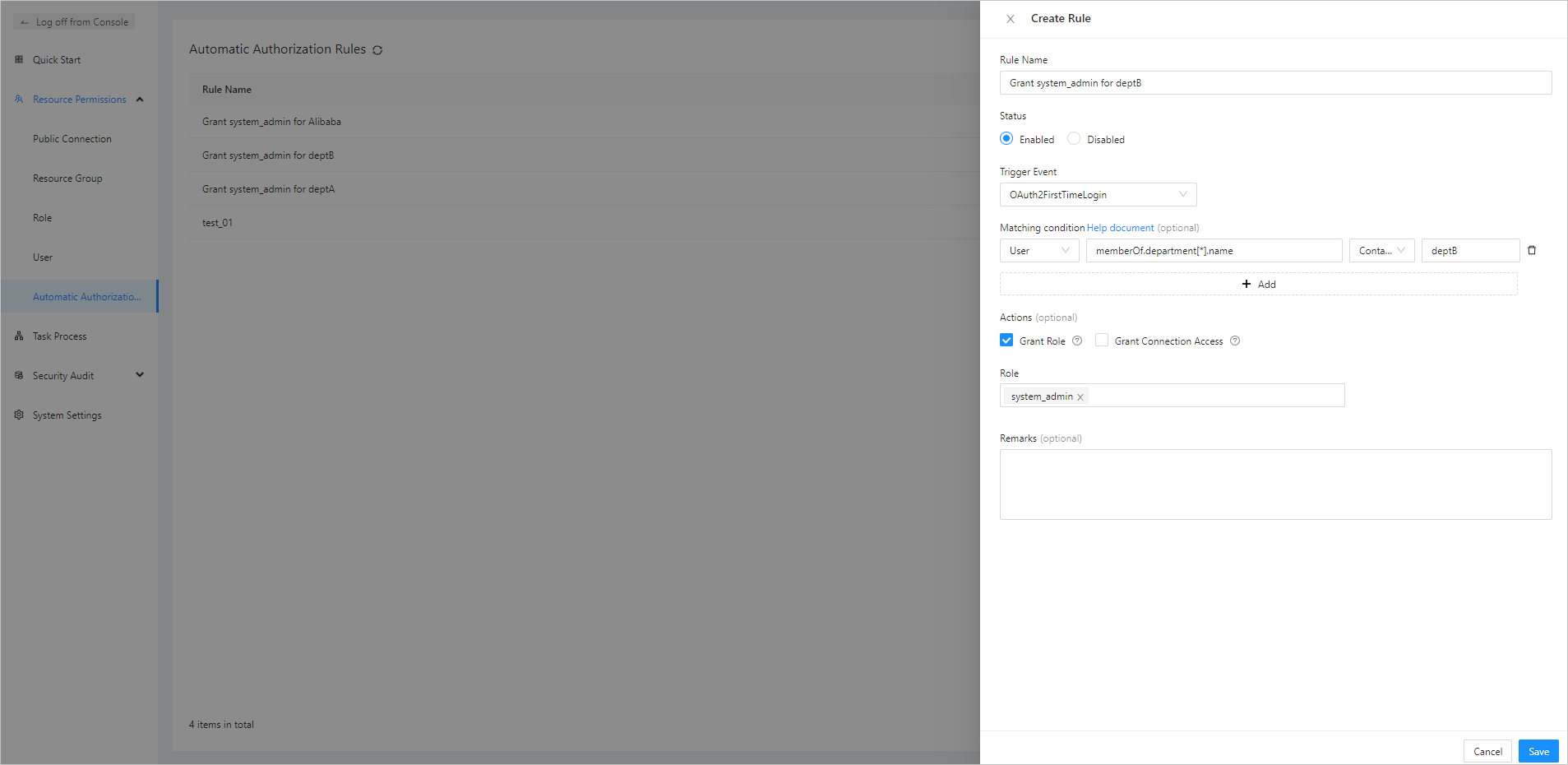
管理者は、ユーザーが OAuth 2.0 から ODC に初めてログインするときに、ユーザーの自動承認ルールを設定できます。次の図の例は、deptB に Grant system_admin という名前の承認ルールを作成する方法を示しています。memberOf.department に deptB という名前の要素が含まれている場合、ユーザーには system_admin ロールが付与されます。
自動承認ルールの管理

自動承認ルール ページでは、情報がリストに表示され、次の操作を実行できます。
更新アイコンをクリックして、リストを手動で更新します。
リストの右上隅にある検索ボックスを使用して、ルールを検索します。
ルール リストの列幅を調整します。
ルール リスト
ルールの情報は列によって提供され、次の表で説明されています。状態 列には、ステータス別にルールをフィルタリングするためのフィルターが用意されています。
パラメーター | 説明 |
ルール名 | ルールの名前。 |
作成者 | ルールを作成したユーザーの名前。 検索アイコン |
ステータス | ルールの現在のステータスです。有効な値: 有効 と 無効。 フィルター アイコン |
作成日時 | ルールが最後に編集された日時。 作成日時の昇順または降順でルールを並べ替えることができます。 |
アクション | 実行できるアクション。有効な値: 表示編集無効化/有効化削除、、、。 |
 をクリックして、特定のユーザーが作成したルールを検索できます。
 をクリックして、ステータス別にルールをフィルタリングできます。
ルールの表示
ルールの 表示アクションルール情報 列の をクリックすると、 パネルに移動します。パネルには、次の情報が表示されます。
情報 | 説明 |
ルール情報 | ルールを作成したときに指定した情報 ( ルール名トリガーイベント一致条件アクションロール備考、、、、、 など) を表示します。 |
操作情報 | 作成者 や 作成日時 などのフィールドが表示されます。 |
ルールの編集
ルール の [アクション] 列で [編集] をクリックすると、[ルールの編集] パネルに移動します。
ルールを編集 パネルには、ルールを作成したときに指定したすべてのフィールドが表示されます。必要に応じてフィールドを変更できます。