ご利用の ApsaraDB for MyBase クラスター内の専用ホストでパフォーマンスの低下やリソースの枯渇の兆候が見られる場合、ホスト詳細ページで問題を診断するための 3 つのビュー (ホストの基本構成、物理ホストのリソースメトリック、インスタンスごとのリソース使用量) を確認できます。
前提条件
作業を開始する前に、以下をご確認ください。
MyBase 専用クラスターにホストが追加されていること。
ApsaraDB for MyBase コンソールにアクセスできること。
ホスト詳細の表示
ApsaraDB for MyBase コンソールにログインします。
左上の隅で、リージョンを選択します。
左側のナビゲーションウィンドウで、[ホスト] をクリックします。
対象のホストを見つけ、[操作] 列の [詳細] をクリックします。
[ホスト情報] タブをクリックして、ホストの基本構成を表示します。このタブには、ホスト ID、名前、インスタンスタイプ、ストレージタイプ、有効期限、ホスト上のインスタンス数、および各インスタンスの詳細情報が表示されます。
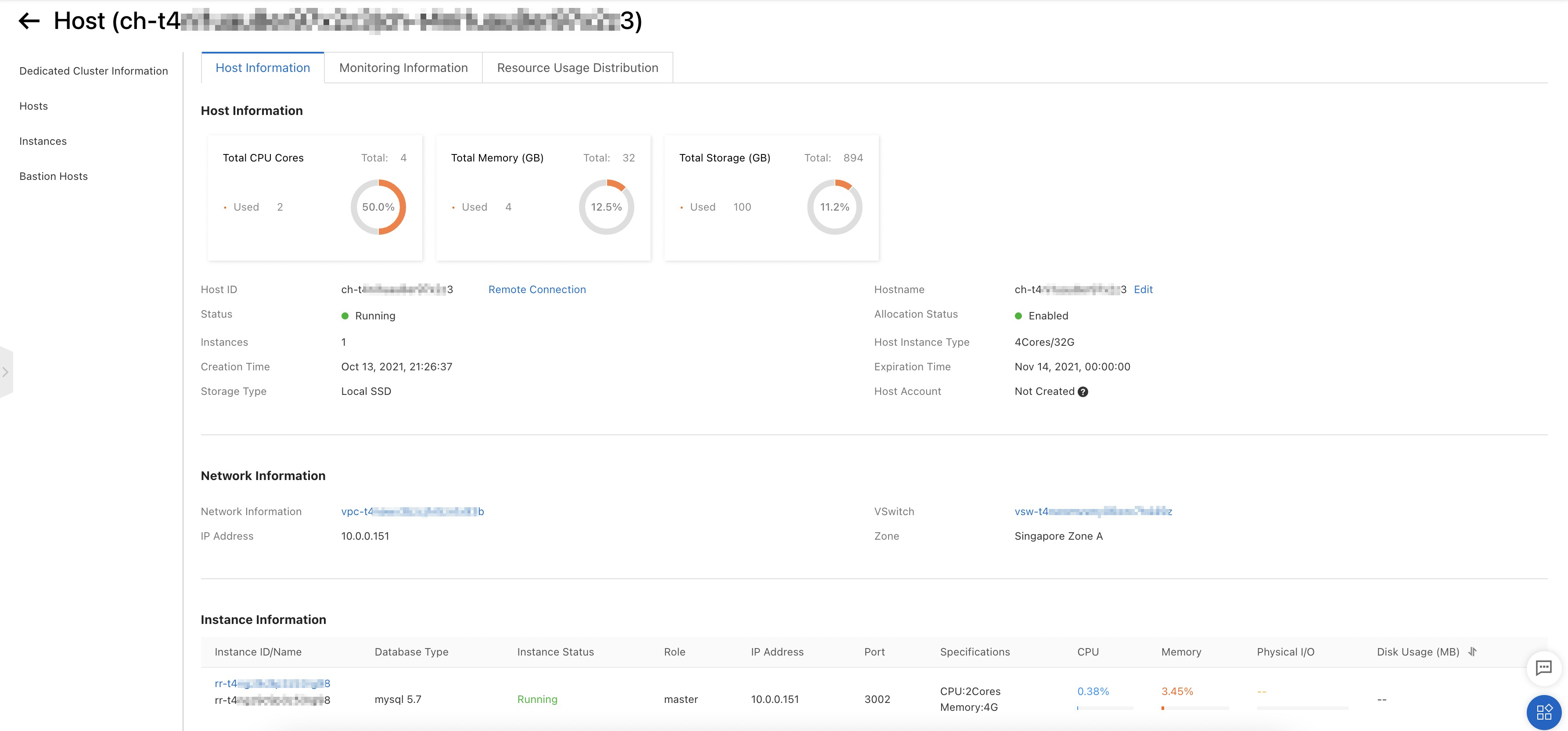 説明
説明専用クラスターの作成時に [OS 権限の付与] を [有効] に設定した場合、ホストにログインして直接管理できます。詳細については、「ホストへの接続」をご参照ください。
[監視情報] タブをクリックして、物理ホストのリソースメトリックを表示します。このタブには、CPU 使用率、メモリ使用量、ディスク使用率が表示されます。
説明これらのメトリックにアラートルールを設定するには、[しきい値アラート設定] をクリックします。詳細については、「アラートサービス」をご参照ください。
[リソース使用量の分布] タブをクリックして、個々のインスタンスがホスト上のリソースをどのように消費しているかを確認します。[監視情報] タブで CPU またはメモリ使用率が高い場合にこのタブを使用し、原因となっているインスタンスを特定する必要があります。このタブでは、インスタンスごとのリソース消費量が分類表示されるため、ApsaraDB for MyBase for MySQL インスタンスのパフォーマンス問題の原因を特定するのに役立ちます。