ApsaraVideo MediaBox は、ライブストリーミング、プレーヤー、ショートビデオ、美顔エフェクトなどのさまざまなメディアモジュールを単一の SDK に統合し、すべてのプラットフォームをサポートする統一されたライセンス管理システムを提供します。本トピックでは、ライセンスの購入、バインド、更新の方法、トライアルライセンスの申請方法、およびライセンスにバインドされたアプリケーション情報を変更する方法について説明します。
注意事項
ライセンスを購入または取得する前に、次の点にご注意ください。
バージョン互換性 — 新規に取得されたプレーヤー SDK Mobile Professional Edition のライセンスは、バージョン 7.0.0 以降とのみ互換性があります。ライセンスを取得する前に、アプリケーションに統合されているプレーヤー SDK のバージョンをご確認ください。
Professional Edition — 2025年2月14日以降 (バージョン 7.0.0 から)、モバイルプレーヤー SDK には Standard Edition に加えて Professional Edition が含まれるようになりました。Professional Edition を取得するには、当社の事業開発チームまでお問い合わせください。ライセンス取得後、「プレーヤーライセンスの統合」の指示に従って権限を付与してください。
無料ライセンスの提供 — ApsaraVideo VOD、ApsaraVideo Live、または Intelligent Media Services のご利用額が一定額に達すると、プレーヤー SDK の Professional Edition の 1年間無料ライセンスを受け取ることができます。詳細については、「プレーヤー SDK の課金」をご参照ください。
ライセンスの権限付与
ステップ 1:アプリケーションの作成
ApsaraVideo VOD コンソールの [My Authorizations] ページに移動します。[Application Management] タブで、[Create Application] をクリックします。
アプリケーション情報を入力します。アプリケーションはプラットフォーム (Web またはモバイル) ごとに分類されます。
Web:[Application Name] と対応する [Web Domain] を入力します。[I understand and agree to the compliance commitments] (詳細については [View Statement] をクリック) を選択し、[Create] をクリックします。
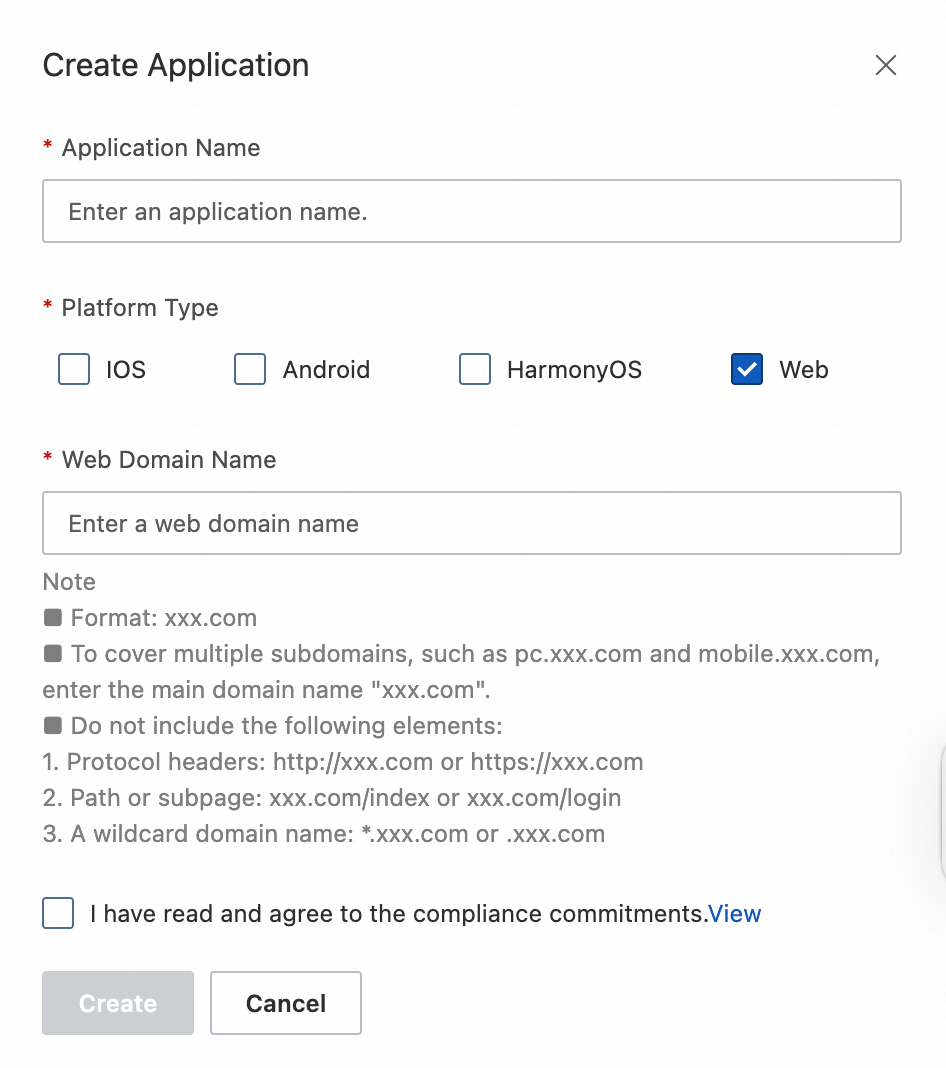
Web ドメインのガイドライン
有効なドメインの例:
aliyun.com。pc.aliyun.comやmobile.aliyun.comなどの複数のサブドメインをカバーするには、プライマリドメイン名aliyun.comのみを入力します。以下の形式は避けてください:
プロトコルプレフィックスを含みます:
http://aliyun.comまたはhttps://aliyun.com。パスやサブページを含める場合:
aliyun.com/indexまたはaliyun.com/login。ワイルドカードドメインの使用:
*.aliyun.comまたは.aliyun.com。
モバイル:プラットフォームを選択し、[Application Name] を入力し、対応する [Android Package Name]、iOS の [Bundle ID]、および [HarmonyOS Bundle ID] を入力してアプリケーションを作成します。
HarmonyOS バンドル ID は、プロジェクトの
app.json5ファイルのbundleNameフィールドで確認できます。情報を入力した後、[コンプライアンス誓約] チェックボックスを選択し、[作成] をクリックします。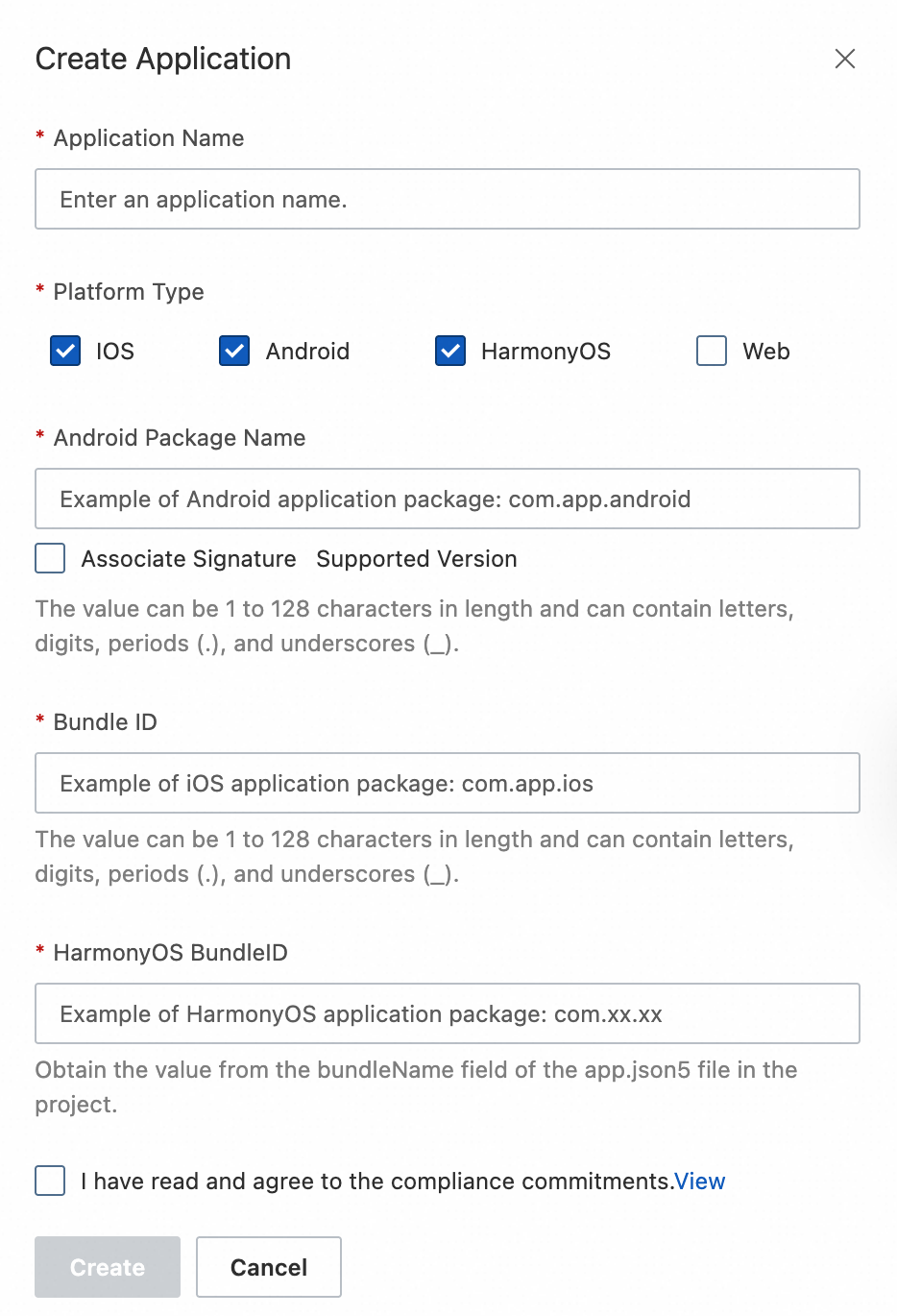
Android アプリケーション署名のバインド
このフィールドは、[Platform Type] で Android を選択し、[Bind Signature] を選択した場合に必須です。
署名をバインドすると、同じパッケージ名を持つ他のアプリケーションがライセンスを使用するのを防ぎ、セキュリティが強化されます。
ApsaraVideo MediaBox v1.7.0 以降、プレーヤー SDK v5.5.2 以降、ライブストリーミング SDK v4.4.9 以降、ショートビデオ SDK v3.36.0 以降を含む新しいバージョンの SDK では、署名のバインドは不要です。
Android アプリケーション署名の MD5 値は、2つの方法で取得できます。
keytool -v -list -keystore your.keystoreコマンドを実行して、対応する署名の MD5 値を表示します。Android Studio の場合:右側のサイドバーで Gradle をクリックし、アプリの Tasks > android > signingReport に移動します。結果の MD5 値の文字をすべて小文字に変換し、コロンを削除します。
ステップ 2:ライセンスの購入
すでにライセンスを購入している場合は、ステップ 3:ライセンスのバインドに進んでください。
プレーヤー SDK の Standard Edition と Professional Edition は同じ SDK パッケージで提供され、ライセンスの種類によって区別されます。Professional Edition のライセンスを購入してアプリケーションにバインドすると、Professional Edition の機能を使用できるようになります。
[My Authorizations] ページに戻り、[Order Instances] タブを選択して、[Purchase License] をクリックします。
ApsaraVideo MediaBox の購入ページで、ビジネスニーズに基づいて SDK と機能モジュールを選択し(各 SDK の利用権は、一度の購入でまとめることはできません)、購入を完了します。
プレーヤー SDK ライセンスを購入する際は、選択したプラットフォームがアプリケーションのプラットフォームタイプと一致していることを確認してください。不一致の場合、ライセンスのバインドは失敗します。
説明各 SDK は個別でのみ購入できます。たとえば、プレーヤー SDK Standard Edition は個別に購入できます。MediaBox オーディオ/ビデオ SDK の購入ページで、必要に応じて各 SDK モジュールのバージョンを選択します。選択が完了したら、購入数量と支払うべき費用を確認し、[Buy Now] をクリックして支払いを完了します。
支払いが成功したら、[Order Instances] タブに戻り、新しい注文インスタンスを確認できます。
ステップ 3:ライセンスのバインド
[My Authorizations] ページに戻り、[License Management] タブを選択して、[Bind License] をクリックします。
[Bind License] ページで、バインドするアプリケーションと SDK ライセンスの注文を選択します。各ライセンス注文は、単一のアプリケーションにバインドできます(Web またはモバイルプラットフォームのいずれか一方に適用されます)。
[Authorized Platforms] セクションで、権限を付与するプラットフォーム (例:[Android]) を選択します。モバイルライセンスは、モバイルアプリケーションに対してのみ有効です。
情報を確認した後、[Bind] をクリックします。
バインドが成功したら、[License Management] タブに戻り、バインドされたアプリケーション名とその権限付与情報を確認できます。
ステップ 4:権限付与情報の取得
[License Management] タブで、対象のアプリケーションを見つけます。[License Key] がページの上部に表示されます。コピーボタンをクリックしてキーをコピーします。リスト内の各アプリケーション名の下に [Download Certificate] リンクがあります。
権限付与の詳細を確認した後、[Download Certificate] をクリックしてライセンスファイルをローカルマシンに保存します。また、アプリケーションの統合時に使用するためにライセンスキーも保存してください。ライセンスファイルの設定方法については、「ライセンスの統合」をご参照ください。
トライアルライセンスの申請
Yida フォームを送信してトライアルライセンスを申請できます。トライアル申請は 1〜2 営業日以内に処理されます。
ライセンスの更新
サービスの中断を避けるために、有効期限が切れる前にライセンスを更新してください。[License Management] ページから直接更新できない2つの状況があります。
インスタンス ID が空 — License Management ページの注文のインスタンス ID 列が空です。
更新中のコンソールエラー — 更新ページの下部に「Order configuration parameters do not meet validation criteria. Please reconfigure the product!」という赤色のエラーメッセージが表示されます。これにより、[Buy Now] をクリックして更新を完了することができません。
いずれかの状況が発生した場合は、新しいライセンスを購入してアプリケーションにバインドするか、Alibaba Cloud のチケットを送信して更新を依頼してください。
ほとんどの場合、[License Management] ページから直接ライセンスを更新します (方法 1)。ライセンス注文のインスタンス ID が空であるか、更新中にコンソールエラーが発生した場合は、代わりに方法 2 を使用してください。
方法 1:ライセンス管理ページからの更新 (推奨)
更新はライセンス注文全体に適用されます。ライセンス注文に複数の SDK 利用権が含まれている場合、それらはすべて一緒に更新されます。更新中に設定を変更することはできません。ご不明な点がある場合は、Alibaba Cloud チケットを送信してください。
ApsaraVideo VOD コンソールの [My Authorizations] ページに移動します。
[License Management] タブを選択し、対象のアプリケーションにバインドされているインスタンス ID を見つけて保存します。

インスタンス ID が空であるか、更新中にコンソールでエラーが発生した場合は、方法 2:新しいライセンスを購入してアプリケーションをバインドするを使用するか、Alibaba Cloud チケットを送信して更新を依頼してください。
[料金とコスト] コンソールの [更新] ページに移動します。保存したインスタンス ID を検索して対象の注文を見つけ、[Actions] 列の [Renew] をクリックします。
ApsaraVideo MediaBox の更新ページで、現在の設定と更新期間を確認し、[Buy Now] をクリックして更新を完了します。
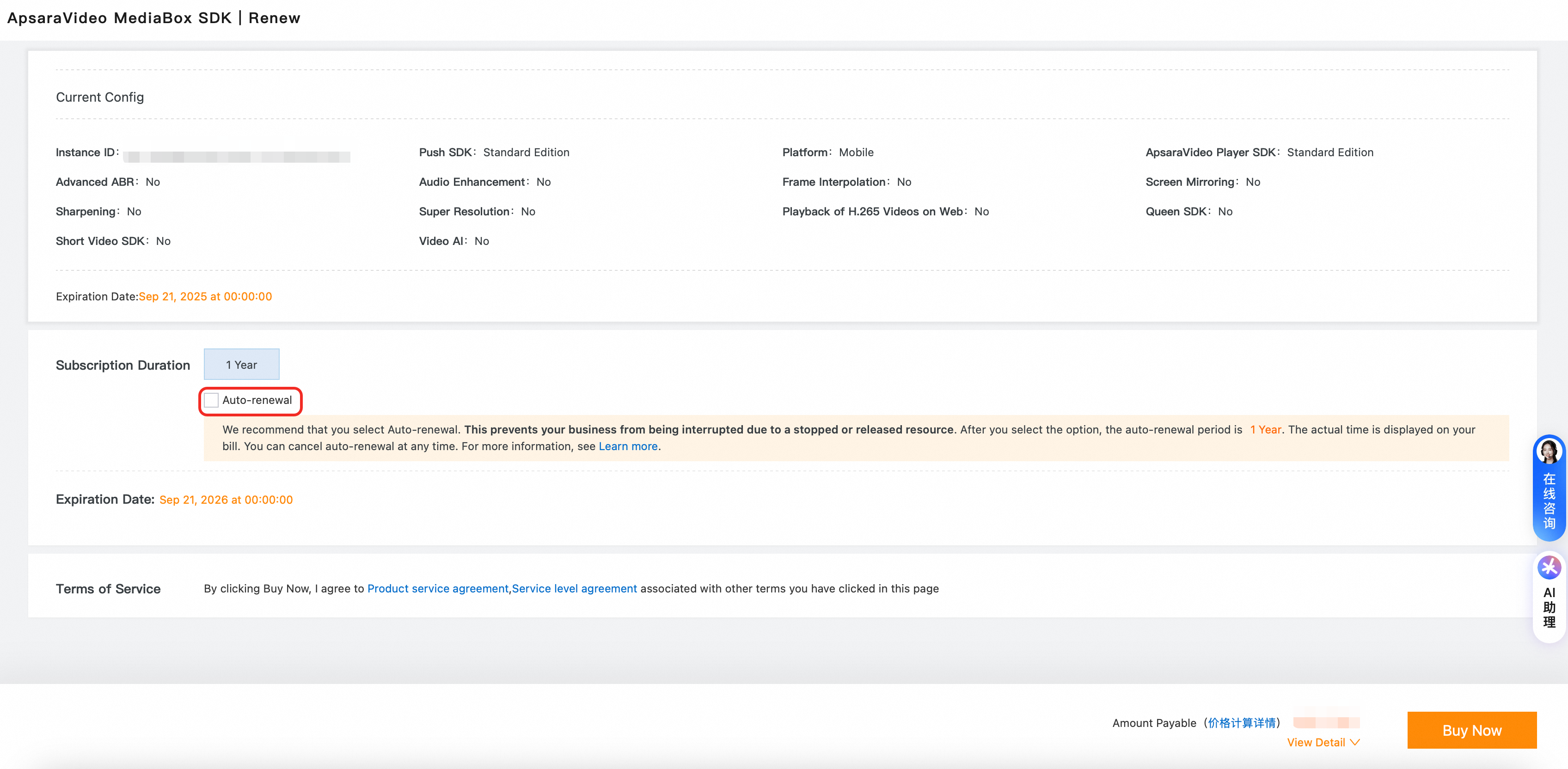
(推奨) 有効期限切れを防ぐために、自動更新を有効にしてください。
方法 2:新しいライセンスを購入してアプリケーションをバインドする
購入した SDK ライセンスの インスタンス ID が空である場合、または更新中にエラーが発生した場合は、現在のライセンスが失効する前に ApsaraVideo MediaBox 購入ページから新しいライセンスを購入する必要があります。購入後、「ステップ 3:ライセンスのバインド」の指示に従ってサービスの中断を防ぎます。
ライセンスにバインドされたアプリケーション情報の変更
アプリケーション情報が変更された場合は、コンソールで変更できます。
パッケージ名などのアプリケーション識別子を変更すると、元の識別子は無効になります。ライセンスファイルを再度ダウンロードし、既存のファイルと置き換える必要があります。慎重に進めてください。
HarmonyOS などのプラットフォームを追加しても、既存の iOS または Android プラットフォームのライセンス権限付与ステータスには影響しません。既存の [Bundle ID]、[License Key]、および SDK 設定は変更されず、再度バインドする必要はありません。新しく追加されたプラットフォームの証明書ファイルのみをダウンロードしてください。
ApsaraVideo VOD コンソールまたはApsaraVideo Live コンソールにログインします。
左側メニューで、SDK 管理 > マイライセンス を選択します。
[Application Management] タブをクリックし、対象のアプリケーションを見つけて、[Actions] 列の [Modify] をクリックします。
アプリケーション名、プラットフォーム、Android アプリケーション署名の MD5 値、およびパッケージ名などのアプリケーション識別子を変更します。
変更を確認した後、[OK] をクリックして変更を完了します。
その他のよくある質問については、「ライセンス関連の FAQ」をご参照ください。