AnalyticDB for PostgreSQL は、大規模なデータセットのオンライン分析処理 (OLAP) のために設計された、クラウドネイティブな大規模並列処理 (MPP) データウェアハウスです。AnalyticDB for PostgreSQL は、ストレージ拡張モードと Serverless Pro という 2 つのインスタンスリソースタイプをサポートしています。クラウドネイティブアーキテクチャに基づき、Serverless Pro モードはコンピューティングとストレージを完全に分離し、比例スケーリングの必要性をなくします。このトピックでは、Serverless Pro インスタンスを作成し、そのデータをクエリする方法について説明します。
前提条件
-
Alibaba Cloud アカウントが必要です。まだお持ちでない場合は、Alibaba Cloud 公式サイトでアカウントを登録してください。
-
AnalyticDB for PostgreSQL を初めて使用する場合は、コンソールでサービスリンクロールを承認する必要があります。以下の手順に従ってください:
- AnalyticDB for PostgreSQL コンソールにログインします。
-
ページの右上隅にある インスタンス作成 をクリックします。
-
サービス関連付けの役割を作成する ダイアログボックスで、OK をクリックします。
課金
インスタンスを作成すると、コンピューティングリソースとストレージリソースに対して料金が発生します。詳細については、「製品価格」をご参照ください。
手順
インスタンスの作成
- AnalyticDB for PostgreSQL コンソールにログインします。
-
ページの右上隅にある インスタンス作成 をクリックして、購入ページを開きます。
-
購入ページで、主要なパラメーターを設定します。その他のパラメーターはデフォルト値のままでかまいません。パラメーターの詳細については、「インスタンスの作成」をご参照ください。
パラメーター
説明
例
リージョンとゾーン
-
サブスクリプション:前払いの課金方法です。長期的なニーズに適しており、従量課金よりもコスト効率が高くなります。サブスクリプション期間が長いほど、割引率が高くなります。
-
従量課金:時間単位で課金される後払いの課金方法です。短期的なニーズに適しています。使用後すぐにインスタンスをリリースしてコストを節約できます。
従量課金
商品タイプ
インスタンスの地理的な場所。
インスタンス作成後にリージョンを変更することはできません。接続したい Elastic Compute Service (ECS) インスタンスと同じリージョンにインスタンスを作成することを推奨します。これにより、内部ネットワーク通信が可能になります。
中国 (杭州): アベイラビリティゾーン J
インスタンスリソースタイプ
-
貯蔵弾性モード: クラウドディスクの独立したスケーリングとスムーズなオンラインスケーリングをサポートします。
-
serverlessPro:ストレージリソースを事前に割り当てる必要なく、必要なコンピューティングリソースを指定するだけです。
Serverless Pro
マスターリソース
Master リソースの仕様を選択します。次の数式に基づいて仕様を選択することを推奨します:
Master CU = セグメントあたりの CPU コア数。より多くの Master リソースが必要な場合は、インスタンス作成後に仕様をアップグレードする必要があります。詳細については、「マスターリソース管理」をご参照ください。
8 CU (無料)
予約済みコンピューティングリソース
コンピュートノードの CU 数。最小は 16 CU (16 セグメント) です。
16
サーバーレスキャッシュ領域
すべてのコンピュートノードにわたる合計キャッシュサイズ。最小 800 GB を推奨します。800 GB 以上必要な場合は、ホットデータの量に基づいてサイズを調整できます。例えば、総データ量の 30% にサイズを設定できます。
説明このパラメーターは、単一のコンピュートノードではなく、すべてのコンピュートノードの合計キャッシュ領域を指定します。
800
Virtual Private Cloud
Virtual Private Cloud (VPC) の ID を選択します。
同じリージョン内の ECS インスタンスに内部ネットワーク経由で接続するには、ECS インスタンスと同じ VPC を選択します。既存の VPC を選択するか、ページ上のプロンプトに従ってVPC と VSwitch を作成できます。
vpc-xxxx
vSwitch
VPC に属する VSwitch を選択します。VSwitch がリストにない場合、現在のアベイラビリティゾーンには利用可能な VSwitch リソースがありません。別のアベイラビリティゾーンに切り替えるか、ページ上のプロンプトに従って現在のアベイラビリティゾーンにVSwitch を作成できます。
vsw-xxxx
-
-
今すぐ購入 をクリックし、注文情報を確認してから Create Now をクリックします。
-
支払いが完了したら、コンソール をクリックしてインスタンスリストに戻り、新しいインスタンスを表示します。
説明AnalyticDB for PostgreSQL インスタンスの初期化には時間がかかります。インスタンスリストでインスタンスのステータスが 実行中 に変わった場合にのみ、次のステップに進むことができます。
(オプション) IP ホワイトリストの設定
DMS を通じてのみインスタンスにアクセスする場合は、このステップをスキップしてください。ローカル IDE から接続するには、IP ホワイトリストを設定します。「始める前に」で説明されているように、クライアント IP アドレスを取得してください。
-
インスタンスリストで、インスタンス ID をクリックして詳細ページを開きます。
-
左側のナビゲーションウィンドウで、セキュリティコントロール をクリックします。
-
グループの追加 をクリックし、次のパラメーターを設定します:
パラメーター
説明
ホワイトリスト名
新しいホワイトリストグループの名前。名前は次の要件を満たす必要があります:
-
小文字、数字、またはアンダースコア (_) で構成されている必要があります。
-
小文字で始まり、小文字または数字で終わる必要があります。
-
名前は 2~32 文字である必要があります。
IP アドレス
ホワイトリストに追加する IP アドレス。次の点に注意してください:
-
複数の IP アドレスはカンマ (,) で区切ります。重複した IP アドレスは許可されません。最大 999 個の IP アドレスを追加できます。
-
10.23.12.24形式の IP アドレスと10.23.12.24/24形式の CIDR ブロックを使用できます。CIDR は Classless Inter-Domain Routing の略です。CIDR モードでは、/24 はアドレスプレフィックスの長さを指定します。プレフィックス長は 1 から 32 までの整数にすることができます。 -
プレフィックス長を 0 に設定すると (例:
0.0.0.0/0または127.0.0.1/0)、任意の IP アドレスからのアクセスが許可されます。これは高いセキュリティリスクをもたらします。慎重に進めてください。 -
127.0.0.1は、すべての外部 IP アドレスからのアクセスを拒否します。
-
-
OK をクリックします。
初期アカウントの作成
AnalyticDB for PostgreSQL は 2 種類のユーザーを提供します:
-
特権ユーザー:初期アカウントには、完全なデータベース権限を持つ
RDS_SUPERUSERロールが付与されます。 -
標準ユーザー:デフォルトの権限はありません。特権ユーザーまたは
GRANT権限を持つユーザーが、データベースオブジェクトへのアクセスを許可する必要があります。「ユーザーの作成と管理」をご参照ください。
-
左側のナビゲーションウィンドウで、アカウント管理 をクリックします。
-
初期アカウントの作成 をクリックします。アカウントの作成 ウィンドウで、アカウント名を入力し、パスワードを設定してから OK をクリックします。
パラメーター
説明
アカウント
初期アカウント名は次の要件を満たす必要があります:
-
小文字、数字、アンダースコア (_) のみを含む必要があります。
-
小文字で始まり、小文字または数字で終わる必要があります。
-
gpで始まってはいけません。 -
2~16 文字の長さである必要があります。
新しいパスワード と パスワード
パスワードは次の要件を満たす必要があります:
-
大文字、小文字、数字、特殊文字の 4 種類のうち、少なくとも 3 種類の文字を含む必要があります。
-
サポートされている特殊文字は
!@#$%^&*()_+-=です。 -
8~32 文字の長さである必要があります。
重要データセキュリティのため、パスワードは定期的に変更し、以前のパスワードを再利用しないでください。
-
サンプルデータセットのロード
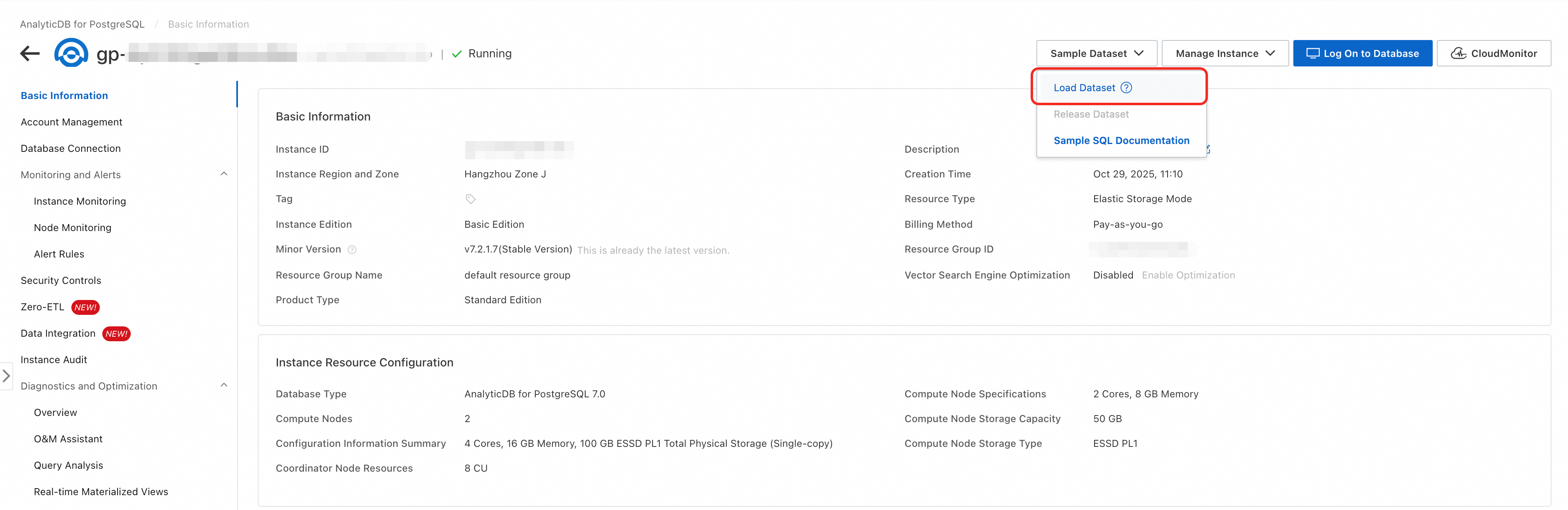
テスト用にサンプルデータセットをロードします。これには約 6~8 分かかります。
-
インスタンス詳細ページの右上隅で、 を選択します。
-
Load Sample Dataset ダイアログボックスで、OK をクリックします。
データベースへの接続
このセクションでは、DMS を使用して接続します。その他の方法については、「クライアント接続」をご参照ください。
-
インスタンス詳細ページの右上隅にある ログインデータベース をクリックします。
-
[インスタンスにログイン] ページで、データベースアカウント と データベースパスワード を入力し、ログイン をクリックします。
データのクエリ
-
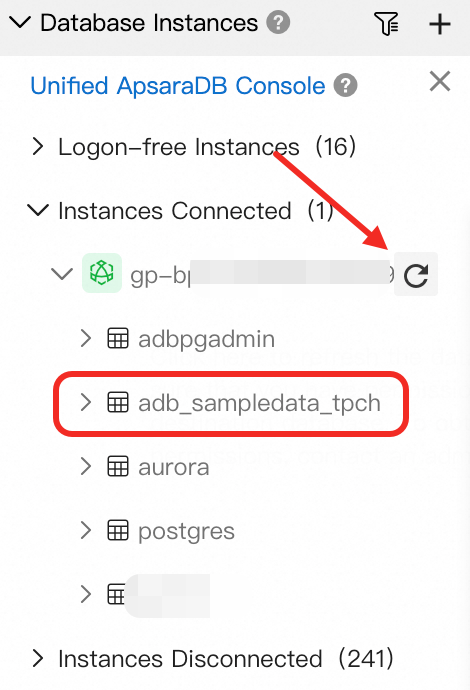
DMS の左側のナビゲーションウィンドウで、ターゲットインスタンスをクリックし (シンプルモードの場合は、まず データベースインスタンス タブに切り替えます)、
adb_sampledata_tpchデータベースが存在することを確認します。表示されない場合は、インスタンスの横にある更新アイコンをクリックします。
-
adb_sampledata_tpchの下にあるpublicスキーマをダブルクリックして SQL コンソールを開きます。次のクエリを実行します。SELECT count(*) FROM lineitem;期待される結果:
+-----------+
| count(*) |
+-----------+
|59986052 |
+-----------+
関連トピック
インスタンスをスケーリングするには、「マスターリソース管理」と「予約済みリソースのスケーリング」をご参照ください。