AnalyticDB for PostgreSQL は、大規模な OLAP 向けのクラウドネイティブな MPP データウェアハウスです。AnalyticDB for PostgreSQL は、弾性ストレージモードとサーバーレスモードをサポートしています。弾性ストレージモードのインスタンスを作成し、接続して、最初のクエリを実行します。
前提条件
-
Alibaba Cloud アカウントが必要です。お持ちでない場合は、Alibaba Cloud 公式サイトでアカウントを登録してください。
-
AnalyticDB for PostgreSQL を初めて使用する場合は、コンソールでサービスリンクロールを承認する必要があります。次の手順に従ってください。
- AnalyticDB for PostgreSQL コンソールにログインします。
-
ページの右上隅にある インスタンス作成 をクリックします。
-
サービス関連付けの役割を作成する ダイアログボックスで、OK をクリックします。
課金
インスタンスを作成すると、コンピューティングとストレージの料金が発生します。料金の詳細は、「製品価格」をご参照ください。
無料トライアル
Alibaba Cloud は、弾性ストレージモードのインスタンス向けに無料トライアルを提供しています。AnalyticDB for PostgreSQL の新規ユーザーである場合は、Alibaba Cloud 無料トライアル ページで申し込むことができます。無料トライアルの対象外である場合は、このトピックのプロシージャに従ってインスタンスを作成してください。
操作手順
インスタンスの作成
- AnalyticDB for PostgreSQL コンソールにログインします。
-
ページの右上隅にある インスタンス作成 をクリックして、購入ページに移動します。
-
購入ページで、コアパラメーターを設定します。その他のパラメーターはデフォルト値のままにします。すべてのパラメーターについては、「インスタンスの作成」をご参照ください。
パラメーター
説明
例
インスタンス
-
サブスクリプション:前払いです。長期利用に適しており、従量課金よりもコスト効率が高くなります。サブスクリプション期間が長いほど、割引率が高くなります。
-
従量課金:後払いで、時間単位で課金されます。短期利用に最適です。インスタンスをいつでもリリースして、課金を停止できます。
従量課金
リージョンとゾーン
インスタンスのリージョンです。購入後は変更できません。
内部ネットワーク通信を使用するには、ご利用の ECS インスタンスと同じリージョンにインスタンスを作成してください。
中国 (杭州): ゾーン J
商品タイプ
-
貯蔵弾性モード:ストレージ容量をオンラインで個別にスケーリングします。
-
serverlessPro:コンピューティングリソースのみを指定します。ストレージの事前割り当ては不要です。
弾性ストレージモード
Engine Version
より多くの機能を利用するには、7.0 Standard Edition を選択します。6.0 Standard Edition もサポートされています。
7.0 Standard Edition
インスタンスシリーズ
-
高性能 (Basic Edition):ほとんどのビジネス分析シナリオに適しています。
-
高可用性バージョン:主要なエンタープライズサービスに推奨されます。
高性能 (Basic Edition)
VPC
VPC を選択します。
同じリージョン内の ECS インスタンスに内部ネットワーク経由で接続するには、同じ VPC を選択します。必要に応じて、VPC と vSwitch を作成します。
vpc-xxxx
vSwitch
VPC 内の vSwitch を選択します。リストにない場合は、別のアベイラビリティゾーンを選択するか、vSwitch を作成します。
vsw-xxxx
-
-
今すぐ購入 をクリックし、注文内容を確認して、Create Now をクリックします。
-
支払いを完了し、管理コンソール をクリックしてインスタンスリストに戻ります。
説明AnalyticDB for PostgreSQL インスタンスの初期化には時間がかかります。ステータスが 操作中 に変わるまで待ってから、次の手順に進んでください。
(オプション) IP ホワイトリストの設定
DMS 経由でのみインスタンスにアクセスする場合は、この手順をスキップしてください。ローカル IDE から接続するには、IP ホワイトリストを設定する必要があります。クライアント IP アドレスの取得方法については、「開始する前に」をご参照ください。
-
インスタンスリストで、インスタンス ID をクリックして詳細ページを開きます。
-
左側のナビゲーションウィンドウで、セキュリティコントロール をクリックします。
-
グループの追加 をクリックし、次のパラメーターを設定します。
パラメーター
説明
ホワイトリスト名
新しいホワイトリストグループの名前です。名前は次の要件を満たす必要があります。
-
小文字、数字、またはアンダースコア (_) で構成する必要があります。
-
小文字で始まり、小文字または数字で終わる必要があります。
-
名前の長さは 2〜32 文字である必要があります。
IP アドレス
ホワイトリストに追加する IP アドレスです。次の点にご注意ください。
-
複数の IP アドレスはコンマ (,) で区切ります。重複した IP アドレスは許可されません。最大 999 個の IP アドレスを追加できます。
-
10.23.12.24形式の IP アドレスと10.23.12.24/24形式の CIDR ブロックを使用できます。CIDR は Classless Inter-Domain Routing の略です。CIDR モードでは、/24 はアドレスプレフィックスの長さを指定します。プレフィックスの長さは 1 から 32 までの整数です。 -
プレフィックス長を 0 に設定すると (例:`0.0.0.0/0` や `127.0.0.1/0`)、任意の IP アドレスからのアクセスが許可されます。これは高いセキュリティリスクをもたらします。注意して実行してください。
-
`127.0.0.1` は、すべての外部 IP アドレスからのアクセスを拒否します。
-
-
OK をクリックします。
初期アカウントの作成
AnalyticDB for PostgreSQL は、2 種類のユーザーを提供します。
-
特権ユーザー:初期アカウントは `RDS_SUPERUSER` ロールを持ち、完全なデータベース権限を持っています。
-
標準ユーザー:デフォルトの権限はありません。特権ユーザーまたは `GRANT` 権限を持つユーザーが、データベースオブジェクトへのアクセスを許可する必要があります。詳細については、「ユーザーの作成と管理」をご参照ください。
-
左側のナビゲーションウィンドウで、アカウント管理 をクリックします。
-
初期アカウントの作成 をクリックします。アカウントの作成 ウィンドウで、アカウント名を入力してパスワードを設定し、OK をクリックします。
パラメーター
説明
アカウント
初期アカウント名は、次の要件を満たす必要があります。
-
小文字、数字、アンダースコア (_) のみを含む必要があります。
-
小文字で始まり、小文字または数字で終わる必要があります。
-
`gp` で始まってはいけません。
-
長さは 2〜16 文字である必要があります。
新しいパスワード と パスワード
パスワードは、次の要件を満たす必要があります。
-
大文字、小文字、数字、特殊文字の 4 種類のうち、3 種類以上の文字を含む必要があります。
-
サポートされている特殊文字は
!@#$%^&*()_+-=です。 -
長さは 8〜32 文字である必要があります。
重要データセキュリティのため、パスワードは定期的に変更し、以前のパスワードを再利用しないでください。
-
サンプルデータセットのロード
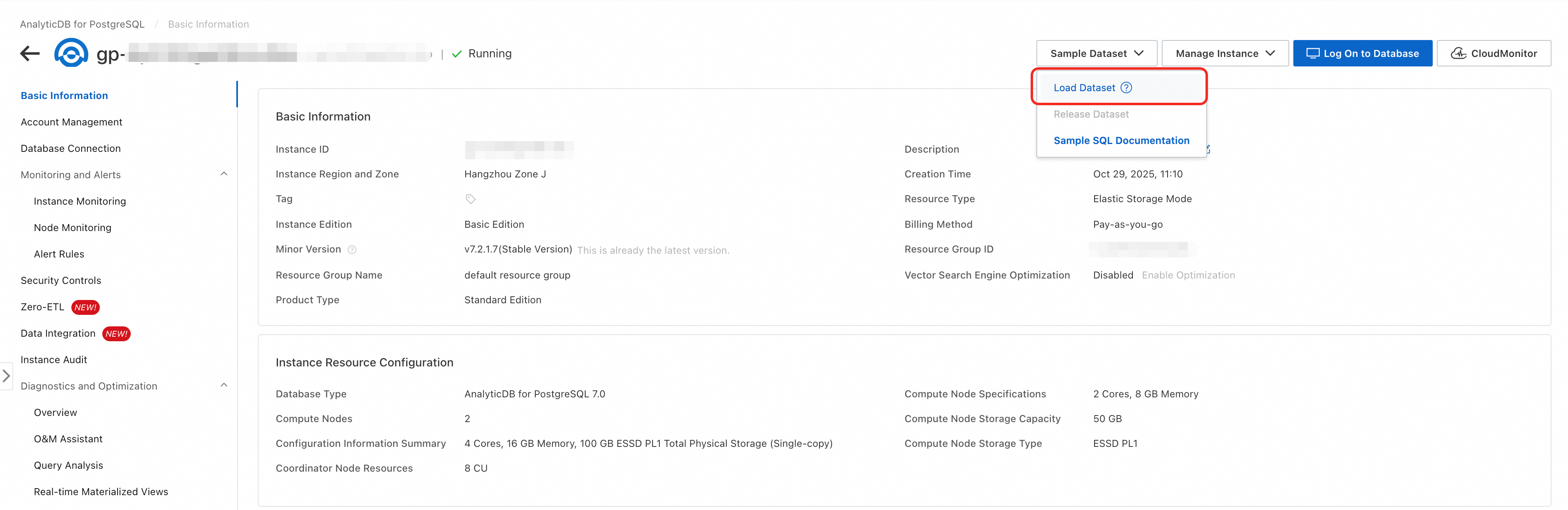
テスト用のサンプルデータセットをロードします。これには約 6〜8 分かかります。
-
インスタンス詳細ページの右上隅で、 を選択します。
-
Load Sample Dataset ダイアログボックスで、OK をクリックします。
データベースへの接続
このセクションでは、DMS を使用して接続します。その他の方法については、「クライアント接続」をご参照ください。
-
インスタンス詳細ページの右上隅にある ログインデータベース をクリックします。
-
[インスタンスにログイン] ページで、データベースアカウント と データベースパスワード を入力し、ログイン をクリックします。
データのクエリ
-
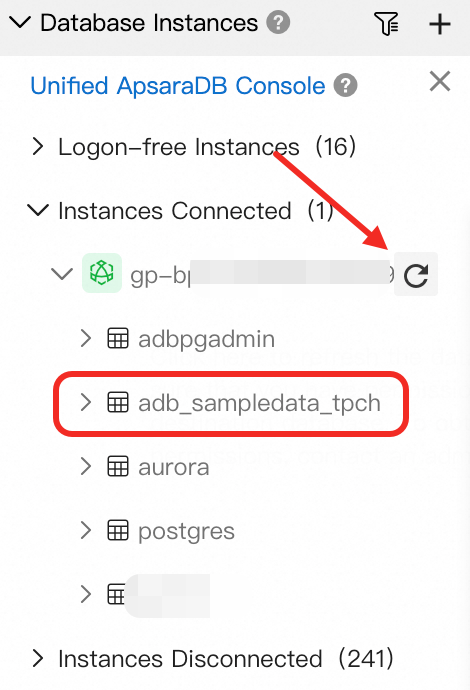
DMS の左側のナビゲーションウィンドウで、ターゲットインスタンスをクリックし (シンプルモードの場合は、まず データベースインスタンス タブに切り替えます)、
adb_sampledata_tpchデータベースが存在することを確認します。表示されない場合は、インスタンスの横にある更新アイコンをクリックします。
-
adb_sampledata_tpchの下にあるpublicスキーマをダブルクリックして SQL コンソールを開き、次のクエリを実行します。SELECT count(*) FROM lineitem;期待される結果:
+-----------+
| count(*) |
+-----------+
|59986052 |
+-----------+
次のステップ
AnalyticDB for PostgreSQL のその他の機能をご確認ください。
-
データの移行と同期:セルフマネージドまたはクラウドデータベースから AnalyticDB for PostgreSQL に移行します。詳細については、「概要」をご参照ください。
-
インスタンスのスケーリング:ノードのスケーリングでコンピューティングをスケーリングするか、ワークロードの増加に応じてストレージ容量を拡張します。