Application Centerが提供するトリガーを使用して、アプリケーションのソーステンプレートで指定されたイメージバージョンを更新し、アプリケーションを再デプロイできます。 トリガーを使用して、オーケストレーションテンプレートのみを更新できます。 Jenkinsを使用して、継続的インテグレーション (CI) パイプラインを構築できます。 CIパイプラインが構築された後、イメージを構築し、オーケストレーションテンプレートで使用されるイメージのバージョンを更新できます。 その後、トリガーを使用して、オーケストレーションテンプレートに基づいてアプリケーションを更新できます。 このトピックでは、Jenkins CIパイプラインを使用してアプリケーションの自動更新を有効にする方法について説明します。
前提条件
アプリケーションがデプロイされ、アプリケーションのトリガーが作成されます。 詳細については、「オーケストレーションテンプレートからのアプリケーションの作成」および「トリガーを使用してアプリケーションの自動更新を有効にする」をご参照ください。
Jenkins CIパイプラインが構築されています。 詳細については、「JenkinsをACKクラスターにデプロイし、アプリケーションを作成してデプロイする」をご参照ください。
背景情報
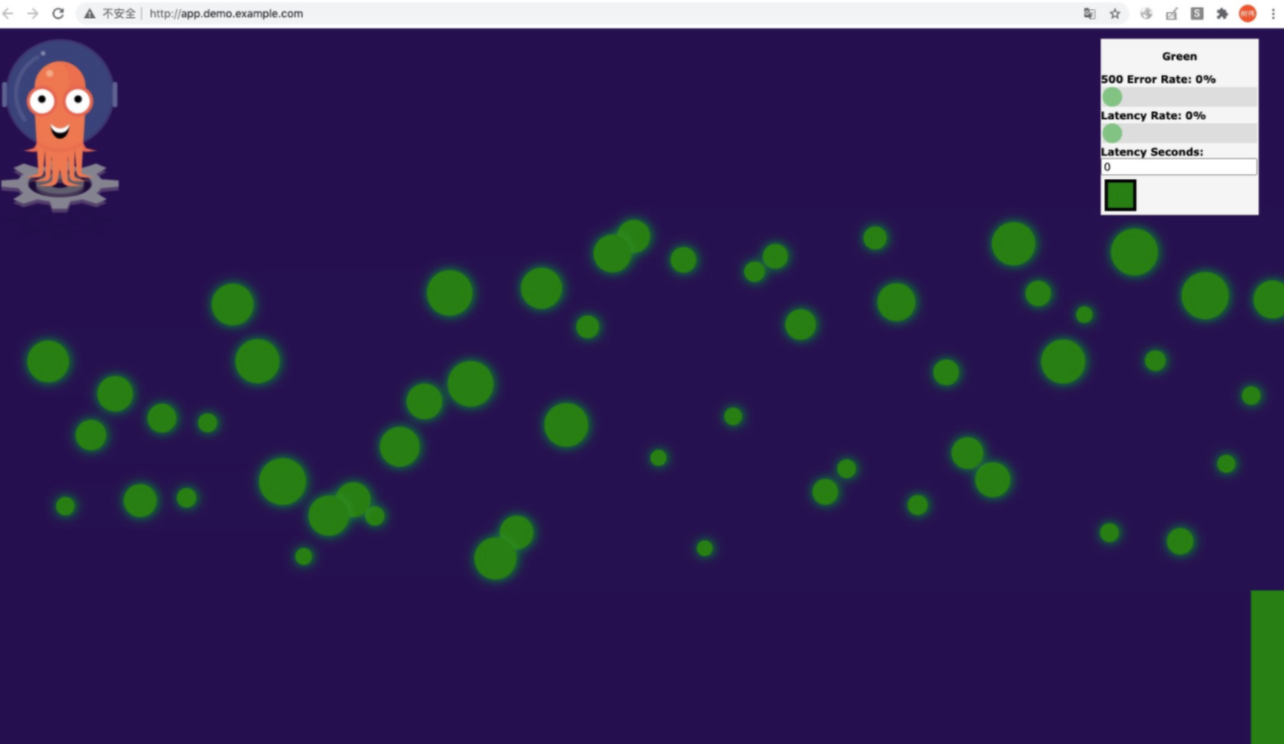
このトピックでは、アプリケーションで使用されるイメージのバージョンで、アプリケーションページに赤色が表示されるように指定します。 Jenkins CIパイプラインを使用して、画像のバージョンを緑色を指定するバージョンに変更できます。 次に、トリガーを使用してアプリケーションを更新します。 アプリケーションの更新後、ブラウザを使用してアプリケーションにアクセスし、色が変更されているかどうかを確認できます。 結果は、アプリケーションがトリガーによって正常に更新されたかどうかを示します。 アプリケーションページに表示される色が緑色に変更された場合、アプリケーションのイメージバージョンが変更されたことを示します。 これは、Jenkins CIパイプラインを使用してアプリケーションの更新が正常に実行されたことも示します。
手順
ビルドジョブを作成し、
registry.cn-hangzhou.aliyuncs.com/acs/rollouts-demo:greenイメージを作成してプッシュします。 詳細については、「JenkinsをACKクラスターにデプロイし、アプリケーションを作成してデプロイする」をご参照ください。次のスクリプトを実行して、Application Centerをトリガーし、
registry.cn-hangzhou.aliyuncs.com/acs/rollouts-demo:greenイメージを使用してアプリケーションを再デプロイします。## 4. trigger appcenter DEPLOYMENT_NAME=demo CONTAINER_NAME=demo IMAGE=registry.cn-hangzhou.aliyuncs.com/acs/rollouts-demo:green cat <<EOF > patch.json { "resource":{ "deployment":{ "metadata":{ "name":"$DEPLOYMENT_NAME" }, "spec": { "template": { "spec": { "containers": [ { "name":"$CONTAINER_NAME", "image":"$IMAGE" }] } } } } } } EOF curl -X POST -H 'content-type: application/json' \ https://cs.console.alibabacloud.com/hook/trigger?token=xxxxxxxx \ -d "$(cat patch.json)" {"code":"200","message":"","requestId":"151c92fd-d97b-4eff-a6da-4669114fa4f0"}
結果の検証
アプリケーションのエンドポイントを取得します。
ACKコンソールにログインします。
ACKコンソールの左側のナビゲーションウィンドウで、クラスター.
[クラスター] ページで、管理するクラスターを見つけ、クラスターの名前をクリックするか、[操作] 列の [詳細] をクリックします。 クラスターの詳細ページが表示されます。
詳細ページの左側のナビゲーションウィンドウで、.
ルーティングページでデモのエンドポイントを表示します。
hostsファイルに以下を入力します。
<endpoint> app.demo.example.comブラウザのアドレスバーにapp.demo.example.comを入力し、Enterキーを押してアプリケーションにアクセスします。
次の図に示すようにページが表示される場合は、色が変更され、アプリケーションが更新されていることを示します。