Argo Workflows は、Kubernetes ネイティブのワークフロー実行エンジンであり、YAML または Python で定義された並列タスクをオーケストレーションします。CI/CD パイプライン、データ処理、機械学習ワークロードに最適です。ACK クラスターでバッチタスクのオーケストレーションを有効化するには、Argo Workflows を ACK アドオンとしてインストールし、Alibaba Cloud Argo CLI または Argo コンソールからアクセスします。
前提条件
開始する前に、以下の条件を満たしていることを確認してください。
kubectlが設定され、ご利用の ACK クラスターにアクセス可能な状態の実行中クラスターアドオンのインストールおよび Kubernetes サービスの編集に十分な権限
手順 1:Argo Workflows コンポーネントのインストール
ACK コンソール にログインします。左側のナビゲーションウィンドウで、[クラスター] をクリックします。
[クラスター] ページで、ご利用のクラスター名をクリックします。左側のナビゲーションウィンドウで、[操作] > [アドオン] の順に選択します。
[アドオン] ページで、[Argo Workflows] を見つけ、画面の指示に従ってインストールします。
インストールの確認:左側のナビゲーションウィンドウで、[アプリケーション] > [Helm] の順に選択します。ack-workflow の [ステータス] 列に [デプロイ済み] と表示された場合、インストールは完了しています。
手順 2:Argo Workflows へのアクセス
ACK では、ワークフローの作成および管理に、Alibaba Cloud Argo CLI と Argo コンソールの 2 つの方法が提供されています。
方法 1:Alibaba Cloud Argo CLI のインストール
Alibaba Cloud Argo CLI は、オープンソース版 Argo CLI を拡張したもので、メトリックおよびログ機能が強化されています。ワークフローの CPU 使用率およびメモリ使用量のモニター、運用コストの追跡、および既に削除された Pod のログのクエリが可能です。
ご利用のオペレーティングシステムに対応する CLI バイナリをダウンロードします。コマンドラインから Linux バイナリをダウンロードするには、次のコマンドを実行します。
OS ダウンロードリンク Linux argo-cli-aliyun-linux macOS (Darwin) argo-cli-aliyun-darwin wget https://ack-one.oss-cn-hangzhou.aliyuncs.com/cli/v3.4.12/argo-cli-aliyun-linuxバイナリに実行可能権限を付与します。
chmod +x argo-cli-aliyun-linuxバイナリを PATH に登録済みのディレクトリ(例:
/usr/local/bin/)に移動します。mv argo-cli-aliyun-linux /usr/local/bin/argo
方法 2:Argo コンソールへのアクセス
アクセストークンの取得
Argo コンソールではベアラートークンが必要です。ack-argo-server サービスアカウント(argo 名前空間内)から、1 時間有効の一時トークンを生成します。
kubectl create token ack-argo-server -n argo期待される出力例:
elxxxxxxxxxxこのトークンを使用して、Bearer <token> の形式でログイン認証情報を構築します。例:
Bearer elxxxxxxxxxxArgo コンソールの起動
デフォルトでは、Argo Server はクラスター内からのみアクセス可能です。インターネット経由でアクセスするには、まず LoadBalancer サービス経由で公開する必要があります。
(任意)Argo Server をインターネットに公開します。
次のコマンドを実行して Argo Server のサービスを編集し、
typeの値をLoadBalancerに設定します。kubectl edit service argo-server -n argoLoadBalancer へのアクセスを制限するには、「SLB のアクセス制御機能の利用」をご参照ください。
Argo Server サービスに割り当てられたパブリック IP アドレスを取得します。
kubectl get service argo-server -n argoパブリック IP アドレスは、
EXTERNAL-IPフィールドの値です。ブラウザを開き、次の URL にアクセスします。
https://${IP}:2746ログインページが表示されます。
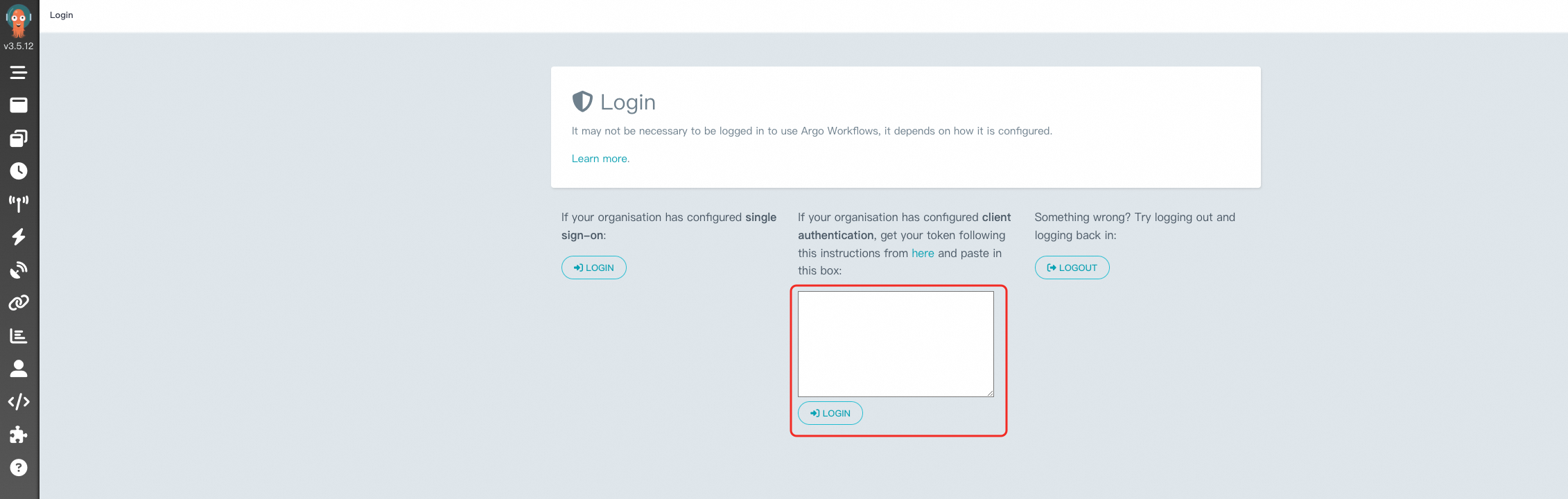
テキストボックスに
Bearer <token>の形式でベアラートークンを入力し、ログインします。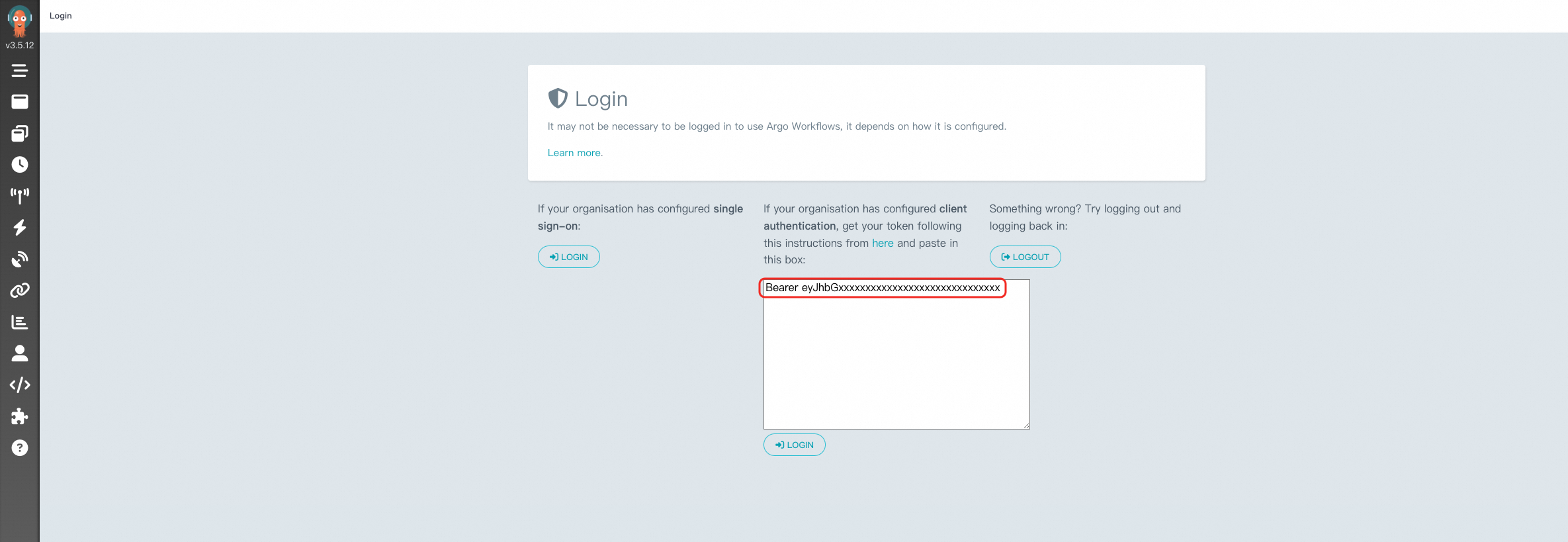
ログイン後、名前空間を
argoに設定して、ワークフローのステータスを確認します。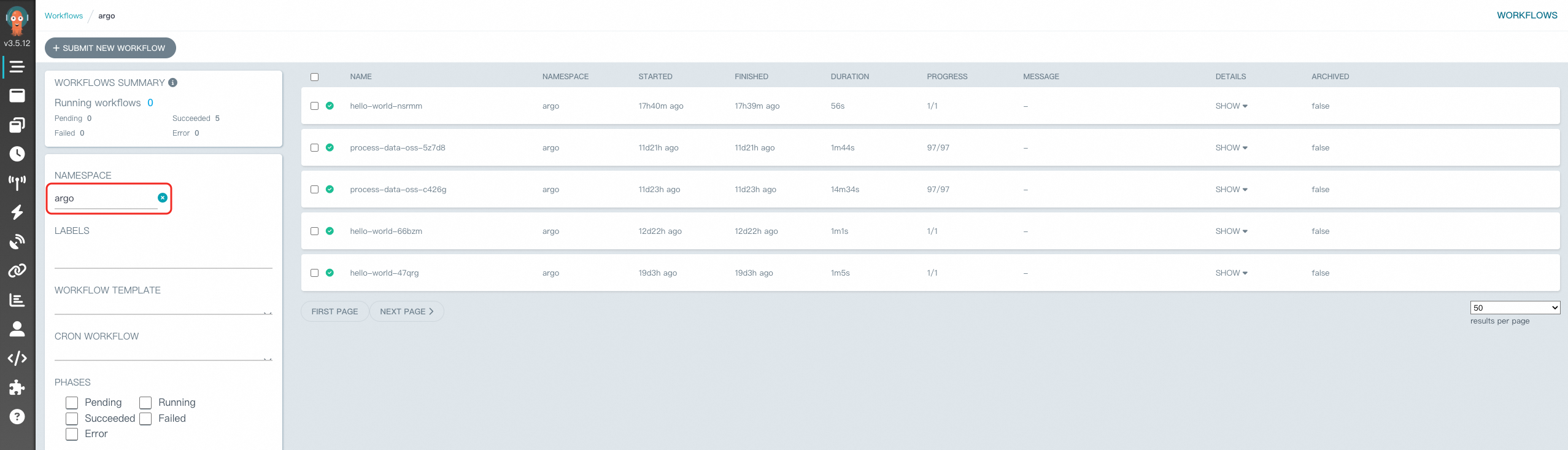
次のステップ
CLI またはコンソールを使用して、最初のワークフローを作成します。「ワークフローの作成」をご参照ください。