Topik ini menjelaskan cara mengonfigurasi akses internet dan VPC untuk instans Enterprise Dedicated Edition.
|
Versi yang berlaku |
Enterprise Dedicated Edition |
Untuk alasan keamanan, akses internet dan VPC access dinonaktifkan secara default setelah Anda membuat instans Enterprise Dedicated Edition. Anda harus mengonfigurasi akses jaringan secara manual selama instans berjalan.
Konfigurasi akses jaringan
-
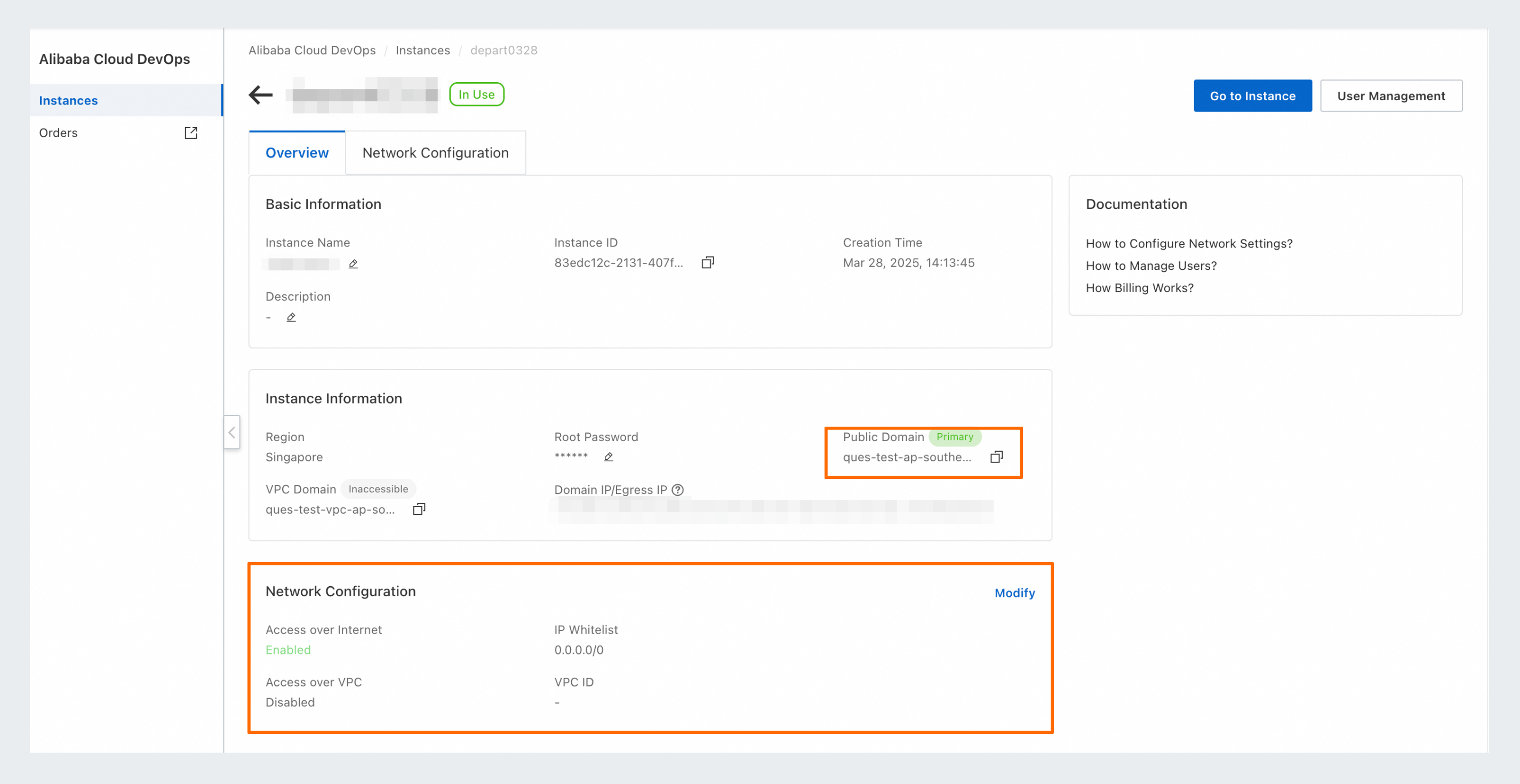
Masuk ke console menggunakan akun yang memiliki otorisasi. Pilih Enterprise Dedicated Edition instance yang dituju, lalu akses instans untuk melihat status jaringan saat ini.
-
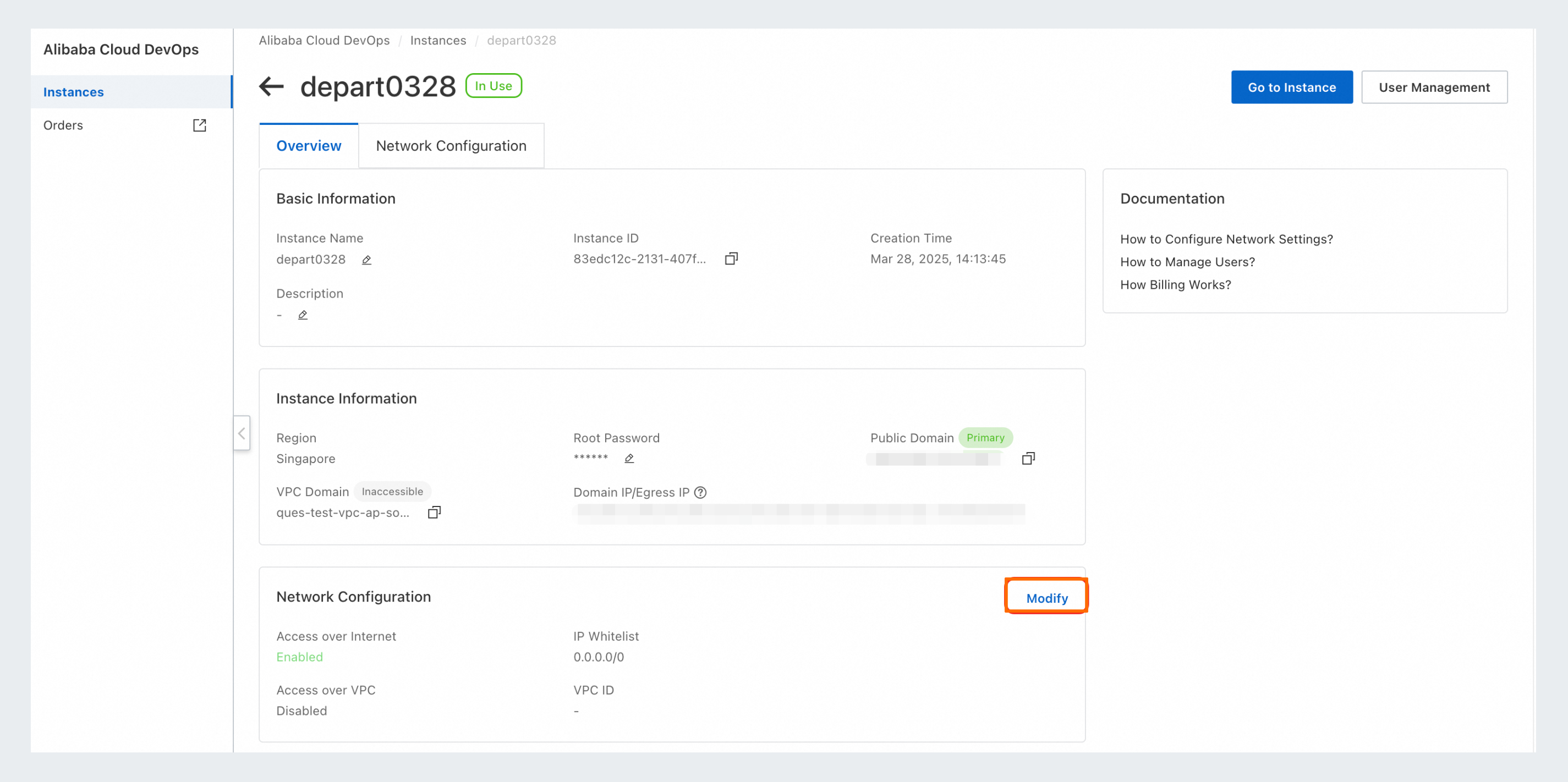
Klik Go to Modify.
-
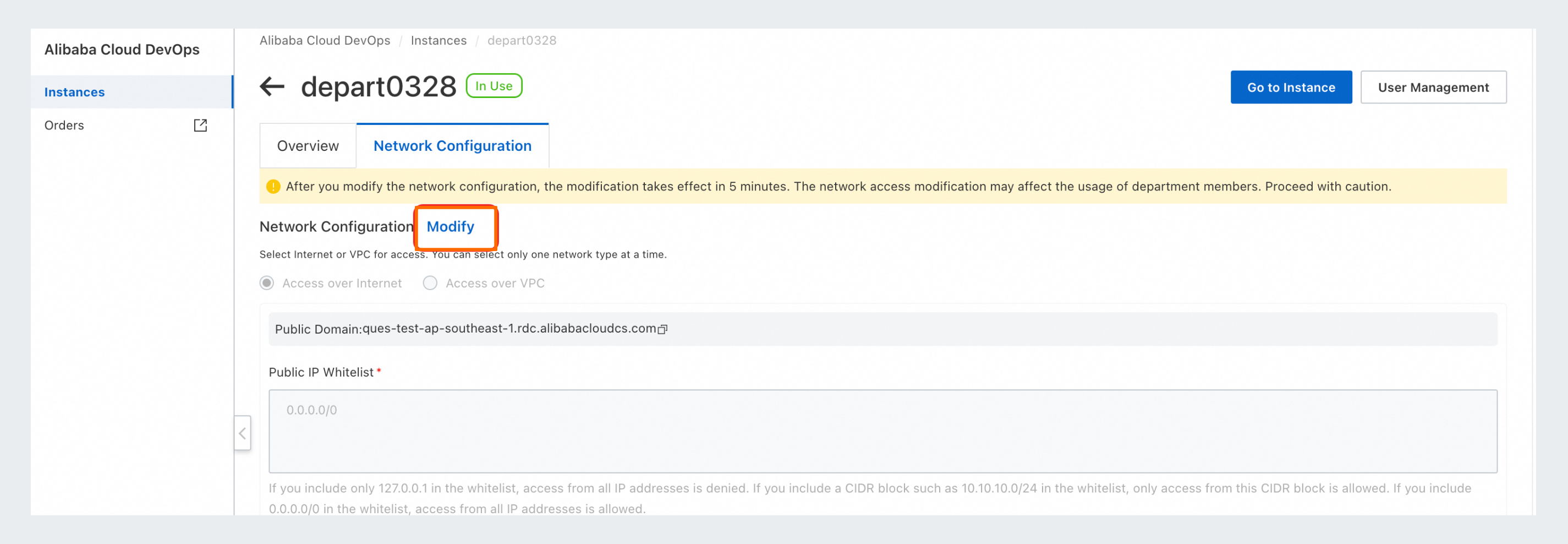
Klik Modify Configuration dan pilih akses internet atau akses VPC.
Konfigurasi akses internet
-
Pilih opsi untuk mengaktifkan akses internet.
-
Siapkan daftar putih IP:
-
Untuk alasan keamanan, daftar putih IP diperlukan agar akses internet dapat diaktifkan.
-
Tetapkan nilai menjadi
127.0.0.1untuk mengizinkan akses lokal saja. -
Untuk mengizinkan akses dari segmen jaringan tertentu, tetapkan rentang IP, misalnya
10.10.10.0/24. -
Tetapkan nilai menjadi
0.0.0.0/0untuk mengizinkan akses dari semua alamat IP. -
Pisahkan beberapa alamat IP dengan koma tanpa spasi.
-
-
Klik OK untuk menyelesaikan konfigurasi akses internet.
Anda dapat menambahkan maksimal 20 alamat IP atau rentang IP ke daftar putih IP. Konfigurasi baru akan berlaku dalam waktu sekitar 5 menit. Perubahan pada akses jaringan dapat memengaruhi anggota tim Anda. Lakukan dengan hati-hati.
Konfigurasi akses VPC
-
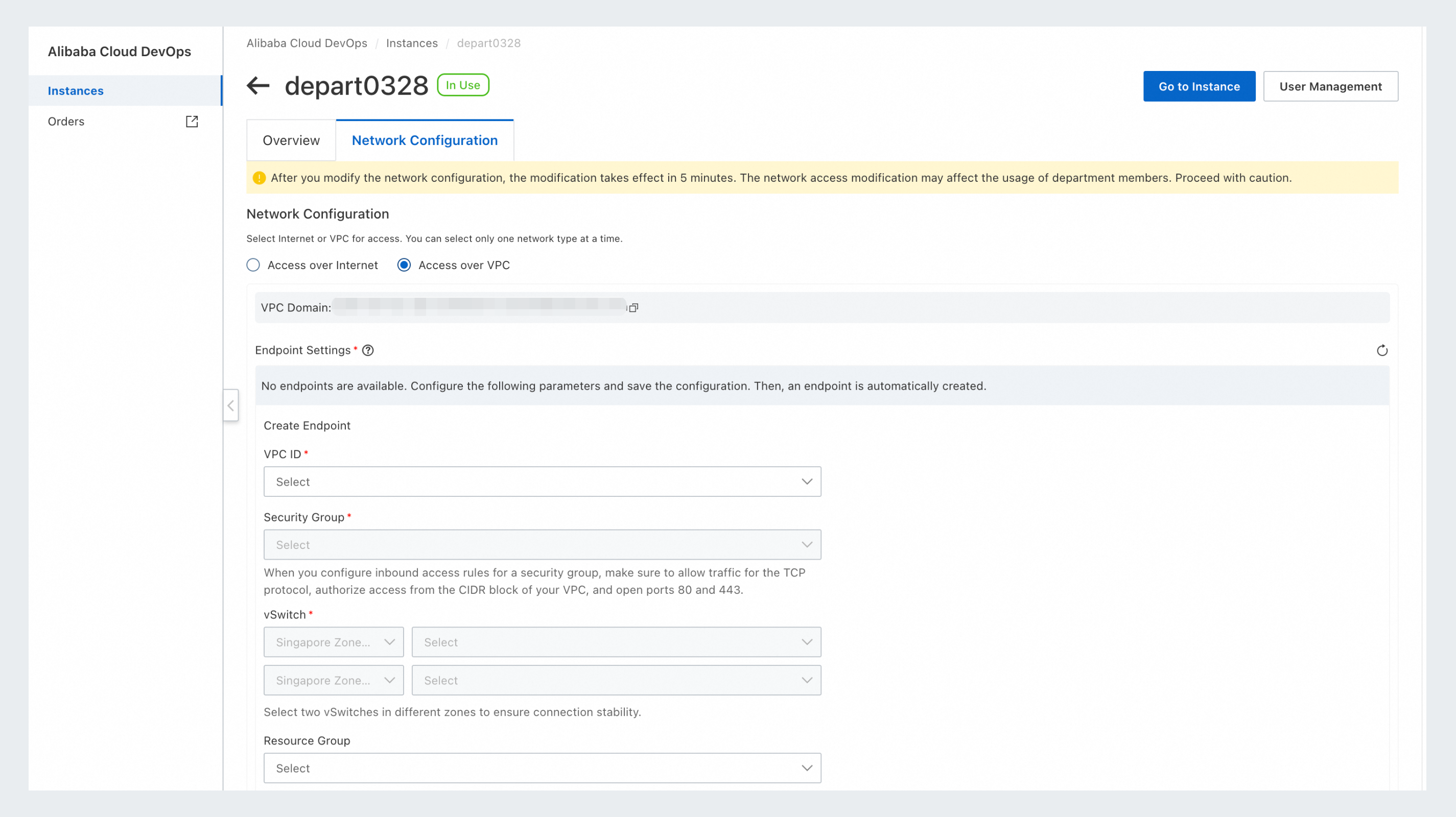
Pilih Use VPC access.
-
Create an endpoint: Jika tidak tersedia endpoint, buat satu dengan menentukan parameter yang diperlukan. Jika Anda tidak memiliki izin untuk mengonfigurasi VPC, ikuti petunjuk di layar untuk mendapatkan izin tersebut sebelum melanjutkan konfigurasi.
Create an endpoint
Ikuti petunjuk di layar untuk menentukan informasi berikut:
-
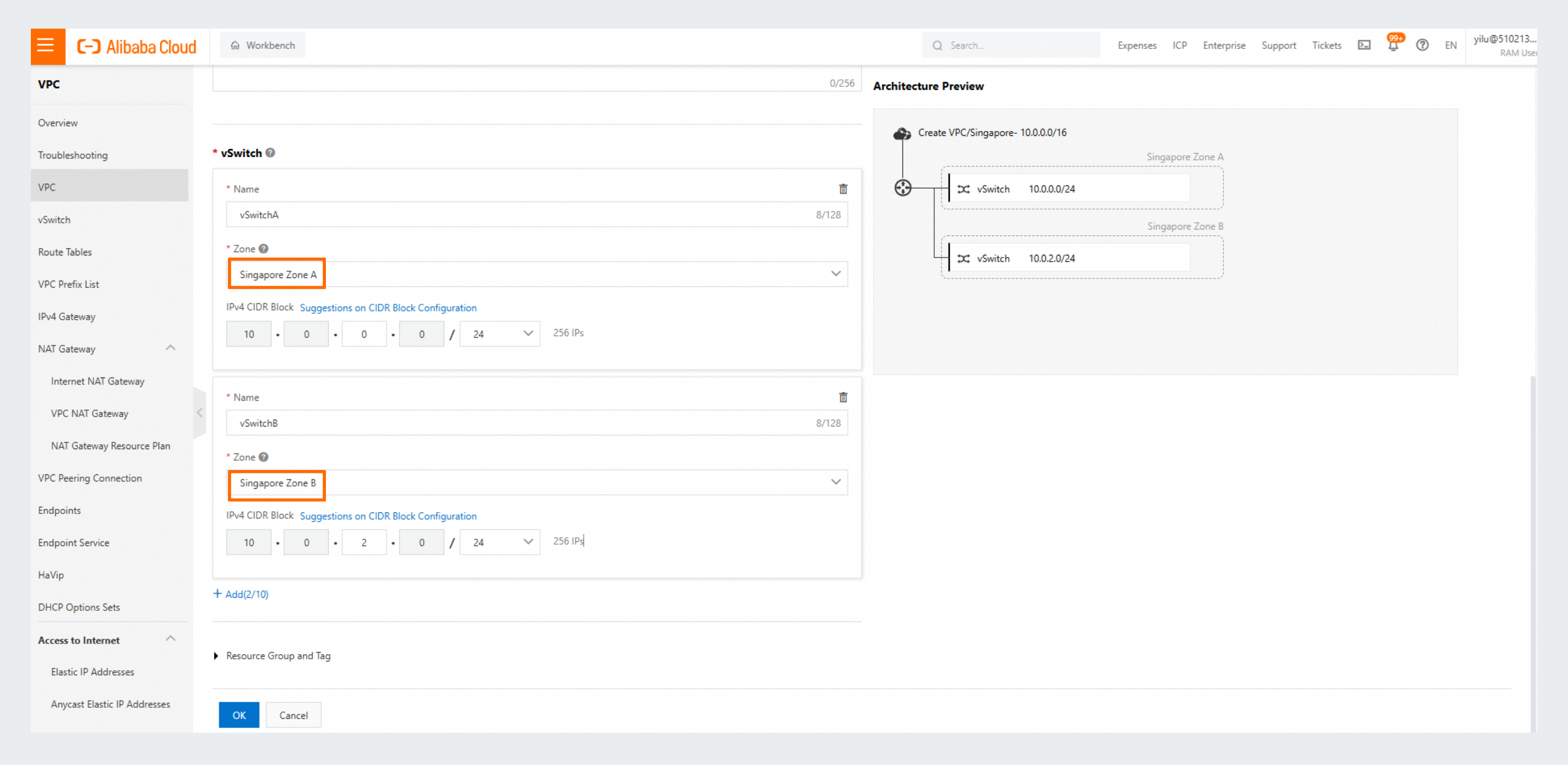
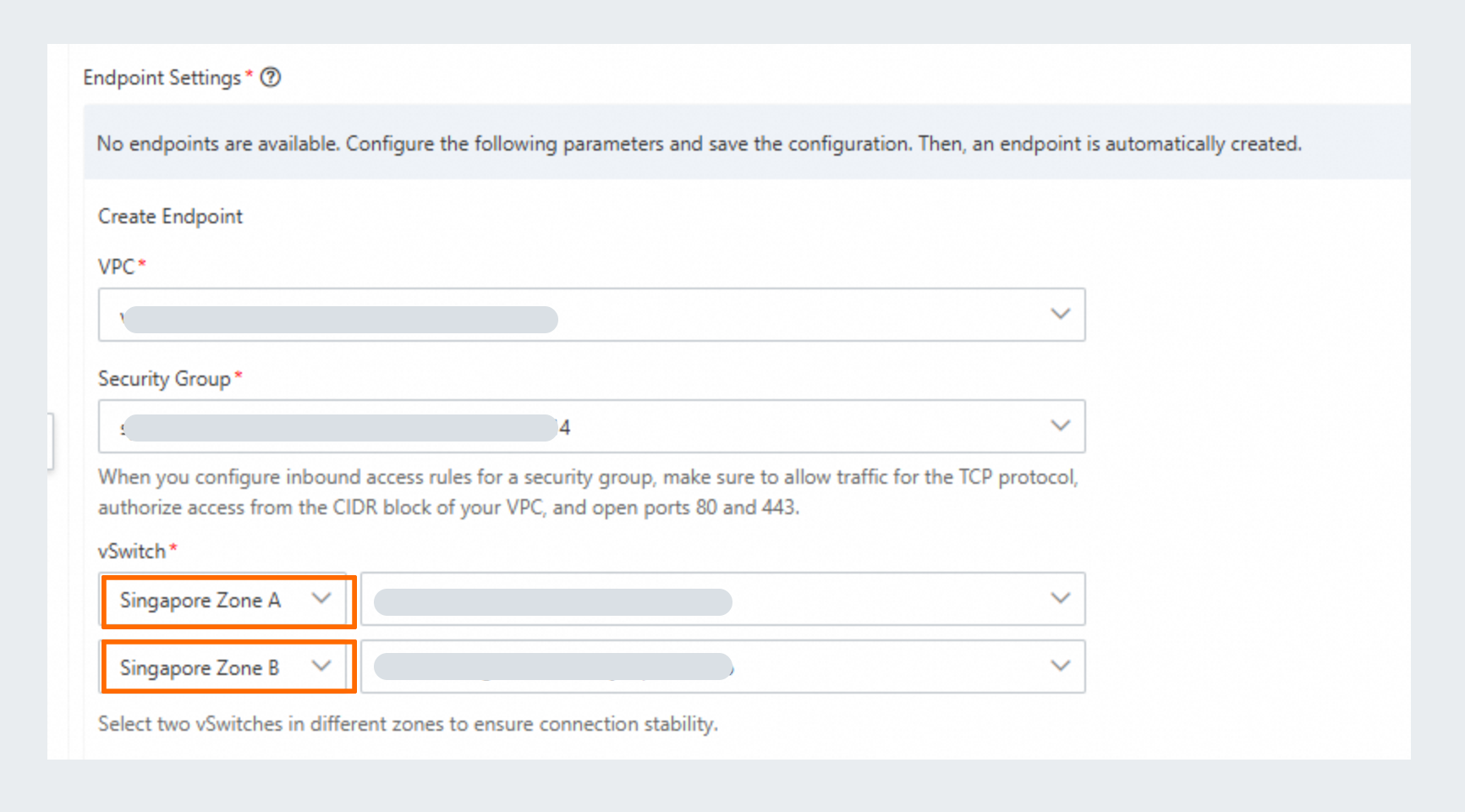
VPC: Pilih VPC Anda. Jika belum ada VPC, buat satu. Untuk informasi lebih lanjut, lihat Create and manage a VPC. Zona ketersediaan vSwitch harus sama dengan zona ketersediaan yang ditentukan pada halaman konfigurasi jaringan. Jika tidak, vSwitch tidak akan muncul dalam daftar.
-
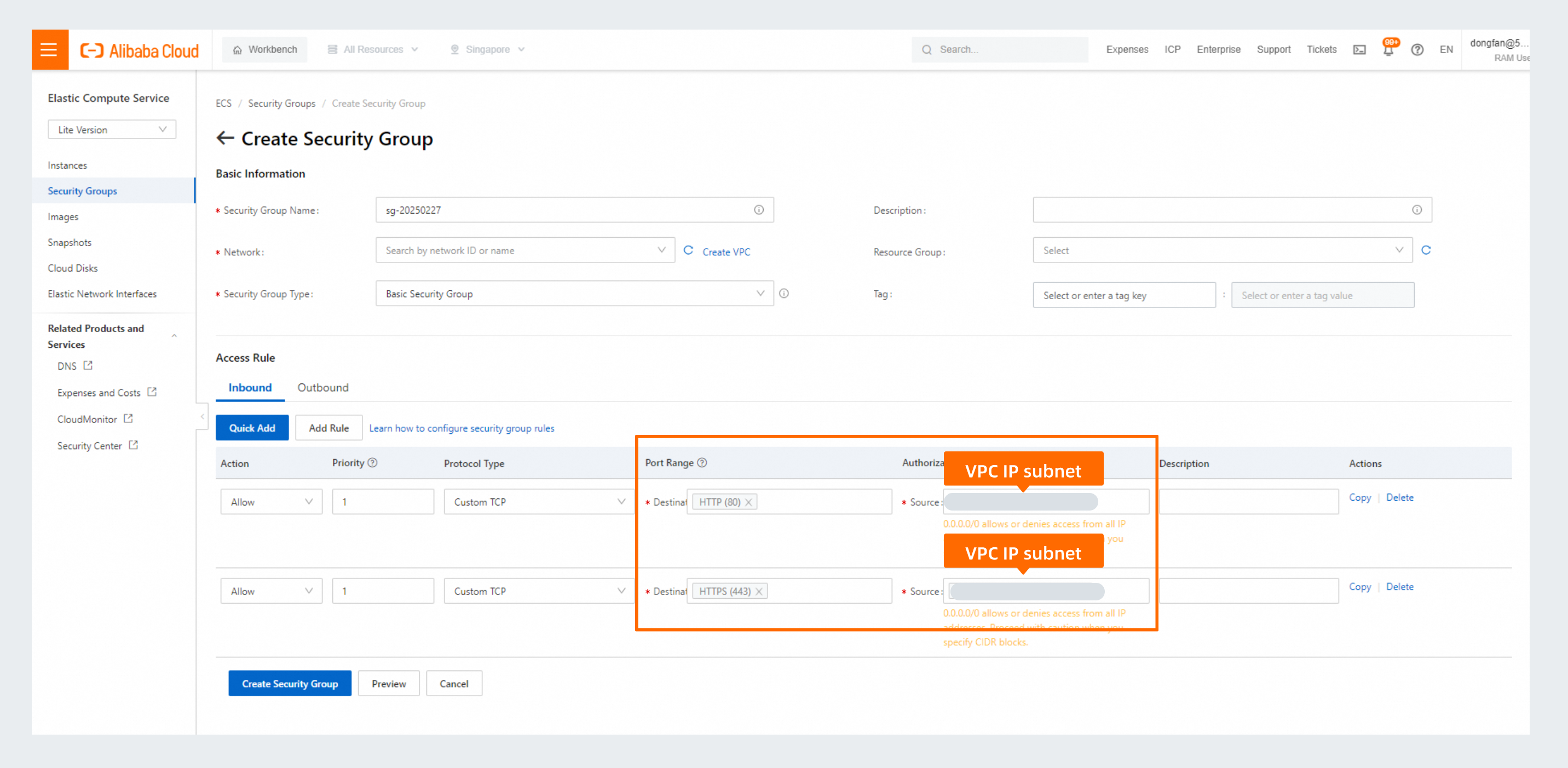
Security Group: Pilih security group yang sudah ada, atau buat satu jika belum tersedia. Saat mengonfigurasi aturan masuk untuk security group, Anda harus mengizinkan akses dari rentang IP VPC saat ini dan membuka port 80 serta 443.
-
Resource Group (Opsional): Pilih resource group yang sudah ada.
Enable reverse access (opsional)
Jika instans Enterprise Dedicated Edition Anda perlu mengakses resource di VPC Anda, aktifkan reverse access untuk membuat koneksi jaringan yang diperlukan. Anda perlu mengaktifkan reverse access dalam skenario berikut:
-
Akses enterprise user directory di VPC Anda.
-
Akses database Anda sendiri di VPC. Misalnya, basis pengetahuan Qoder CN menggunakan layanan penyimpanannya sendiri. Untuk informasi lebih lanjut, lihat Switch the storage service connection for an organization knowledge base.
Jika Anda mengaktifkan reverse access, jangan gunakan rentang IP 172.16.0.0/12 untuk VPC Anda karena dapat menyebabkan konflik jaringan.
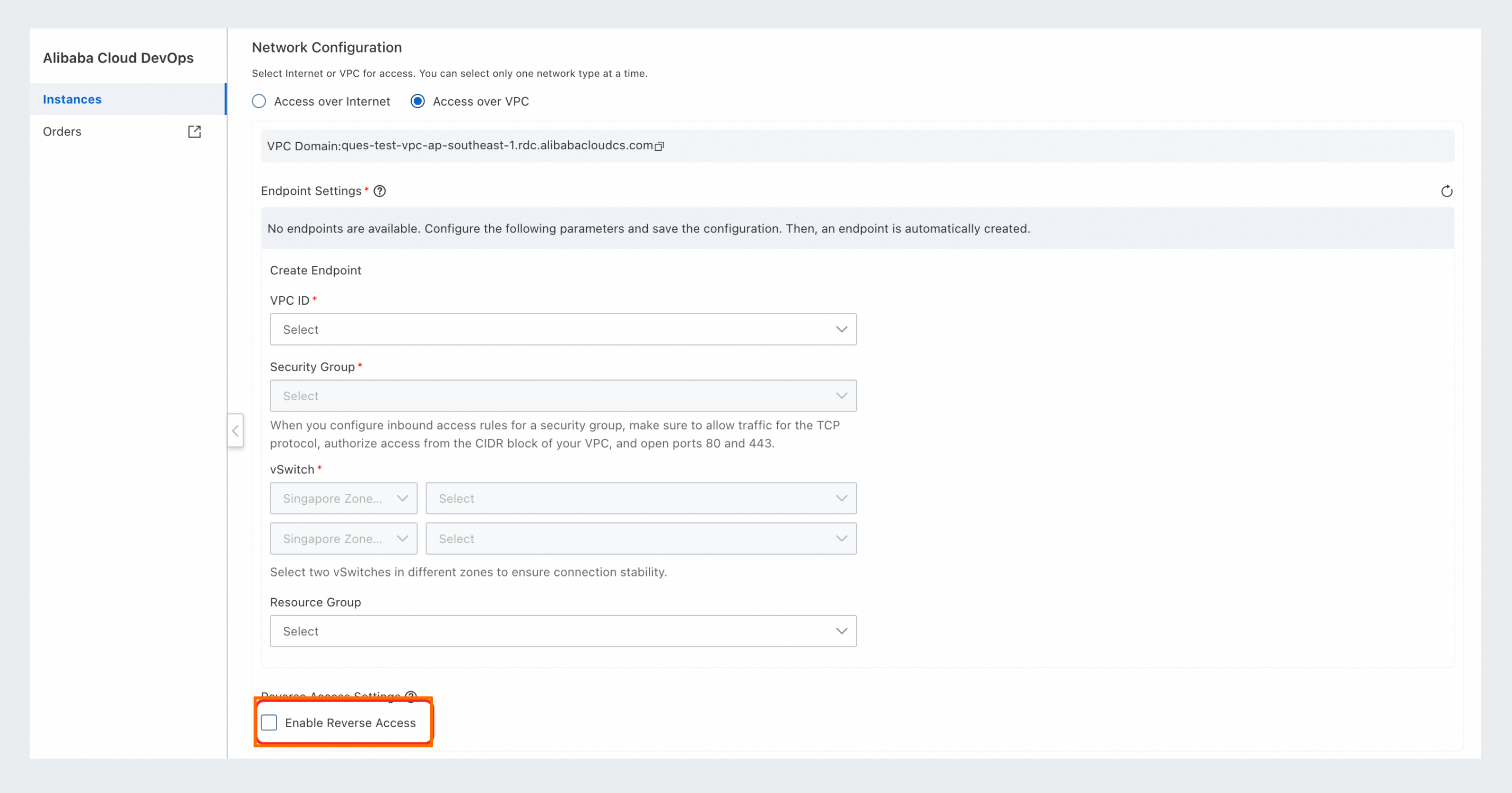
Pilih kotak centang Enable reverse access.
Konfigurasi aturan grup keamanan untuk reverse access
Setelah Anda mengaktifkan reverse access dan menyimpan konfigurasi, Anda dapat mengontrol layanan mana saja yang dapat diakses di dalam VPC Anda dengan mengonfigurasi aturan masuk dan keluar dari security group yang dipilih untuk endpoint tersebut.
Pada aturan masuk security group, pilih Custom TCP, tentukan alamat IP layanan target, dan buka port yang diperlukan. Untuk aturan keluar, akses ditolak secara default; kemudian tambahkan aturan untuk membuka hanya port-port spesifik yang digunakan oleh layanan target. Metode ini memastikan akses yang aman. Untuk informasi lebih lanjut tentang cara mengonfigurasi aturan masuk dan keluar, lihat Add security group rules.
Penagihan reverse access: Setelah Anda mengaktifkan reverse access, koneksi PrivateLink akan dibuat secara otomatis untuk setiap zona ketersediaan yang dipilih. Koneksi ini dan biaya jaringan terkaitnya akan ditagih secara terpisah oleh PrivateLink. Untuk informasi lebih lanjut, lihat Billing.
Simpan konfigurasi
Tindakan ini akan me-restart instans, sehingga instans tidak dapat diakses sementara selama sekitar 5 menit. Setelah konfigurasi disimpan, sebuah endpoint akan dibuat secara otomatis. Jika Anda telah mengaktifkan reverse access, sebuah security group juga akan dibuat secara otomatis.
Sebelum menggunakan instans, pastikan nama domain pribadi dapat diakses. Setelah instans memasuki status stabil In Use, periksa koneksi jaringan dengan melakukan ping ke nama domain utama instans dari lingkungan client Anda.
Setelah konfigurasi selesai, buka VPC Anda dan akses nama domain pribadi instans Enterprise Dedicated Edition untuk memulai pekerjaan Anda.