Topik ini menjelaskan cara menyebar OpenClaw (Clawdbot) dengan cepat di Elastic Desktop Service Edisi Perusahaan.
Sebelum memulai
Akun dan verifikasi
Anda memiliki Akun Alibaba Cloud dan telah melengkapi profil akun Anda.
Unduh klien WUYING
Unduh klien WUYING untuk OS Anda dari halaman unduhan. Klien tersedia untuk macOS, Windows, Android, dan iOS.
Buat dan login ke desktop cloud
Ikuti langkah-langkah berikut untuk menyebar desktop cloud yang mencakup layanan OpenClaw (Clawdbot). Untuk informasi lebih lanjut mengenai opsi konfigurasi dan parameter, lihat Buat desktop cloud.
Klik Create Cloud Desktop, lalu pilih Custom Purchase.
Untuk OS, pilih Community Image, lalu pilih image
OpenClaw. Catatan
Image ini tersedia di wilayah berikut: Tiongkok (Hangzhou), Tiongkok (Beijing), Tiongkok (Shanghai), Tiongkok (Shenzhen), Tiongkok (Hong Kong), Jepang (Tokyo), Singapura, Thailand (Bangkok), Jerman (Frankfurt), dan AS (Virginia).
Kami merekomendasikan spesifikasi komputasi minimal 4 vCPU dan memori 8 GiB.
Lengkapi konfigurasi yang tersisa. Untuk detail setiap parameter, lihat Buat desktop cloud.
Setelah desktop cloud dibuat dan pengguna ditetapkan, gunakan klien untuk login ke desktop cloud.
CatatanJika Anda belum membuat pengguna, lihat Buat akun kemudahan atau Buat dan kelola akun AD.
Jika klien belum terinstal, unduh dari halaman unduhan klien WUYING.
Konfigurasikan lingkungan OpenClaw
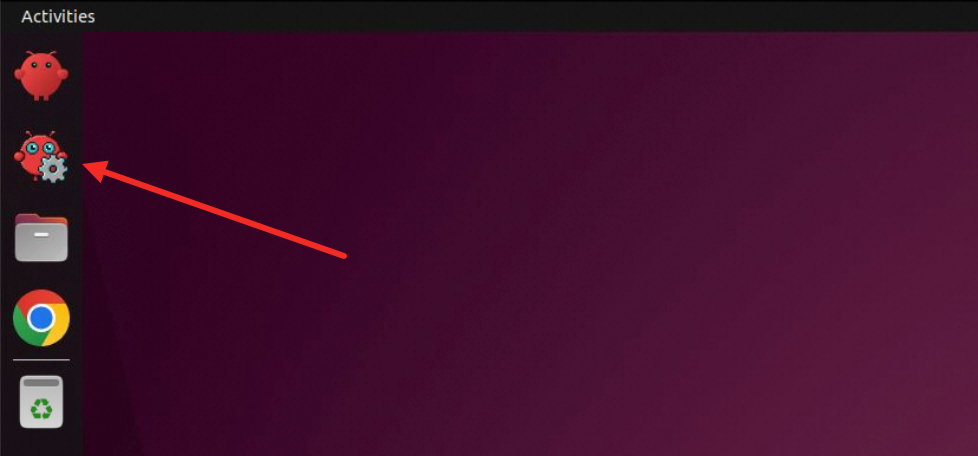
Pada desktop cloud, buka panel konfigurasi OpenClaw.
Pada pengaturan model, konfigurasikan Kunci API. Anda dapat melakukannya dengan salah satu cara berikut.
Model kustom
Untuk menambahkan model kustom, klik Add Model di bagian bawah halaman. Contoh berikut menunjukkan cara menambahkan model bahasa besar (LLM) dari Model Studio Alibaba Cloud.
Buka platform Alibaba Cloud Model Studio.
Pada panel navigasi kiri, pilih Key Management, lalu klik Create API Key.
CatatanKunci API diawali dengan
sk-.Setelah Anda mengonfigurasi Kunci API, penggunaan OpenClaw akan dikenai biaya panggilan model. Untuk menghindari tagihan tak terduga, pantau detail penagihan model yang Anda gunakan.
Setelah membuat Kunci API, salin dari halaman manajemen kunci dengan mengklik ikon salin.
Konfigurasikan parameter berikut:
Model Name: Masukkan nama model. Untuk informasi lebih lanjut, lihat daftar model. Contoh:
qwen3-max-2026-01-23.BASE URL:
https://dashscope.aliyuncs.com/compatible-mode/v1.API KEY: Masukkan Kunci API yang telah Anda buat.
Klik Test Connection. Setelah koneksi diverifikasi, klik Save and Set as Default.
Rencana Coding Model Studio
Model default,
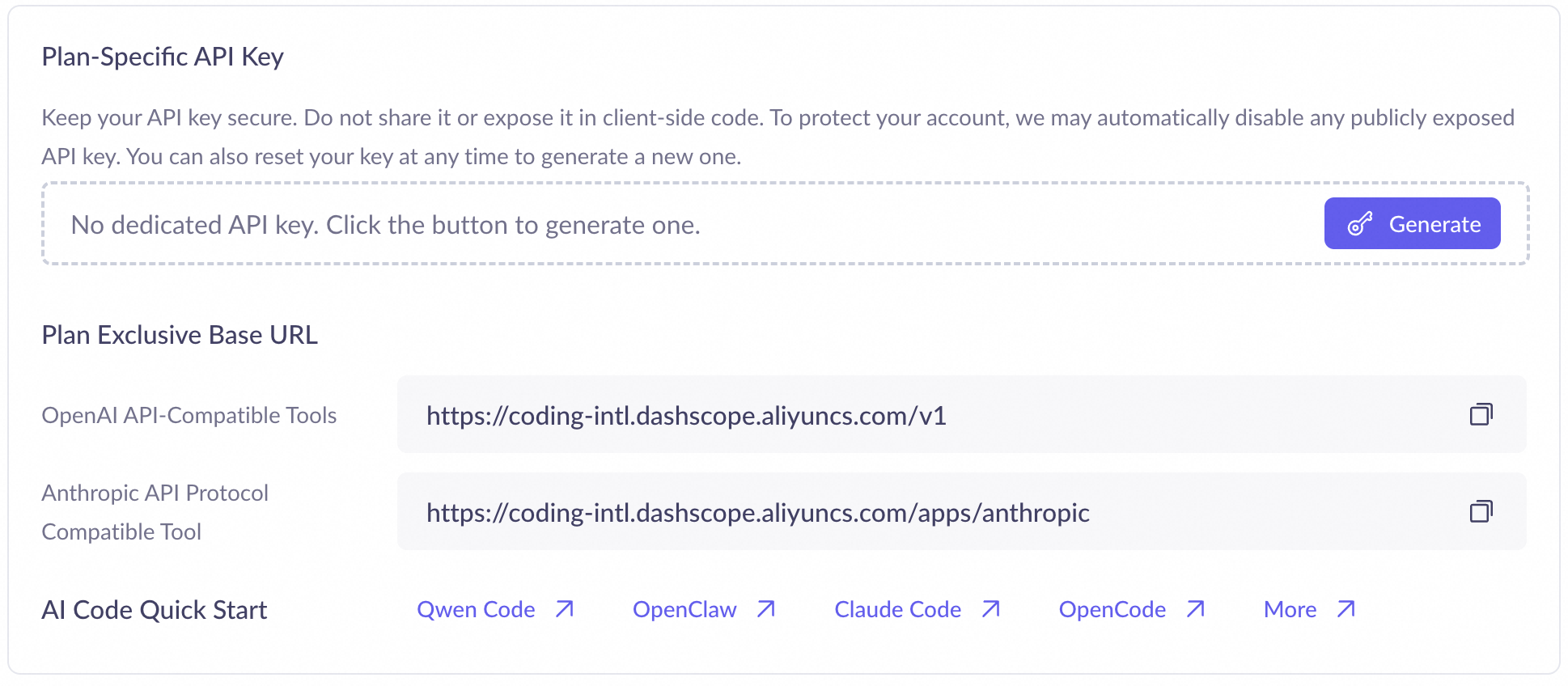
qwen3.5-plus, disediakan oleh Rencana Coding Model Studio. Anda dapat berlangganan Rencana Coding Alibaba Cloud Model Studio untuk mendapatkan kuota bulanan panggilan model dengan biaya tetap per bulan. Setelah berlangganan rencana tersebut, buat dan simpan Kunci API dari halaman Manajemen Kunci API Rencana Coding.CatatanRencana Coding Alibaba Cloud Model Studio mendukung model seperti qwen3.5-plus, kimi-k2.5, MiniMax-M2.5, dan glm-5. Untuk informasi lebih lanjut mengenai model yang didukung, lihat Model yang didukung untuk Rencana Coding. Anda harus memilih salah satu model ini untuk digunakan bersama Kunci API Rencana Coding Anda.
Chat dengan OpenClaw
Setelah model dikonfigurasi, Anda dapat langsung mengobrol dengan OpenClaw di desktop cloud atau menggunakannya untuk mengirim tugas dan perintah.
Pada desktop cloud, klik OpenClaw Dashboard di pojok kiri atas.
Mulai obrolan dengan OpenClaw untuk memverifikasi bahwa lingkungan dan model telah dikonfigurasi dengan benar.
Integrasikan aplikasi IM
Pada Channel settings, pilih aplikasi IM untuk diintegrasikan.
Integrasi DingTalk
Anda dapat mengintegrasikan aplikasi DingTalk dan chatbot, sehingga pengguna dapat mengontrol OpenClaw melalui interaksi dengan chatbot. Integrasi ini mencakup langkah-langkah berikut:
Buat aplikasi DingTalk.
Dapatkan Client ID dan Client Secret aplikasi DingTalk, lalu konfigurasikan di OpenClaw.
Buat dan integrasikan chatbot DingTalk untuk memungkinkan interaksi pengguna secara real-time.
Untuk langkah-langkah detail, lihat Integrasikan dengan DingTalk.
Integrasi QQ
Anda dapat mengintegrasikan chatbot QQ dan saluran QQ, sehingga pengguna dapat mengontrol OpenClaw melalui interaksi dengan chatbot. Integrasi ini mencakup langkah-langkah berikut:
Buat chatbot QQ.
Dapatkan AppID, Token, dan AppSecret chatbot QQ, lalu konfigurasikan di OpenClaw.
Buat saluran QQ dan tambahkan chatbot ke dalamnya.
Konfigurasikan komunikasi jaringan antara lingkungan sandbox chatbot QQ dan OpenClaw di desktop cloud.
Untuk langkah-langkah detail, lihat Integrasikan dengan QQ.
Integrasi Lark
Anda dapat mengintegrasikan aplikasi Lark dan chatbot, sehingga pengguna dapat mengontrol OpenClaw melalui interaksi dengan chatbot. Integrasi ini mencakup langkah-langkah berikut:
Buat aplikasi Lark dan konfigurasikan kredensial keamanannya di OpenClaw.
Konfigurasikan aplikasi dan chatbot Lark.
Dapatkan kode pairing untuk chatbot Lark dan setujui kode tersebut di OpenClaw.
Untuk langkah-langkah detail, lihat Integrasikan dengan Lark.
Kemampuan bawaan
Kemampuan | Sumber | Nama | Deskripsi |
| skills.sh | Penemuan kemampuan | Menemukan dan menginstal kemampuan. |
| Otomatisasi browser | Menjalankan pengujian web, mengisi formulir otomatis, mengambil tangkapan layar, dan mengekstraksi data terstruktur. | |
| Ahli dokumen Word | Membuat, mengedit, memformat, dan mengekstraksi konten dari dokumen Word. | |
| Generator spreadsheet | Membuat, mengedit, dan menganalisis data dalam spreadsheet. | |
| Generator PPT profesional | Menghasilkan presentasi profesional secara otomatis dengan templat dan grafik berdasarkan kerangka atau data. | |
| Tool pemrosesan PDF | Menggabungkan dan memisahkan PDF, mengekstraksi teks, menambahkan Watermark, melakukan OCR, dan mengisi formulir. | |
| Pembuat kemampuan | Membuat dan mengemas kemampuan baru. | |
| Asisten cuaca | Mengambil kondisi cuaca saat ini dan prakiraan cuaca. | |
| WUYING | Perencana perjalanan AI | Merencanakan itinerary berdasarkan destinasi dan waktu. |
| WUYING | Asisten informasi keuangan | Mengambil informasi keuangan pasar dan industri. |