Integrasi ini memungkinkan pengguna menjalankan tugas di OpenClaw melalui interaksi dengan bot di Feishu.
Ikhtisar
Integrasi ini memungkinkan Anda menggunakan bot Feishu untuk menjalankan tugas di OpenClaw. Proses integrasi mencakup langkah-langkah berikut:
Buat aplikasi Feishu dan siapkan kredensialnya.
Konfigurasikan aplikasi Feishu dan bot-nya.
Dapatkan kode pairing dari bot Feishu dan setujui di OpenClaw.
Buat aplikasi Feishu
Buka Feishu Open Platform, lalu klik Developer Console di pojok kanan atas.
Klik Create Custom App dan isi informasi yang diperlukan.
Pada halaman Credentials & Basic Info aplikasi Anda, salin App ID (dalam format
cli_xxx) dan App Secret.
Konfigurasi channel
Di panel navigasi kiri, pilih AI Management untuk membuka AI Management Center.
Di panel navigasi kiri, pilih Agent > OpenClaw.
Pada halaman OpenClaw, klik Channel Configuration.
Pada kolom Actions untuk cloud computer target, klik View/Configure Channel.
Pada kartu Feishu, klik Configure Now.
Masukkan App ID dan App Secret aplikasi Feishu Anda, lalu klik OK.
Konfigurasi aplikasi dan bot Feishu
Konfigurasi izin aplikasi
Buka Permissions > Add Permissions, lalu klik Bulk Import/Export Permissions.
Tempel konfigurasi JSON berikut untuk mengimpor semua izin yang diperlukan sekaligus, lalu klik Next, Confirm New Permissions.
{
  "scopes": {
    "tenant": [
      "aily:file:read",
      "aily:file:write",
      "application:application.app_message_stats.overview:readonly",
      "application:application:self_manage",
      "application:bot.menu:write",
      "cardkit:card:write",
      "contact:user.employee_id:readonly",
      "corehr:file:download",
      "docs:document.content:read",
      "event:ip_list",
      "im:chat",
      "im:chat.access_event.bot_p2p_chat:read",
      "im:chat.members:bot_access",
      "im:message",
      "im:message.group_at_msg:readonly",
      "im:message.group_msg",
      "im:message.p2p_msg:readonly",
      "im:message:readonly",
      "im:message:send_as_bot",
      "im:resource",
      "sheets:spreadsheet",
      "wiki:wiki:readonly"
    ],
    "user": ["aily:file:read", "aily:file:write", "im:chat.access_event.bot_p2p_chat:read"]
  }
}
Pada kotak dialog, verifikasi bahwa izin sudah benar, lalu klik Apply.
Konfigurasi event dan publikasi
Pada halaman App Features > Bot, aktifkan bot dan konfigurasikan namanya.
Pada halaman Event Subscriptions, buka Event Configuration > Subscription Method, pilih Use long connection to receive events, lalu simpan perubahan Anda.
PentingSebelum mengonfigurasi subscription event, pastikan Anda telah menyelesaikan konfigurasi channel Feishu di bagian Channel Configuration.
Klik Add Events dan tambahkan event Receive Message (
im.message.receive_v1).Buka Version Management & Release > Create a version, isi informasi yang diperlukan, lalu klik Save.
Pairing dan otorisasi
Di Feishu, temukan bot yang telah Anda buat dan kirimkan pesan kepadanya. Catat pairing code dalam balasannya.
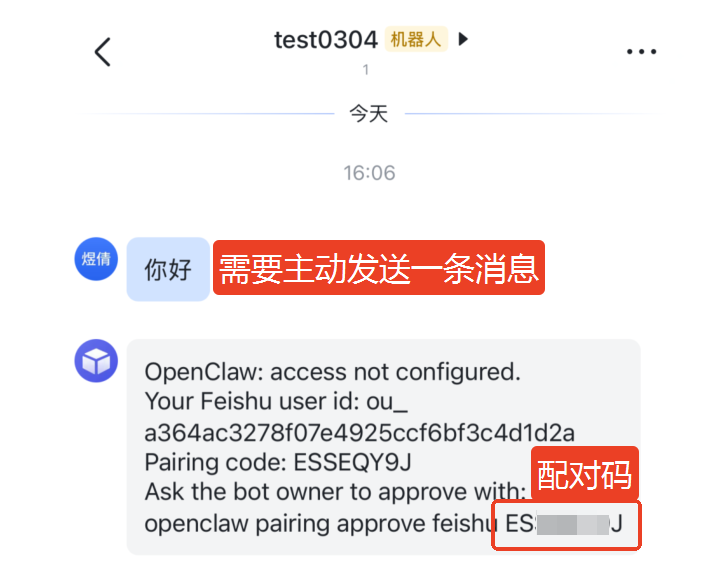
Buka terminal pada cloud computer Anda dan jalankan perintah berikut untuk menyetujui pairing:
openclaw pairing approve feishu <pairing_code>.Jalankan perintah berikut untuk me-restart layanan OpenClaw:
openclaw gateway restart.