Tema ini menjelaskan cara melihat data pemantauan DashVector dan cara membuat serta mengelola aturan peringatan untuk DashVector.
Lihat data pemantauan
Masuk ke Konsol DashVector.
Di panel navigasi sebelah kiri, klik Clusters. Di halaman Clusters, temukan kluster yang ingin dikelola dan klik ikon
 di kolom Monitoring.
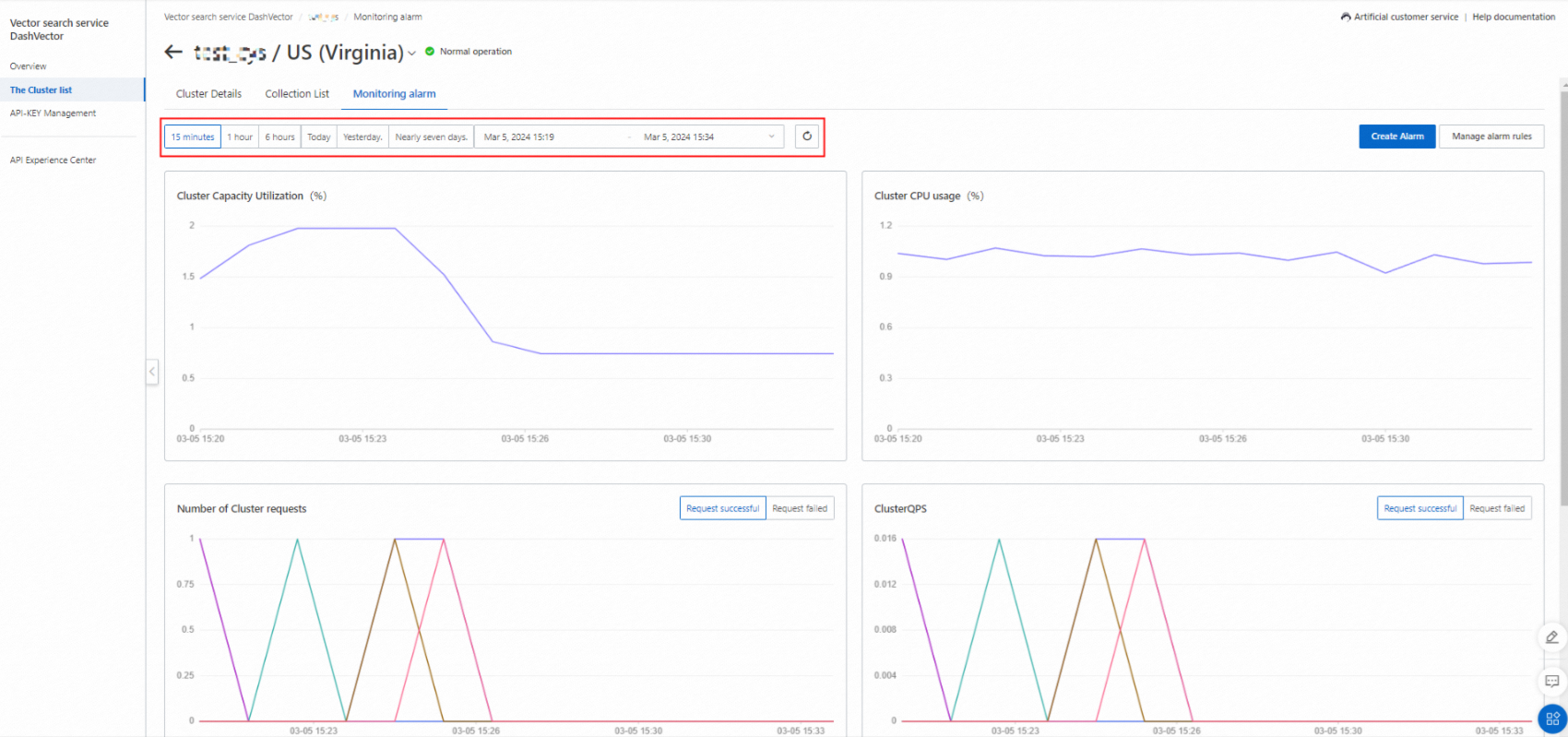
Di tab Monitoring alarm, tentukan periode waktu untuk melihat data pemantauan kluster termasuk cluster capacity utilization, number of requests, cluster QPS, dan cluster call latency.
Buat aturan peringatan
Masuk ke Konsol DashVector.
Di panel navigasi sebelah kiri, klik Clusters. Di halaman Clusters, temukan kluster yang ingin dikelola dan klik ikon
di kolom Monitoring.Di tab Monitoring alarm, klik Create Alarm.

Di halaman yang muncul, konfigurasikan parameter dan klik Confirm.
 Catatan
Untuk informasi lebih lanjut tentang cara mengonfigurasi parameter untuk aturan peringatan, lihat Buat aturan peringatan.
Kelola aturan peringatan
Masuk ke Konsol DashVector.
Di panel navigasi sebelah kiri, klik Clusters. Di halaman Clusters, temukan kluster yang ingin dikelola dan klik ikon
di kolom Monitoring.Di tab Monitoring alarm, klik Manage alarm rules.

Di halaman yang muncul, Anda dapat memodifikasi, menonaktifkan, mengaktifkan, atau menghapus aturan peringatan yang telah dibuat, melihat riwayat peringatan, dan menangani sumber daya yang memicu peringatan. Untuk informasi lebih lanjut tentang cara mengelola aturan peringatan, lihat Kelola aturan peringatan.
