Topik ini menjelaskan fitur utama dan tata letak Konsol DashVector.
Masuk ke Konsol DashVector.
Ikhtisar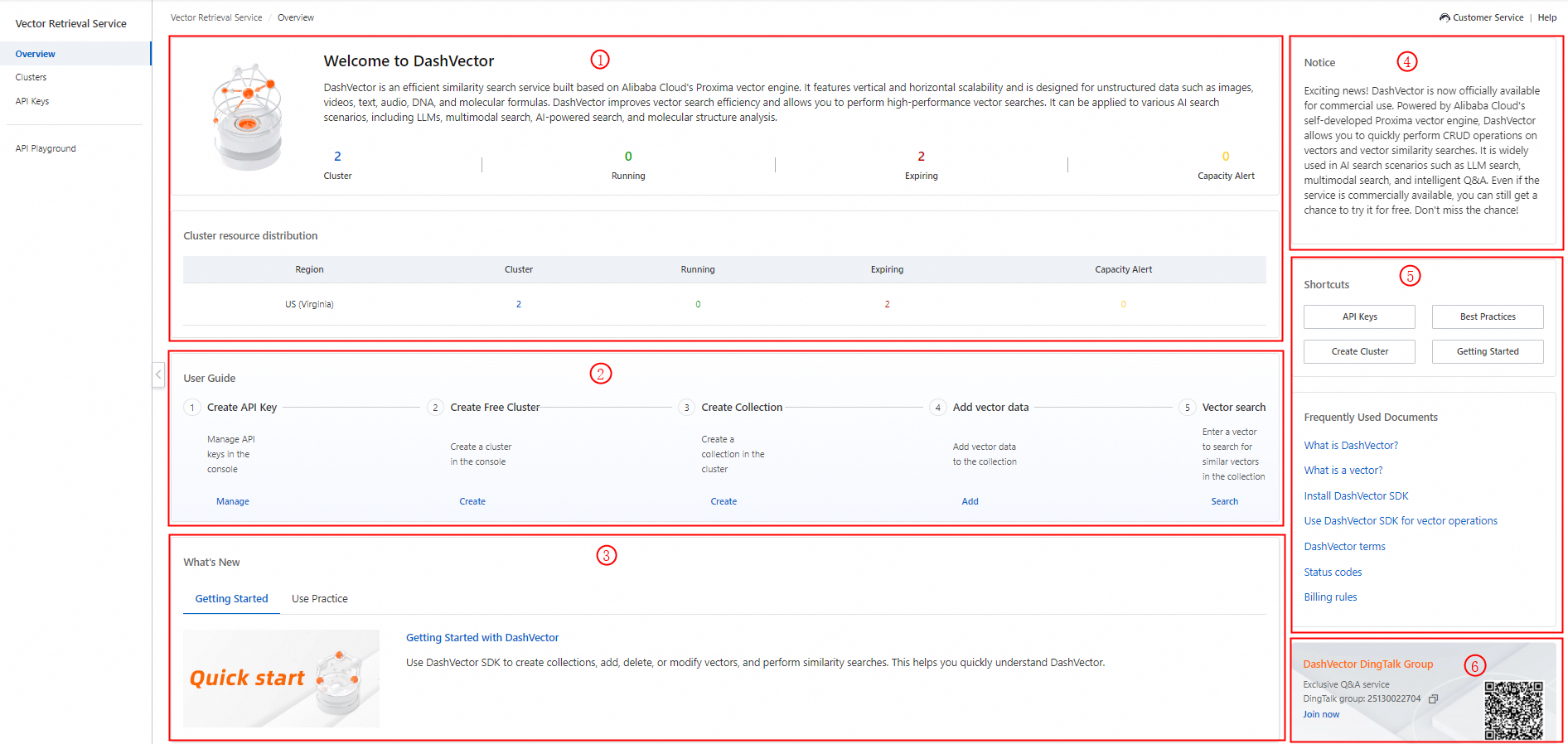
Area | Deskripsi fitur |
① | Menampilkan deskripsi DashVector dan jumlah kluster. |
② | Menampilkan panduan pengguna untuk DashVector. |
③ | Menampilkan pembaruan terbaru dari DashVector. |
④ | Menampilkan catatan layanan DashVector. |
⑤ | Menampilkan pintasan dan dokumen DashVector. |
⑥ | Menampilkan grup DingTalk untuk DashVector. |
Kluster

Area | Deskripsi fitur |
① | Anda dapat mengklik Buat untuk membuat kluster. |
② | Anda dapat mencari kluster atau koleksi dengan memasukkan nama kluster atau nama koleksi di kotak pencarian dan mengklik ikon Pencarian. |
③ | Anda dapat melihat informasi tentang semua kluster yang telah dibuat. Informasi tersebut mencakup nama kluster, pemantauan, status, spesifikasi kluster, jumlah replika, jumlah koleksi, metode penagihan, dan waktu pembuatan. Anda juga dapat melakukan operasi pada kluster. |
④ | Anda dapat melihat informasi tentang semua koleksi dalam kluster saat ini. Informasi tersebut mencakup nama koleksi, status, jumlah dimensi vektor, metode pengukuran jarak, tipe data vektor, jumlah dokumen, dan waktu pembuatan. Anda juga dapat melakukan operasi pada koleksi. |
Detail kluster
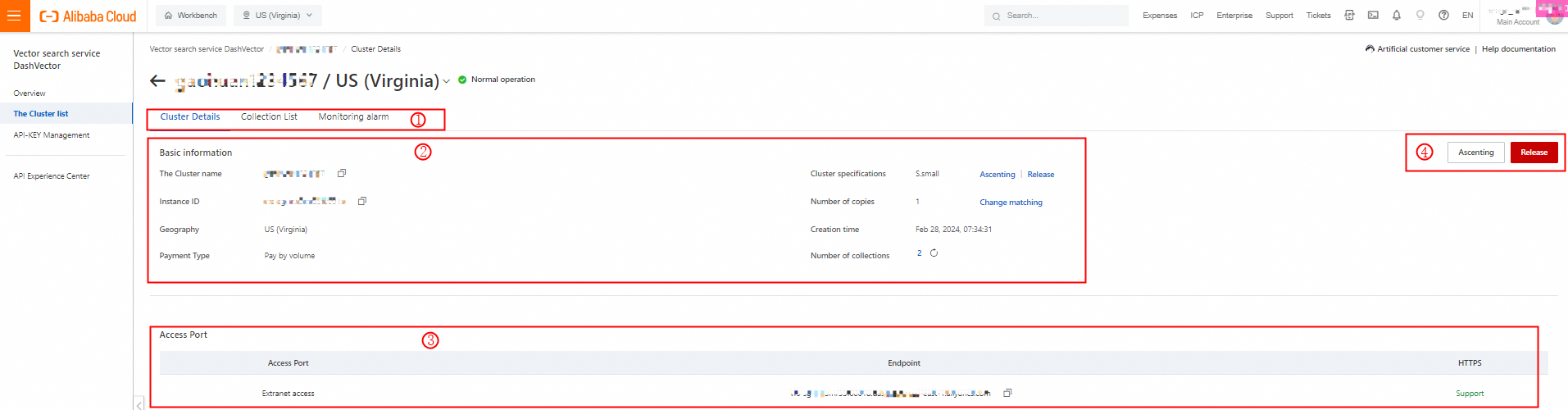
Area | Deskripsi fitur |
① | Anda dapat mengklik tab Detail Kluster, Daftar Koleksi, atau Alarm Pemantauan. |
② | Anda dapat melihat informasi dasar tentang kluster saat ini, termasuk nama kluster, spesifikasi kluster, ID kluster, jumlah replika, wilayah, waktu pembuatan, metode penagihan, dan jumlah koleksi. |
③ | Anda dapat melihat tipe port akses, titik akhir, dan dukungan HTTP. |
④ | Anda dapat meningkatkan atau melepaskan kluster saat ini. Jika Anda meningkatkan kluster, Anda dapat mengatur jumlah replika. |
Detail koleksi

Area | Deskripsi fitur |
① | Anda dapat mengklik tab berbeda untuk melihat informasi dasar dan vektor dari sebuah koleksi, serta melakukan operasi seperti mencari vektor serupa, menambahkan vektor, memperbarui vektor, menghapus vektor, menambahkan partisi, menghapus partisi, dan menghapus koleksi. |
② | Anda dapat melihat informasi dasar tentang sebuah koleksi,termasuk nama koleksi, jumlah dimensi vektor, wilayah, metode pengukuran jarak, tipe data vektor, jumlah partisi, waktu pembuatan, dan jumlah vektor. Anda juga dapat mengklik Kelola di sebelah Jumlah partisi untuk pergi ke halaman Manajemen Partisi. |
③ | Anda dapat melihat bidang skema yang telah ditentukan sebelumnya untuk koleksi saat ini. |
④ | Anda dapat melihat tipe port akses, titik akhir, dan dukungan HTTP. |
Manajemen kunci API

Area | Deskripsi fitur |
① | Anda dapat mengklik Buat API-KEY baru untuk membuat kunci API. |
② | Anda dapat melihat ID kunci API, waktu pembuatan, dan waktu penggunaan terakhir dari setiap kunci API. Anda juga dapat melakukan operasi pada kunci API |