ApsaraVideo VOD adalah solusi terpadu yang mengintegrasikan manajemen media, pemrosesan, dan distribusi. Panduan ini menjelaskan cara membangun platform video-on-demand yang aman, hemat biaya, dan siap produksi dari awal menggunakan ApsaraVideo VOD.
Sebelum Anda memulai
Login ke ApsaraVideo VOD console dan aktifkan layanan tersebut. Anda dapat memilih metode penagihan pay-as-you-go atau resource plan. Untuk informasi selengkapnya, lihat Ikhtisar penagihan.
ApsaraVideo VOD menawarkan free trial untuk pengguna baru untuk membantu Anda menjelajahi layanan ini.
Pemilihan Wilayah
Layanan ApsaraVideo VOD diisolasi berdasarkan wilayah. Pilih wilayah terdekat untuk mengurangi latency jaringan dan meningkatkan kecepatan transfer data. Fitur yang didukung bervariasi tergantung wilayahnya. Untuk informasi selengkapnya, lihat Wilayah layanan.
Persiapan solusi
Langkah 1: Konfigurasikan penyimpanan
Buka halaman Storage di ApsaraVideo VOD console. Dari menu bar di bagian atas, pilih wilayah tempat Anda ingin mengaktifkan layanan.
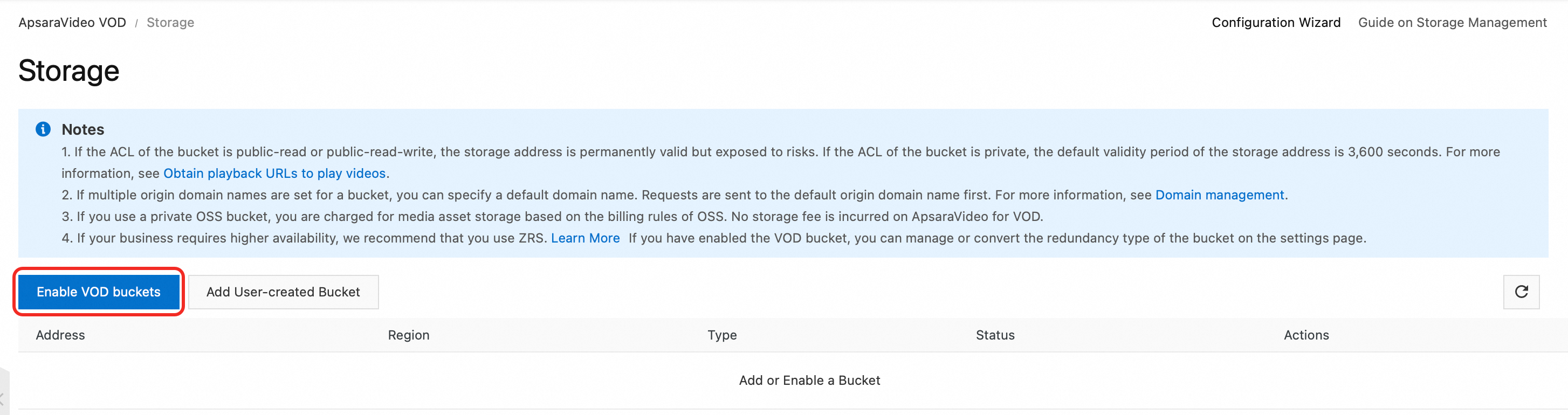
Klik Enable VOD Bucket dan pilih tipe redundansi. Untuk ketersediaan yang lebih tinggi, pilih zone-redundant storage (ZRS).
ZRS
Menyimpan data Anda di beberapa zona dalam wilayah yang sama. Desain ini memastikan data Anda tetap dapat diakses meskipun salah satu zona tidak tersedia.
Locally redundant storage (LRS)
Menyimpan data Anda di beberapa perangkat di fasilitas terpisah dalam satu zona. Ini menjamin ketahanan dan ketersediaan data jika terjadi kegagalan perangkat keras.
Mengaktifkan lokasi penyimpanan mungkin memerlukan waktu. Anda hanya dapat menggunakan alamat penyimpanan setelah statusnya berubah menjadi Normal.
Langkah 2: Unggah file audio dan video
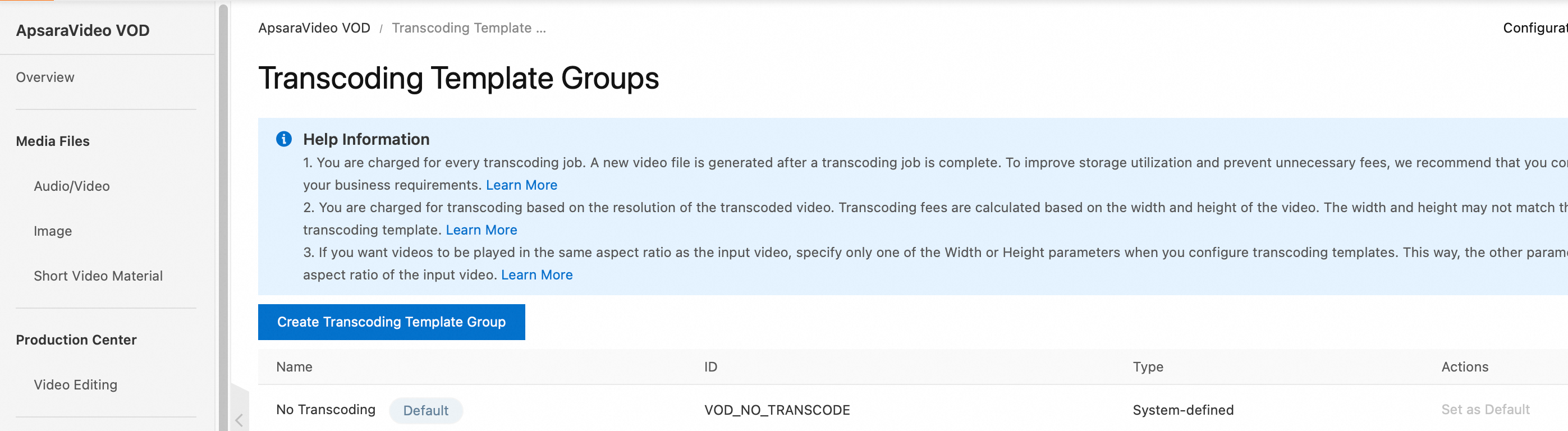
Konfigurasikan kelompok template transkoding sebelum mengunggah file audio dan video. Hal ini memastikan bahwa versi dalam berbagai definisi secara otomatis dihasilkan setelah video diunggah. Ini mengoptimalkan pengalaman pemutaran dan menghemat bandwidth.
(Opsional) Buka halaman Transcoding Template Groups. Klik Create Transcoding Template Group, atur parameter yang diperlukan, lalu simpan konfigurasi tersebut. Untuk informasi selengkapnya, lihat Transkoding.
Pilih metode unggah.
Unggah menggunakan SDK (Direkomendasikan untuk lingkungan produksi)
Layanan backend memanggil SDK untuk mendapatkan unggah kredensial. Kemudian, klien—seperti browser web atau aplikasi—langsung mengunggah file ke ApsaraVideo VOD. Ini merupakan metode yang paling aman dan efisien.
CatatanUntuk contoh kode, lihat Ikhtisar unggah media.
python# Contoh Python: Layanan backend mendapatkan kredensial dan alamat unggah.
from aliyunsdkvod.request.v20170321 import CreateUploadVideoRequest
from aliyunsdkcore.client import AcsClient
import json

# 1. Inisialisasi klien.
# Ganti placeholder dengan ID AccessKey, Rahasia AccessKey, dan ID wilayah Anda.
client = AcsClient('your-access-key-id', 'your-access-key-secret', 'cn-shanghai')

# 2. Buat permintaan API dan atur parameternya.
request = CreateUploadVideoRequest.CreateUploadVideoRequest()
request.set_Title('My Test Video')
request.set_FileName('video_test.mp4')
# request.set_TemplateGroupId('your-transcode-template-group-id') # Opsional. Tentukan template transkoding.

# 3. Kirim permintaan dan dapatkan tanggapan.
response = client.do_action_with_exception(request)
response_data = json.loads(response)

# 4. Kembalikan UploadAddress dan UploadAuth ke klien.
upload_address = response_data['UploadAddress']
upload_auth = response_data['UploadAuth']
video_id = response_data['VideoId']

# Setelah klien mendapatkan kredensial, gunakan unggah SDK untuk mengunggah file.
Unggah menggunakan console (Cocok untuk mengunggah sejumlah kecil file kecil atau pengujian)
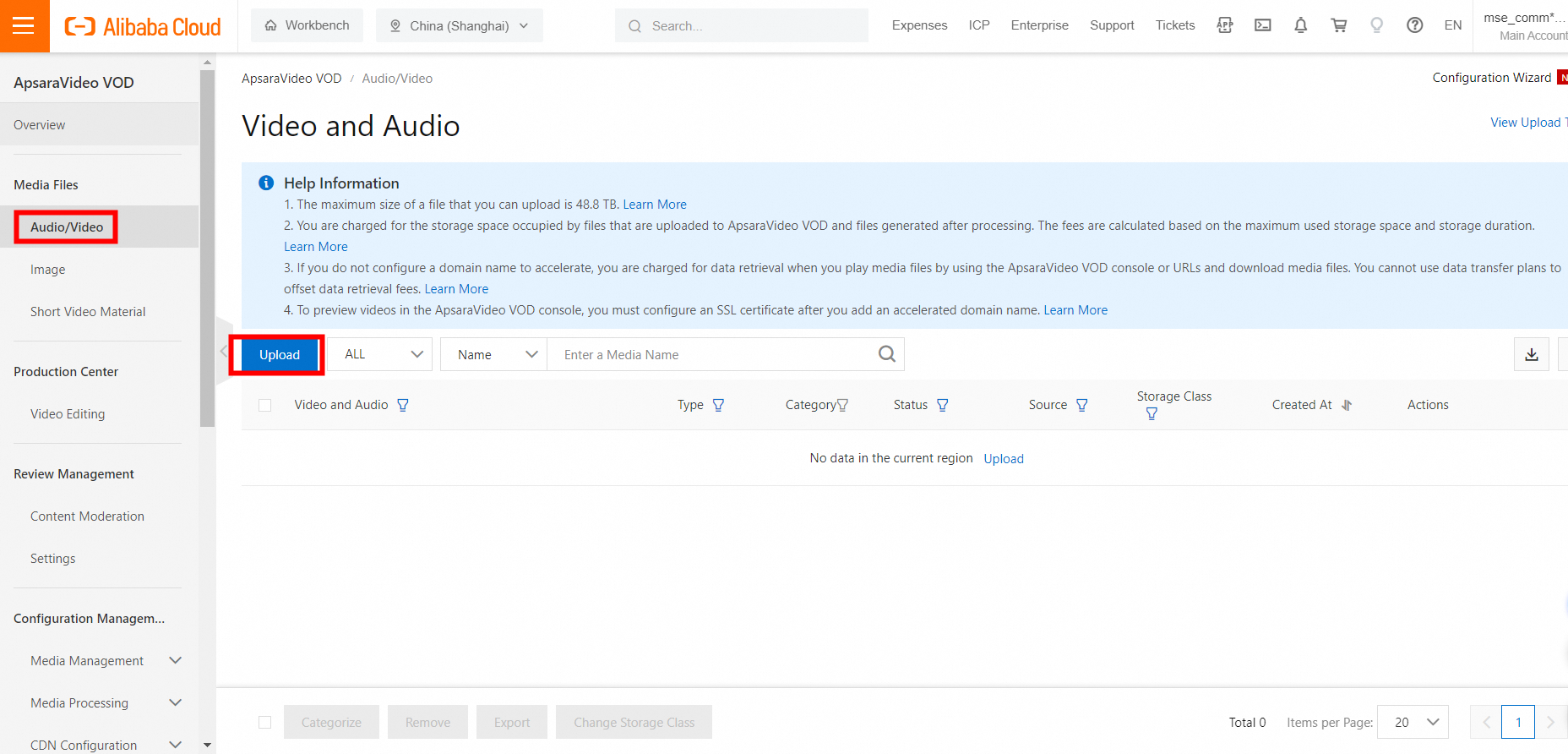
Buka halaman Audio/Video di ApsaraVideo VOD console. Klik Upload. Klik Add Media. Pilih file lokal, atau seret file ke area tersebut.
Unggah batch dari URL (Cocok untuk migrasi situs offline saat file tidak disimpan secara lokal dan dapat diakses melalui Internet). Untuk informasi selengkapnya, lihat Unggah batch dengan menarik dari URL.
Klien Windows (Cocok untuk unggah batch beberapa file besar). Untuk informasi selengkapnya, lihat Unggah file media menggunakan tool klien PC.
(Opsional) Langkah 3: Konfigurasikan nama domain yang dipercepat
Streaming langsung dari URL pemutaran dikenai biaya berdasarkan lalu lintas keluar penyimpanan. Untuk mengurangi biaya, konfigurasikan nama domain yang dipercepat. Biaya layanan akselerasi lebih rendah dibandingkan biaya lalu lintas keluar dari penyimpanan. Untuk informasi selengkapnya, lihat Tambahkan nama domain yang dipercepat.
Langkah 4: Putar file media
Dapatkan kredensial pemutaran (Direkomendasikan untuk lingkungan produksi)
Pemanggilan API backend
Layanan backend perlu memanggil API untuk menghasilkan kredensial pemutaran berbatas waktu (PlayAuth) secara dinamis untuk setiap permintaan pemutaran.
python# Contoh Python: Dapatkan kredensial pemutaran.
from aliyunsdkvod.request.v20170321 import GetVideoPlayAuthRequest

# Klien telah diinisialisasi pada langkah unggah.
request = GetVideoPlayAuthRequest.GetVideoPlayAuthRequest()
request.set_VideoId('your-video-id') # Ganti placeholder dengan VideoId yang sebenarnya.
request.set_AuthInfoTimeout(3000)  # Periode validitas kredensial dalam detik. Dalam contoh ini, periode adalah 50 menit.

response = client.do_action_with_exception(request)
play_auth = json.loads(response)['PlayAuth']

# Kembalikan play_auth dan video_id yang diperoleh ke antarmuka depan.
Integrasi pemutar antarmuka depan
Pemutar antarmuka depan menggunakan
viddanplayAuthyang diperoleh dari backend untuk menginisialisasi pemutaran.Web
<!-- Contoh pemutar web -->
<div id="player-container"></div>
<script src="https://g.alicdn.com/de/prismplayer/2.15.2/aliplayer-min.js"></script>

<script>
  var player = new Aliplayer({
    id: 'player-container',
    width: '100%',
    height: '500px',
    vid: 'your-video-id',      // Diperoleh dari backend
    playauth: 'your-play-auth', // Diperoleh dari backend
    cover: 'https://your-domain.com/cover.jpg' // URL thumbnail
  }, function (player) {
    console.log('Pemutar telah dibuat.');
  });
</script>
Android
1. Buat pemutar.
AliPlayer player = AliPlayerFactory.createAliPlayer(context);

// 2. Konfigurasikan sumber pemutaran.
VidAuth vidAuth = new VidAuth();
vidAuth.setVid("your-video-id");
vidAuth.setPlayAuth("your-play-auth");
vidAuth.setRegion("cn-shanghai"); // Atur wilayah.

// 3. Siapkan untuk pemutaran.
player.setDataSource(vidAuth);
player.prepare();
iOS
1. Buat pemutar.
let player = AliPlayer()

// 2. Konfigurasikan sumber pemutaran.
let vidAuth = AVPVidAuthSource()
vidAuth.vid = "your-video-id"
vidAuth.playAuth = "your-play-auth"
vidAuth.region = "cn-shanghai" // Atur wilayah.

// 3. Siapkan untuk pemutaran.
player.setSource(vidAuth)
player.prepare()
Penandatanganan URL
Penandatanganan URL menambahkan informasi signature ke URL. Metode ini kurang aman dibandingkan menggunakan kredensial pemutaran. Cocok untuk skenario di mana modifikasi pemutar tidak praktis. Untuk informasi selengkapnya, lihat Penandatanganan URL.
Pengujian pemutar web
Untuk pengujian dan demonstrasi, Anda juga dapat menggunakan demo web player untuk memutar file media Anda.
Buka halaman Audio/Video di ApsaraVideo VOD console. Di kolom Actions video target, klik Manage.
Pilih tab Video URL. Di kolom Actions definisi target, klik Copy.
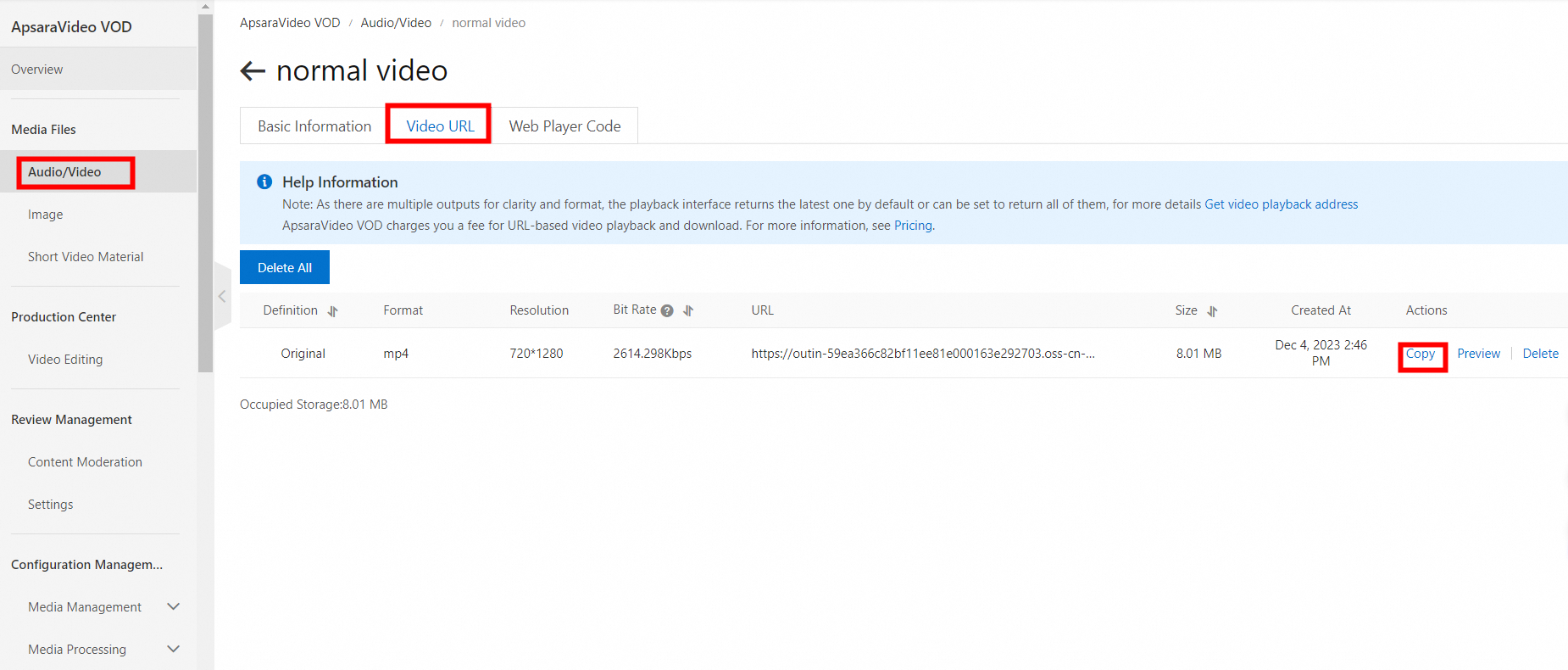
Gunakan URL pemutaran di pemutar web untuk memutar video.
Referensi
Transkoding: Atur template transkoding untuk secara otomatis mentranskode video saat diunggah dan menghasilkan output dalam berbagai definisi.
Alur kerja: Siapkan alur kerja untuk secara otomatis menjalankan tugas pemrosesan video, seperti transkoding, mengambil snapshot, dan menambahkan watermark, setelah video diunggah.
Pengeditan video: Lakukan pengeditan video profesional secara online atau menggunakan API atau SDK.
Tambahkan nama domain yang dipercepat: Konfigurasikan nama domain yang dipercepat untuk mempercepat unggah dan unduh video serta mendapatkan diskon trafik.
FAQ
Bagaimana cara mengunggah file media secara batch?
Anda dapat mengunggah beberapa file audio dan video sekaligus menggunakan klien PC, unggah batch dari URL, atau unggah SDK. Untuk informasi selengkapnya, lihat Ikhtisar unggah media.
Bagaimana cara memigrasikan file media dari OSS ke ApsaraVideo VOD?
Anda dapat menambahkan Bucket OSS Anda ke ApsaraVideo VOD jika kedua kondisi berikut terpenuhi.
Terdapat Bucket OSS dengan kelas penyimpanan Standard di wilayah tujuan.
Anda telah memberikan otorisasi kepada ApsaraVideo VOD untuk mengakses resource OSS Anda di halaman RAM Quick Authorization.
Anda juga dapat menyiapkan alamat file sumber dan menggunakan tool unggah untuk migrasi. Untuk informasi selengkapnya, lihat Ikhtisar unggah media.