ApsaraVideo MediaBox mengintegrasikan berbagai modul media—termasuk live streaming, player, video pendek, dan efek kecantikan—ke dalam satu SDK tunggal serta menyediakan sistem manajemen lisensi terpadu yang mendukung semua platform. Topik ini menjelaskan cara membeli, mengikat, dan memperpanjang lisensi; mengajukan lisensi percobaan; serta mengubah informasi aplikasi yang dikaitkan dengan lisensi.
Catatan penggunaan
Sebelum membeli atau memperoleh lisensi, perhatikan hal-hal berikut:
Kompatibilitas versi — Lisensi yang baru diperoleh untuk Player SDK Edisi Profesional Mobile hanya kompatibel dengan versi 7.0.0 dan yang lebih baru. Pastikan versi Player SDK yang telah diintegrasikan ke dalam aplikasi Anda sebelum memperoleh lisensi.
Edisi Profesional — Mulai 14 Februari 2025 (dimulai dari versi 7.0.0), SDK player mobile kini menyertakan Edisi Profesional selain Edisi Standar. Untuk memperoleh Edisi Profesional, hubungi tim pengembangan bisnis kami. Setelah memperoleh lisensi, ikuti petunjuk dalam Integrasikan lisensi player untuk mengotorisasinya.
Penawaran lisensi gratis — Anda dapat menerima lisensi gratis selama satu tahun untuk Edisi Profesional Player SDK jika pengeluaran Anda pada ApsaraVideo VOD, ApsaraVideo Live, atau Intelligent Media Services mencapai jumlah tertentu. Untuk informasi selengkapnya, lihat Penagihan Player SDK.
Otorisasi lisensi
Langkah 1: Buat aplikasi
Buka halaman My Authorizations di Konsol ApsaraVideo VOD. Pada tab Application Management, klik Create Application.
Masukkan informasi aplikasi. Aplikasi dikategorikan berdasarkan platform: Web atau Mobile.
Web: Masukkan Application Name dan Web Domain yang sesuai. Pilih I understand and agree to the compliance commitments (klik View Statement untuk detailnya), lalu klik Create.
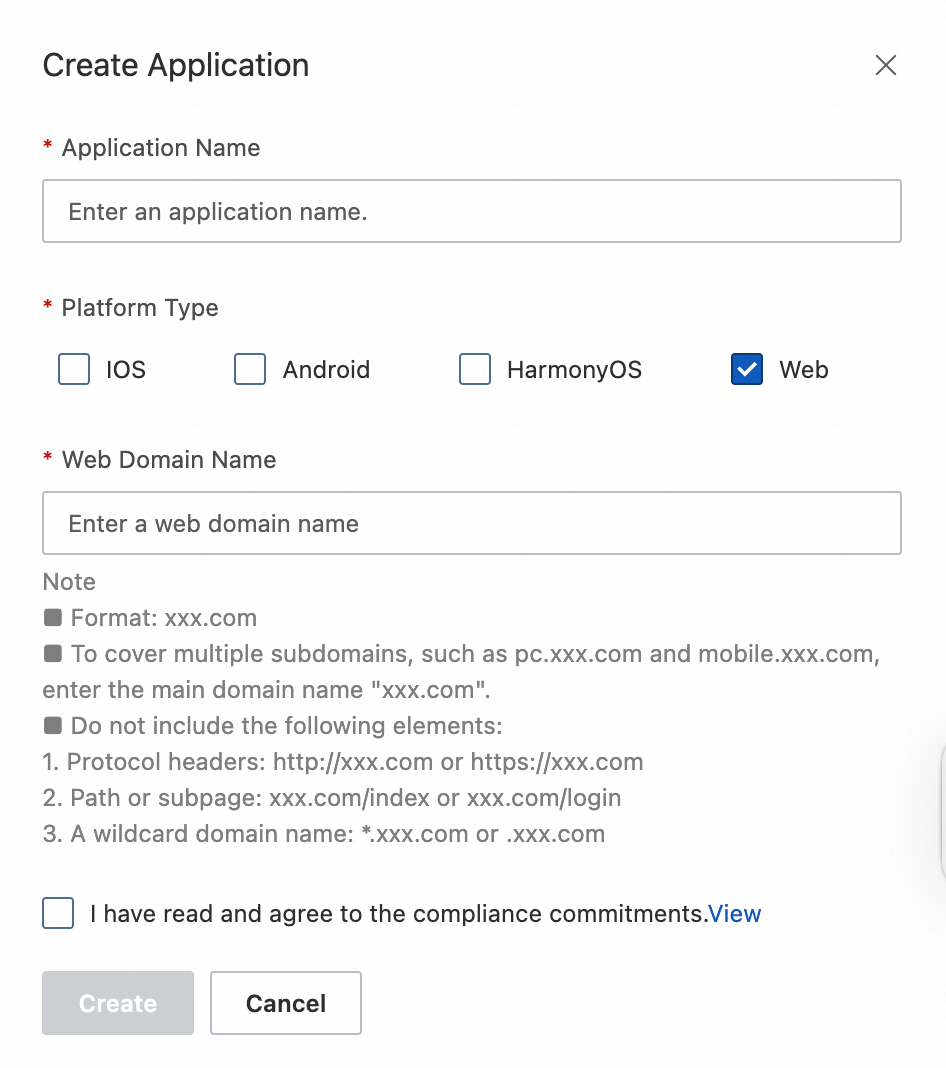
Pedoman domain Web
Contoh domain yang valid:
aliyun.com. Untuk mencakup beberapa subdomain, sepertipc.aliyun.comdanmobile.aliyun.com, cukup masukkan nama domain utamaaliyun.com.Hindari format berikut:
Menyertakan awalan protokol:
http://aliyun.comatauhttps://aliyun.com.Menyertakan path atau subhalaman:
aliyun.com/indexataualiyun.com/login.Menggunakan domain wildcard:
*.aliyun.comatau.aliyun.com.
Mobile: Pilih platform, masukkan Application Name, lalu berikan Android package name, iOS Bundle ID, dan HarmonyOS Bundle ID yang sesuai untuk membuat aplikasi.
HarmonyOS Bundle ID dapat ditemukan di bidang
bundleNamepada fileapp.json5proyek Anda. Setelah memasukkan informasi tersebut, centang kotak Compliance Commitment dan klik Create.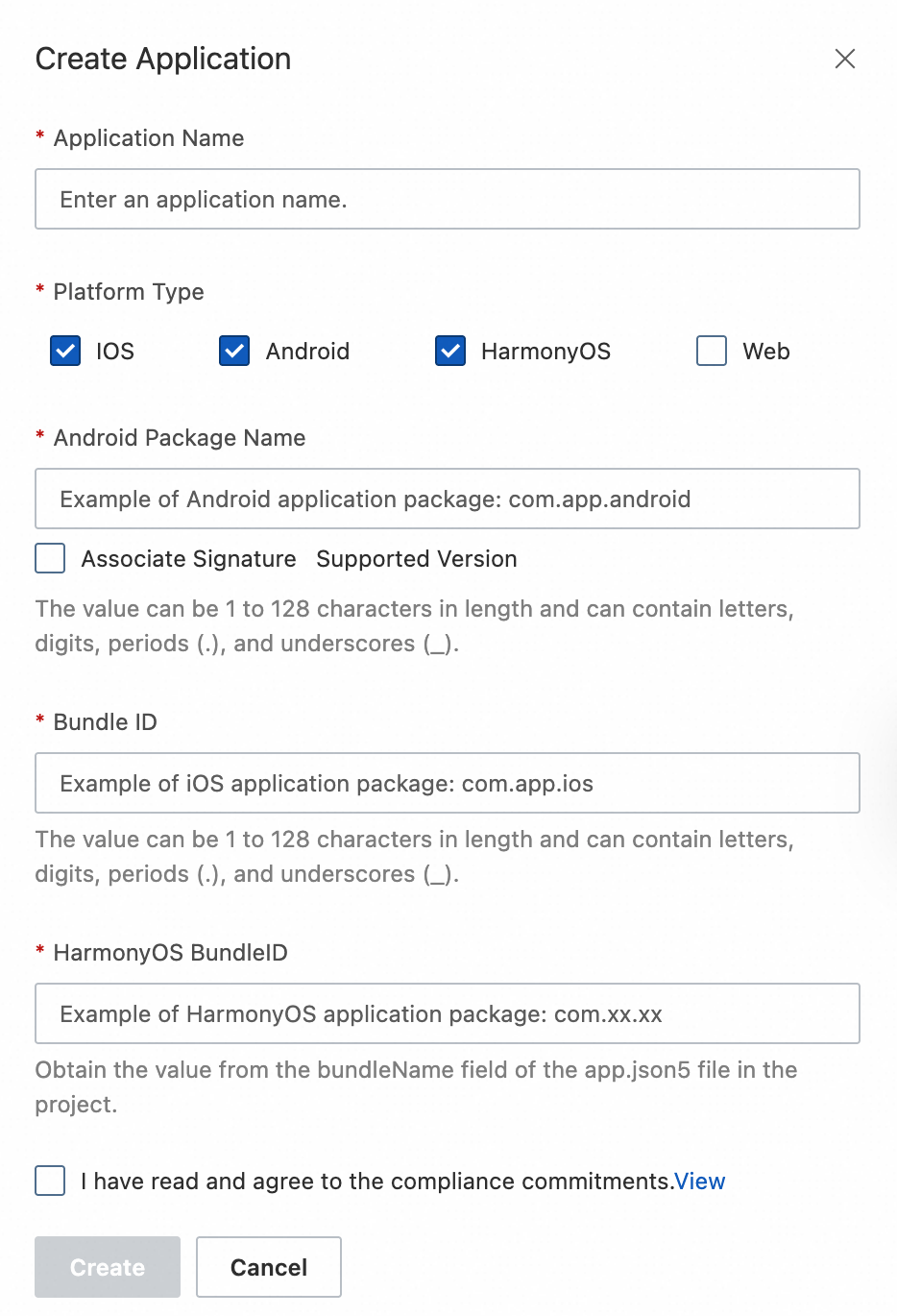
Mengikat signature aplikasi Android
Bidang ini wajib diisi jika Anda memilih Android sebagai Platform Type dan memilih Bind Signature.
Mengikat signature meningkatkan keamanan dengan mencegah aplikasi lain yang memiliki nama paket yang sama menggunakan lisensi tersebut.
Versi SDK yang lebih baru tidak memerlukan signature yang diikat, termasuk ApsaraVideo MediaBox v1.7.0 dan yang lebih baru, Player SDK v5.5.2 dan yang lebih baru, Live Streaming SDK v4.4.9 dan yang lebih baru, serta Short Video SDK v3.36.0 dan yang lebih baru.
Anda dapat memperoleh nilai MD5 signature aplikasi Android Anda dengan dua cara:
Jalankan perintah
keytool -v -list -keystore your.keystoreuntuk melihat nilai MD5 signature yang sesuai.Dari Android Studio: Klik Gradle di sidebar kanan dan navigasikan ke Tasks > android > signingReport untuk aplikasi tersebut. Ubah semua huruf pada nilai MD5 yang dihasilkan menjadi huruf kecil dan hapus tanda titik duanya.
Langkah 2: Beli lisensi
Jika Anda telah membeli lisensi, lanjutkan ke Langkah 3: Ikatan lisensi.
Edisi Standar dan Edisi Profesional Player SDK dikirim dalam paket SDK yang sama dan dibedakan berdasarkan jenis lisensi. Setelah membeli lisensi Edisi Profesional dan mengikatnya ke aplikasi Anda, Anda dapat menggunakan fitur-fitur Edisi Profesional.
Kembali ke halaman My Authorizations, pilih tab Order Instances, lalu klik Purchase License.
Di halaman pembelian ApsaraVideo MediaBox, pilih SDK dan modul fungsi berdasarkan kebutuhan bisnis Anda (hak akses SDK tidak dapat digabung dalam satu pembelian), lalu selesaikan pembelian.
Saat membeli lisensi Player SDK, pastikan platform yang Anda pilih sesuai dengan jenis platform aplikasi Anda. Ketidaksesuaian akan menyebabkan pengikatan lisensi gagal.
CatatanManfaat SDK hanya dapat dibeli secara terpisah. Misalnya, Player SDK Edisi Standar dapat dibeli secara terpisah. Di halaman pembelian MediaBox Audio and Video SDK, pilih versi setiap modul SDK sesuai kebutuhan. Setelah pemilihan selesai, konfirmasi jumlah pembelian dan biaya yang harus dibayar, lalu klik Buy Now untuk menyelesaikan pembayaran.
Setelah pembayaran berhasil, kembali ke tab Order Instances untuk melihat instans pesanan baru Anda.
Langkah 3: Mengikat lisensi
Kembali ke halaman My Authorizations, pilih tab License Management, lalu klik Bind License.
Di halaman Bind License, pilih aplikasi dan pesanan lisensi SDK yang akan diikat. Setiap pesanan lisensi hanya dapat diikat ke satu aplikasi, mencakup platform Web atau Mobile saja.
Di bagian Authorized Platforms, pilih platform yang ingin Anda otorisasi, misalnya Android. Lisensi mobile hanya berlaku untuk aplikasi mobile.
Setelah mengonfirmasi informasi, klik Bind.
Setelah pengikatan berhasil, kembali ke tab License Management untuk melihat nama aplikasi yang telah diikat beserta informasi otorisasinya.
Langkah 4: Dapatkan informasi otorisasi
Di tab License Management, temukan aplikasi target. License Key Anda ditampilkan di bagian atas halaman. Klik tombol salin untuk menyalin kunci tersebut. Tautan Download Certificate tersedia di bawah setiap nama aplikasi dalam daftar.
Setelah mengonfirmasi detail otorisasi, klik Download Certificate untuk menyimpan file lisensi ke mesin lokal Anda. Simpan juga kunci lisensi untuk digunakan saat integrasi aplikasi. Untuk petunjuk mengonfigurasi file lisensi, lihat Integrasikan lisensi.
Ajukan lisensi percobaan
Anda dapat mengajukan lisensi percobaan dengan mengirimkan formulir Yida. Aplikasi percobaan diproses dalam satu hingga dua hari kerja.
Perpanjang lisensi
Perpanjang lisensi Anda sebelum masa berlakunya habis untuk mencegah gangguan layanan. Dua situasi berikut dapat mencegah Anda memperpanjang langsung dari halaman License Management:
ID instans kosong — Kolom ID instans untuk pesanan di halaman License Management kosong.
Kesalahan konsol saat perpanjangan — Pesan kesalahan merah muncul di bagian bawah halaman perpanjangan: Order configuration parameters do not meet validation criteria. Please reconfigure the product! Hal ini mencegah Anda menyelesaikan perpanjangan dengan mengklik Buy Now.
Jika mengalami salah satu situasi tersebut, beli lisensi baru dan ikat ke aplikasi Anda, atau kirimkan tiket Alibaba Cloud untuk perpanjangan.
Dalam kebanyakan kasus, perpanjang lisensi Anda langsung dari halaman License Management (Metode 1). Jika ID instans pesanan lisensi Anda kosong atau terjadi kesalahan konsol saat perpanjangan, gunakan Metode 2 sebagai gantinya.
Metode 1: Perpanjang dari halaman License Management (direkomendasikan)
Perpanjangan berlaku untuk seluruh pesanan lisensi. Jika pesanan lisensi Anda mencakup beberapa hak akses SDK, semuanya akan diperpanjang bersamaan. Anda tidak dapat mengubah konfigurasi selama perpanjangan. Jika memiliki pertanyaan, kirimkan tiket Alibaba Cloud.
Buka halaman My Authorizations di Konsol ApsaraVideo VOD.
Pilih tab License Management, lalu temukan dan simpan ID instans yang dikaitkan dengan aplikasi target.

Jika ID instans kosong atau terjadi kesalahan di konsol saat perpanjangan, gunakan Metode 2: Beli lisensi baru dan ikat aplikasi atau kirimkan tiket Alibaba Cloud untuk perpanjangan.
Buka halaman Renewals di konsol Expenses and Costs. Cari ID instans yang telah disimpan, temukan pesanan tersebut, lalu klik Renew di kolom Actions.
Di halaman perpanjangan ApsaraVideo MediaBox, konfirmasi konfigurasi saat ini dan durasi perpanjangan, lalu klik Buy Now untuk menyelesaikan perpanjangan.

(Direkomendasikan) Aktifkan auto-renewal untuk mencegah kedaluwarsa.
Metode 2: Beli lisensi baru dan ikat aplikasi
Jika ID instans kosong untuk lisensi SDK yang Anda beli atau terjadi kesalahan saat perpanjangan, Anda harus membeli lisensi baru dari halaman pembelian ApsaraVideo MediaBox sebelum lisensi saat ini kedaluwarsa. Setelah pembelian, ikuti petunjuk dalam Langkah 3: Ikatan lisensi untuk mencegah gangguan layanan.
Ubah informasi aplikasi yang dikaitkan dengan lisensi
Jika informasi aplikasi Anda berubah, Anda dapat mengubahnya di konsol.
Mengubah identifier aplikasi, seperti nama paketnya, akan membuat identifier asli tidak berlaku. Anda harus mengunduh kembali file lisensi dan mengganti file yang ada. Lakukan dengan hati-hati.
Login ke Konsol ApsaraVideo VOD atau Konsol ApsaraVideo Live.
Di panel navigasi kiri, pilih SDK Management > My Licenses.
Klik tab Application Management, temukan aplikasi target, lalu klik Create.
Ubah nama aplikasi, platform, nilai MD5 signature aplikasi Android, dan identifier aplikasi, seperti nama paket.
Setelah mengonfirmasi perubahan, klik Details untuk menyelesaikan modifikasi.
Untuk pertanyaan umum lainnya, lihat FAQ terkait lisensi.