ApsaraVideo VOD menyediakan templat pengemasan video. Anda dapat menggunakan templat ini untuk menghasilkan file adaptive bitrate streaming yang memungkinkan beralih antar resolusi berbeda. File aliran adaptive bitrate berisi informasi bitrate, resolusi, dan lainnya untuk setiap aliran audio dan video. Pemutar secara otomatis memilih aliran terbaik berdasarkan bandwidth jaringan saat ini.
Catatan
- Templat pengemasan video tidak mendukung Enkripsi HLS. Untuk menggunakan Enkripsi HLS, Anda harus menggunakan templat transkoding reguler. Untuk informasi lebih lanjut mengenai perbedaan antara templat pengemasan video dan templat transkoding reguler, lihat Konfigurasikan adaptive bitrate streaming untuk ApsaraVideo VOD.
- Di Konsol ApsaraVideo VOD, Anda dapat membuat hingga 20 kelompok template transkoding. Setiap kelompok dapat berisi hingga 10 templat pengemasan video.
- Transkoding adalah layanan berbayar. Untuk informasi lebih lanjut, lihat Harga.
Prosedur
-
Buat kelompok template transkoding untuk adaptive bitrate streaming.
CatatanJika Anda hanya memerlukan templat pengemasan untuk adaptive bitrate streaming, Anda tidak perlu membuat templat transkoding reguler. Hapus semua templat transkoding reguler yang ada untuk menghindari biaya transkoding yang tidak perlu.
-
Masuk ke Konsol ApsaraVideo VOD. Di panel navigasi kiri, pilih Configuration Management > Media Processing > Transcoding Template Groups.
-
Di tab Transcoding Template Group, klik Create Transcoding Template Group untuk menuju halaman Add Transcoding Template.
-
Tetapkan nama untuk kelompok templat.
-
Di bagian Audio and Video Packaging Template, klik Add Template untuk mengonfigurasi parameter templat.
-
Saat Encapsulation Format di bagian Basic Information diatur ke HLS, parameter berikut tersedia di bagian Audio and Video Packaging Parameters:
-
Atur Packaging Type ke HLS packaging.
-
Bandwidth Threshold: Ambang batas, dalam bit/s, yang digunakan pemutar media untuk memilih aliran berdasarkan kondisi jaringan saat ini. Kami menyarankan menggunakan nilai yang direkomendasikan.
-
-
Untuk informasi lebih lanjut tentang cara mengonfigurasi parameter di bagian Basic Information, Video Parameters, Audio Parameters, dan Advanced Parameters, lihat Templat transkoding.
-
Klik Add Template untuk membuat beberapa templat pengemasan video dengan bitrate, resolusi, dan definisi berbeda.
-
-
Setelah mengonfigurasi templat pengemasan audio dan video, klik Save.
-
-
Transkode video menjadi aliran dengan bitrate berbeda.
-
Di Konsol ApsaraVideo VOD, pilih Media Files > Audio/Video.
-
Di halaman Audio/Video, klik Processing untuk video target.
-
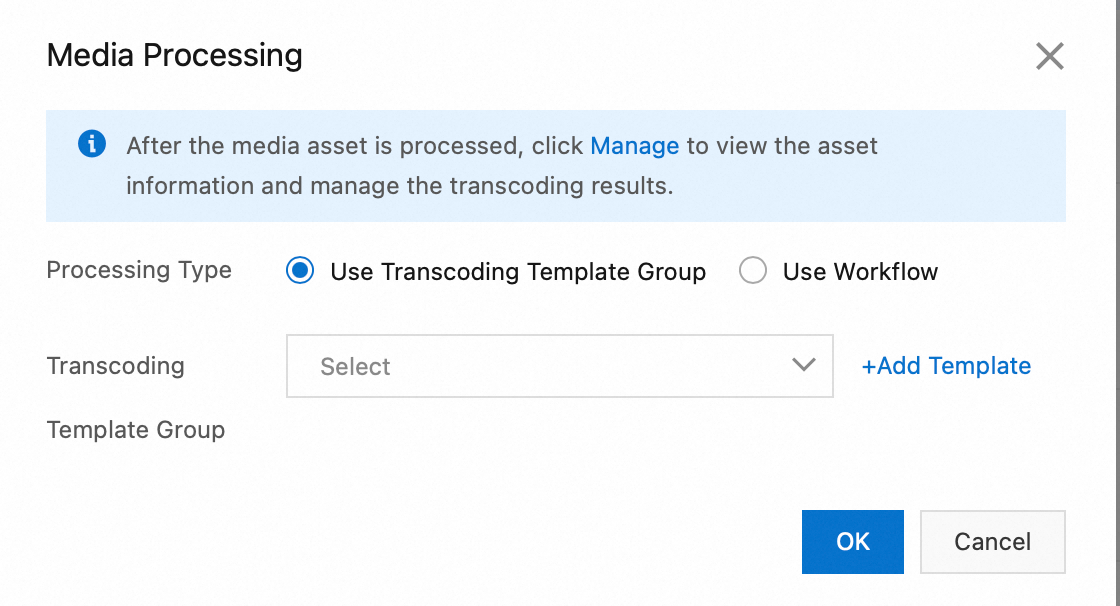
Untuk Processing Type, pilih Use Transcoding Template Group. Untuk Transcoding Template Group, pilih kelompok templat transkoding yang telah Anda buat pada Langkah 1 lalu klik OK untuk memulai pemrosesan media.
-
-
Lihat hasilnya.
-
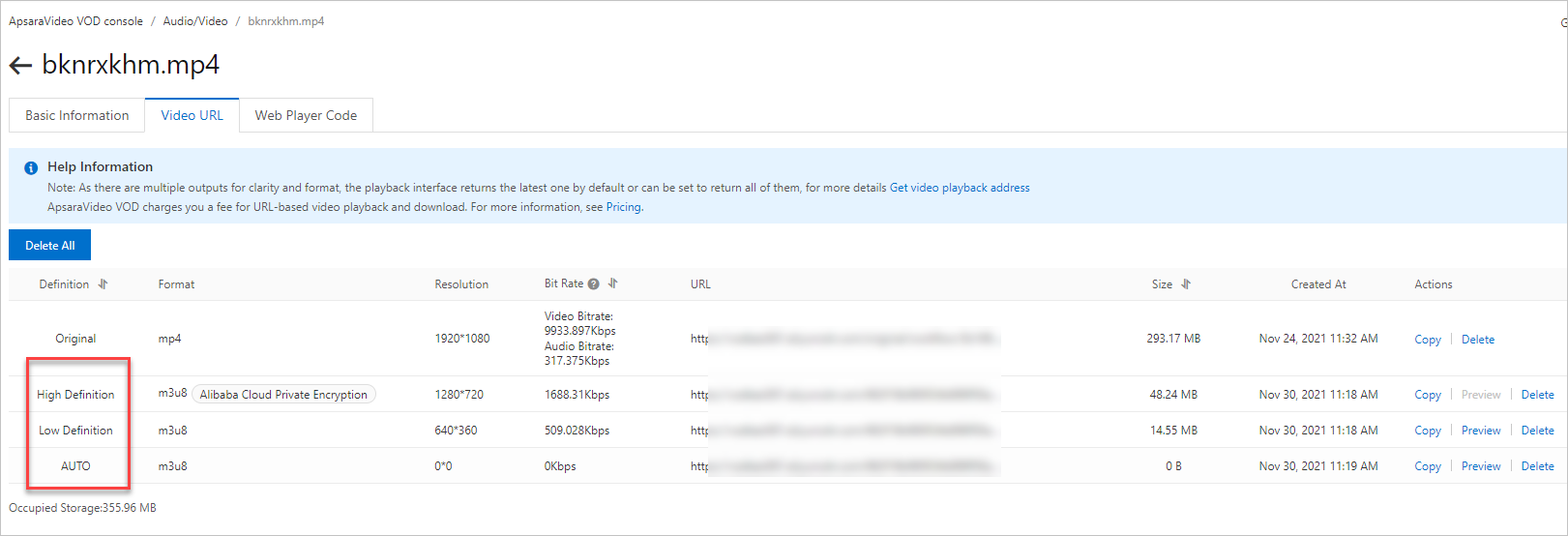
Lihat aliran yang dihasilkan oleh pengemasan adaptive bitrate. Output mencakup dua aliran yang telah dikodekan ulang dan satu aliran adaptif.
Di Konsol ApsaraVideo VOD, pilih Media Files > Audio/Video. Di baris yang berisi video yang telah Anda proses pada langkah sebelumnya, klik Manage. Lalu, pilih tab Video URL.
-
Pratinjau pemutaran. Dalam contoh ini, aliran adaptif digunakan untuk pemutaran.
Di halaman Basic Configuration , masukkan URL pemutaran (URL adaptif dari tab Video URL). Di halaman Playback Preview, Anda dapat melihat pratinjau pemutaran.
-