Unit keuangan mengagregasi biaya sumber daya cloud ke dalam kategori biaya kustom, memungkinkan alokasi biaya berdasarkan dimensi seperti organisasi, proyek, atau lingkungan dalam perusahaan Anda.
Apa itu unit keuangan
Unit keuangan adalah sistem aturan yang dapat dikonfigurasi. Dengan menggabungkan beberapa dimensi—seperti tag resource, kelompok sumber daya, nama resource, jenis produk, wilayah, dan akun—sistem secara otomatis mengeksekusi alokasi dan mengagregasi ulang data konsumsi mentah untuk menghasilkan tampilan biaya yang selaras dengan struktur organisasi atau model bisnis Anda.
Kemampuan inti unit keuangan:
Kombinasi aturan multi-kondisi — Mendukung logika AND/OR untuk secara fleksibel menggabungkan tag, produk, wilayah, akun, instans resource, dan dimensi lainnya.
Manajemen pohon hirarkis — Mendukung pembuatan struktur pohon multi-level yang memetakan hierarki organisasi aktual Anda, memungkinkan analisis agregasi biaya di setiap level.
Alokasi biaya resource yang dibagikan — Untuk resource yang digunakan bersama oleh beberapa unit bisnis (seperti lalu lintas jaringan dan penyimpanan), biaya bersama dialokasikan berdasarkan proporsi yang ditentukan.
Integrasi manajemen anggaran — Anda dapat menetapkan anggaran individual untuk setiap unit keuangan dan memicu Pemberitahuan peringatan ketika pengeluaran melebihi ambang batas.
Analis biaya visual — Terintegrasi dengan analisis biaya untuk melihat pengeluaran dan tren biaya untuk setiap unit keuangan.
Unit keuangan dapat memenuhi skenario alokasi biaya berikut:
Alokasikan biaya berdasarkan departemen atau pusat biaya — Buat unit keuangan untuk setiap departemen. Definisikan aturan berdasarkan akun atau tag departemen tertentu (seperti
department:rd) untuk secara otomatis mengagregasi semua biaya resource milik departemen tersebut.Alokasikan biaya berdasarkan proyek atau lini produk — Buat unit keuangan untuk proyek tertentu yang mencakup beberapa layanan mikro. Tetapkan aturan menjadi
all resources with the tag project:e-commerceuntuk menghitung ROI independen untuk setiap lini produk.Alokasikan biaya berdasarkan lingkungan (produksi, pengujian) — Buat dua unit keuangan: "Production Environment" dan "Test Environment". Tetapkan aturan menjadi
tag env:proddantag env:testmasing-masing. Tetapkan anggaran lebih rendah dan peringatan untuk "Test Environment" guna mengendalikan pengeluaran non-produksi secara efektif.Alokasi granular resource yang dibagikan — Agregasikan infrastruktur bersama seperti kluster Kubernetes atau kluster database ke dalam unit keuangan "Shared Resource Pool". Gunakan fitur alokasi biaya bersama untuk secara otomatis mendistribusikan total biaya secara proporsional berdasarkan penggunaan CPU/memori atau jumlah panggilan masing-masing proyek.
Pertimbangan
Sebelum mengonfigurasi unit keuangan, perhatikan batasan berikut:
Kedalaman hirarki — Unit keuangan mendukung maksimal 4 level.
Jumlah maksimum unit — Secara default, satu akun mendukung maksimal 200 unit keuangan.
Urutan direktori — Anda dapat menyeret untuk menyesuaikan urutan unit keuangan dalam pohon direktori. Prioritas aturan menurun dari atas ke bawah.
Prioritas aturan — Penugasan manual > Follow-allocation > Alokasi otomatis.
Pencocokan beberapa aturan — Ketika sebuah instans resource cocok dengan beberapa aturan alokasi otomatis, aturan dieksekusi sesuai urutan pohon direktori unit keuangan. Begitu suatu aturan berlaku, aturan berikutnya tidak lagi diterapkan.
Konflik akun utama dan sub-akun — Jika resource yang sama cocok dengan aturan dari akun utama dan sub-akun, resource tersebut ditugaskan ke unit keuangan akun utama.
Resource tidak aktif — Instans resource yang tidak menghasilkan tagihan dalam 3 bulan terakhir dan belum ditugaskan ke unit keuangan mana pun akan secara otomatis dihapus dari daftar resource tidak teralokasi unit keuangan dan tidak dapat ditugaskan ulang.
Keterlambatan pembaruan data — Setelah menugaskan ulang resource atau memodifikasi aturan alokasi otomatis, pembaruan tertunda selama 48 jam sejak waktu perubahan. Untuk produk cloud bertipe split (seperti OSS, Snapshot, dan Cloud Communication), biaya spesifik setiap item split tertunda selama 72 jam.
Prasyarat
(Opsional) Untuk membuat unit keuangan secara batch berdasarkan pohon akun, aktifkan Account Center.
(Opsional) Untuk menggunakan tag dalam aturan alokasi, konfigurasikan Cost Tags.
(Opsional) Untuk menggunakan kelompok sumber daya dalam aturan alokasi, buat dan konfigurasikan kelompok sumber daya yang diperlukan.
Panduan operasi (Konsol baru)
Versi baru unit keuangan sedang diluncurkan secara bertahap, dengan kemampuan baru termasuk pratinjau efek alokasi, pembuatan unit keuangan secara batch, dan peninjauan aturan historis. Panduan operasi ini mencantumkan perbedaan yang relevan.
Identifikasi versi Anda
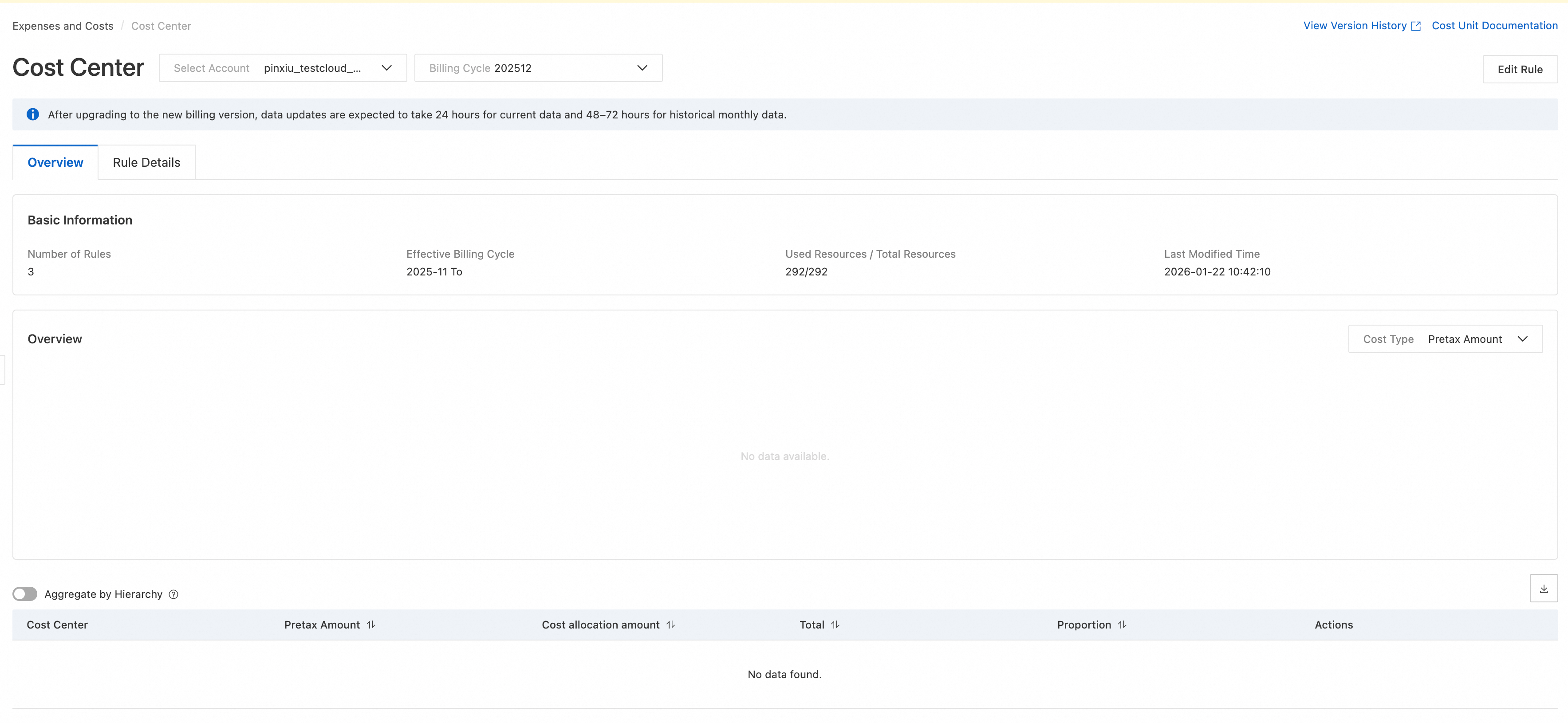
Anda dapat menentukan versi yang digunakan berdasarkan halaman utama unit keuangan. Pengguna versi lama harus menunggu pemutakhiran sistem.
Halaman utama versi baru:
Halaman utama versi lama:
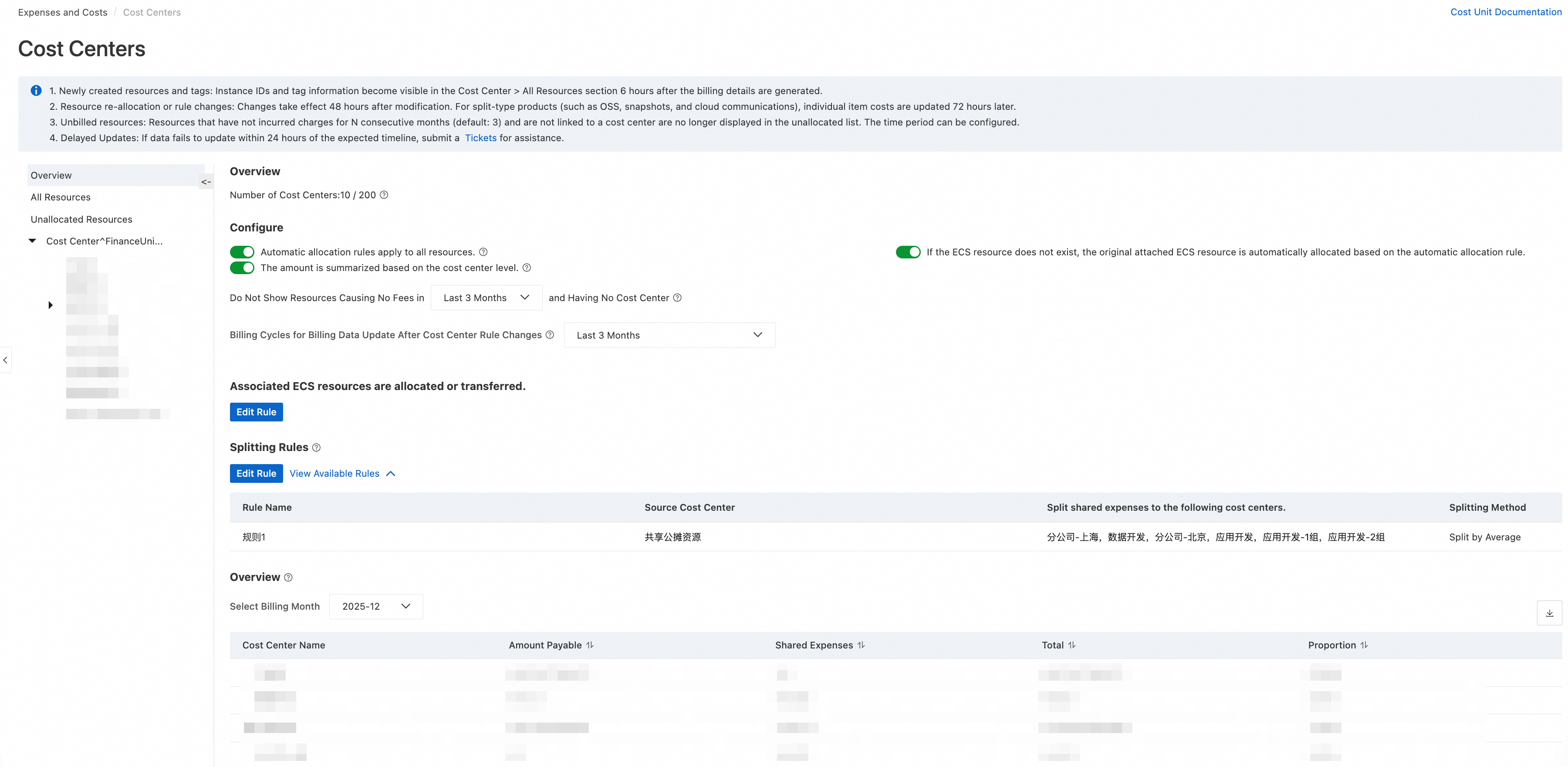
Jika Anda belum pernah menggunakan unit keuangan, versi baru secara default menampilkan halaman pengeditan aturan unit keuangan. Jika Anda pernah menggunakan unit keuangan sebelumnya, Anda akan diarahkan ke halaman Ikhtisar.
Buat unit keuangan
Unit keuangan mendukung dua metode pembuatan: pembuatan manual dan pembuatan batch (fitur versi baru).
Pembuatan manual — Sesuaikan susunan berdasarkan struktur organisasi, klasifikasi bisnis, atau skenario lainnya.
Pembuatan batch — Bangun unit keuangan dengan cepat berdasarkan pohon akun atau kelompok sumber daya yang sudah ada.
Buat unit keuangan secara manual
Masuk ke Konsol Expenses and Costs.
Di panel navigasi sebelah kiri, pilih > Cost Center.
Buka halaman Cost Centers.
Lanjutkan langkah berikut berdasarkan versi Anda:
Versi baru
Klik Edit Rule di sisi kanan untuk membuka halaman Cost Center Rule Management.

Klik tombol
 di samping Cost Center untuk menambahkan unit keuangan.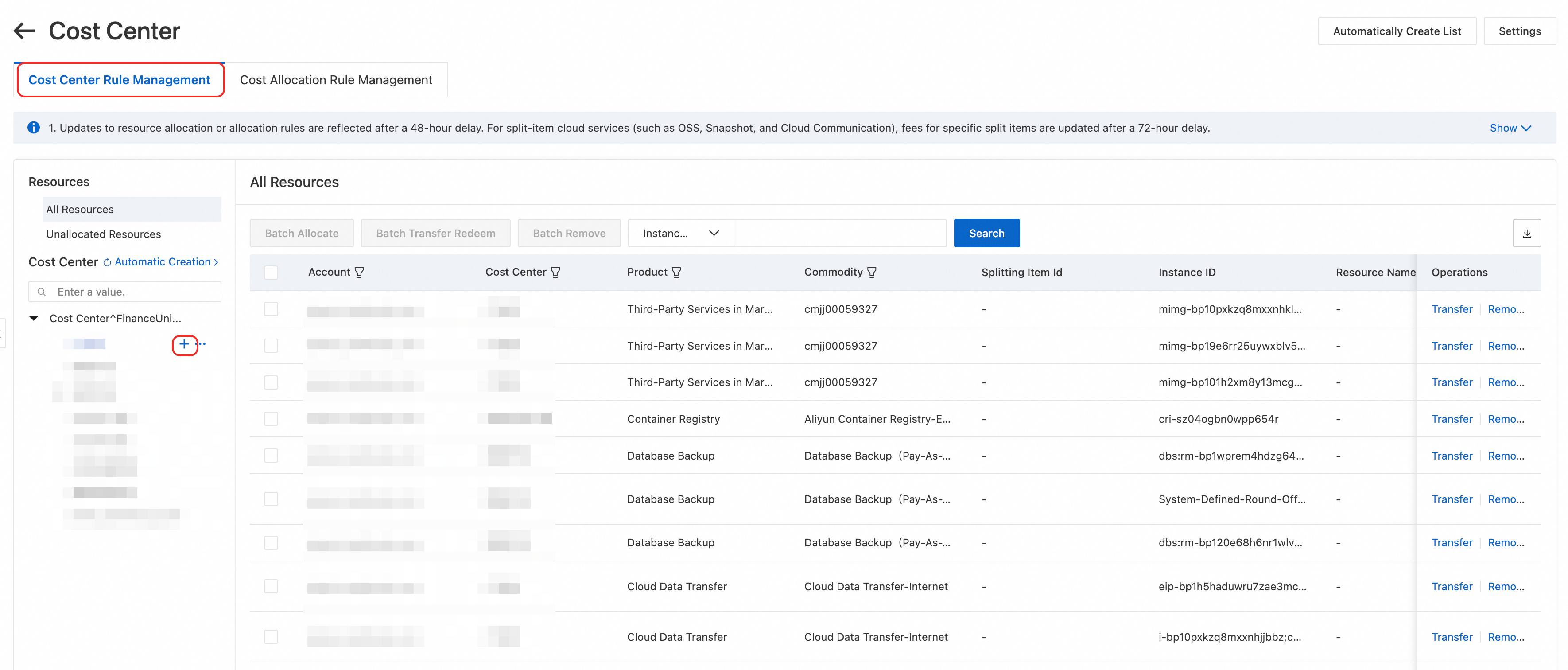
Unit keuangan baru muncul di pohon direktori.
Versi lama
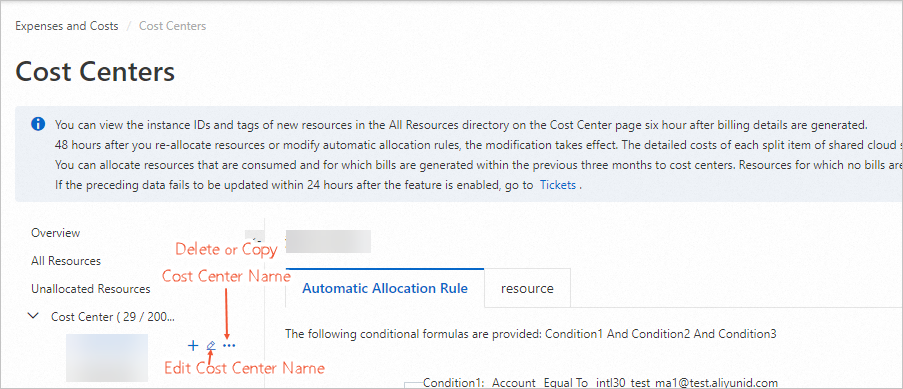
Klik tombol
di samping Cost Center untuk menambahkan unit keuangan.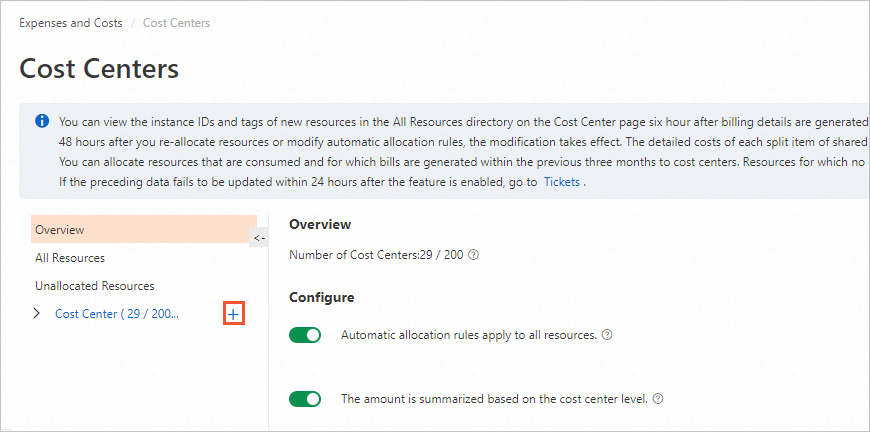
Untuk unit keuangan yang sudah ada, klik tombol di sebelah kanan untuk mengganti nama, menyalin, atau menghapusnya.
Buat unit keuangan secara batch (versi baru)
Masuk ke Konsol Expenses and Costs.
Di panel navigasi sebelah kiri, pilih > Cost Center, lalu buka halaman Cost Centers.
Klik Edit Rule di sisi kanan untuk membuka halaman Cost Center Rule Management.
Klik Bulk Create, lalu pada kotak dialog, pilih Select Information to Sync.
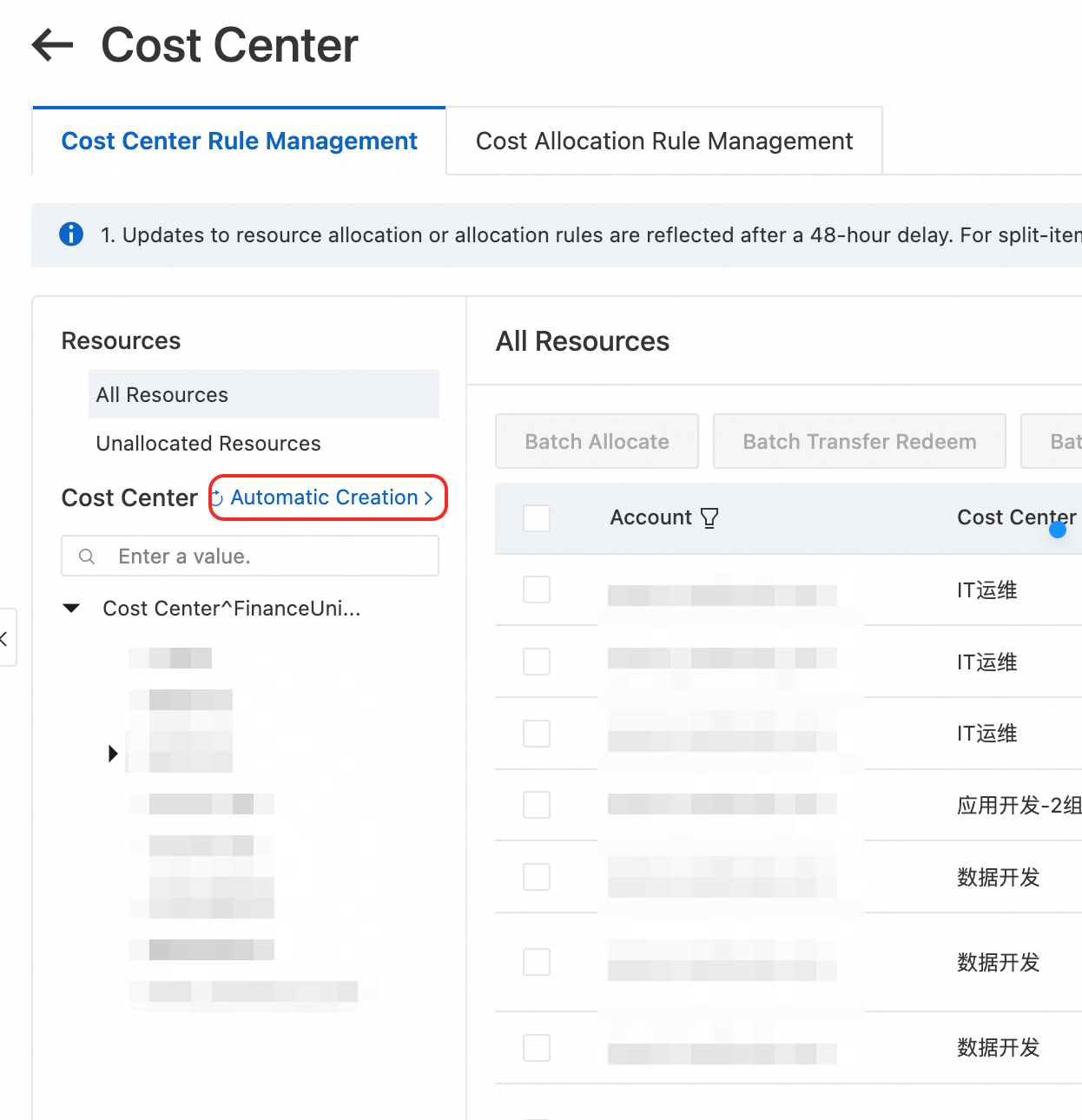
Enterprise/Organization/Account — Jika Anda telah mengaktifkan Account Center, Anda dapat menyinkronkan daftar akun dan informasi nama dari Account Center untuk digunakan sebagai pohon direktori unit keuangan.
Resource Group — Cocok untuk skenario di mana kelompok sumber daya digunakan untuk alokasi biaya.
Setelah memilih, klik Create. Sistem membuat unit keuangan secara batch. Anda dapat melihat detail pembuatan di Bulk Creation List. Setelah pembuatan selesai, klik tombol
 untuk merefresh pohon direktori.
Unit keuangan baru muncul di pohon direktori setelah Anda merefresh-nya.
Tugaskan resource ke unit keuangan
Setelah membuat unit keuangan, Anda perlu mengaitkannya dengan resource yang sesuai. Dua metode didukung: Create Allocation Rules dan Manual Assignment.
Buat aturan alokasi
Buat aturan alokasi untuk secara otomatis menugaskan instans resource yang memenuhi kondisi tertentu ke unit keuangan yang ditentukan.
Versi baru
Buka halaman Cost Center Rule Management dan pilih unit keuangan yang sudah ada.
Di area Allocation Rule di sebelah kanan, klik Edit.
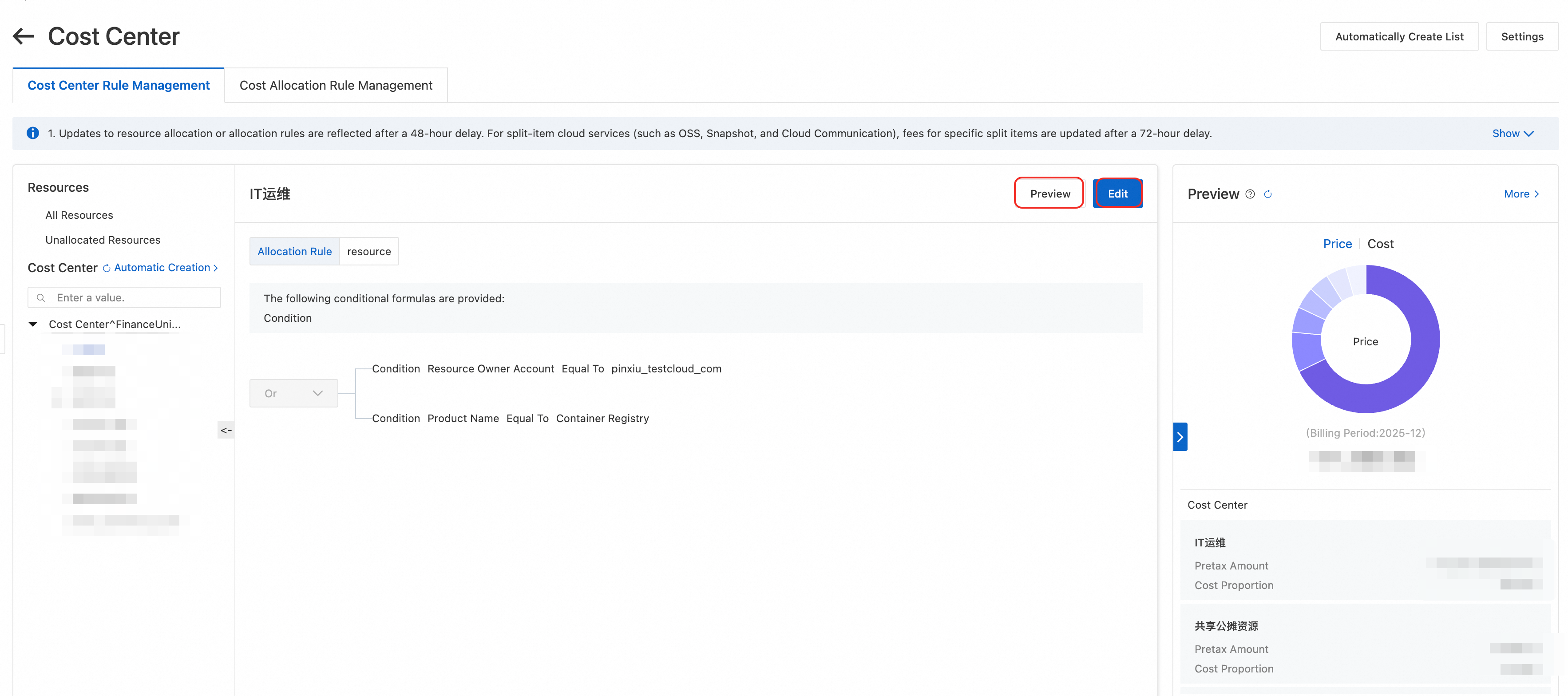
Di area di bawah, edit aturan berdasarkan dimensi seperti Resource Owner Account, Product Name, Commodity Name, Region, Instance ID, dan Resource Tag. Kombinasi multi-kondisi didukung.
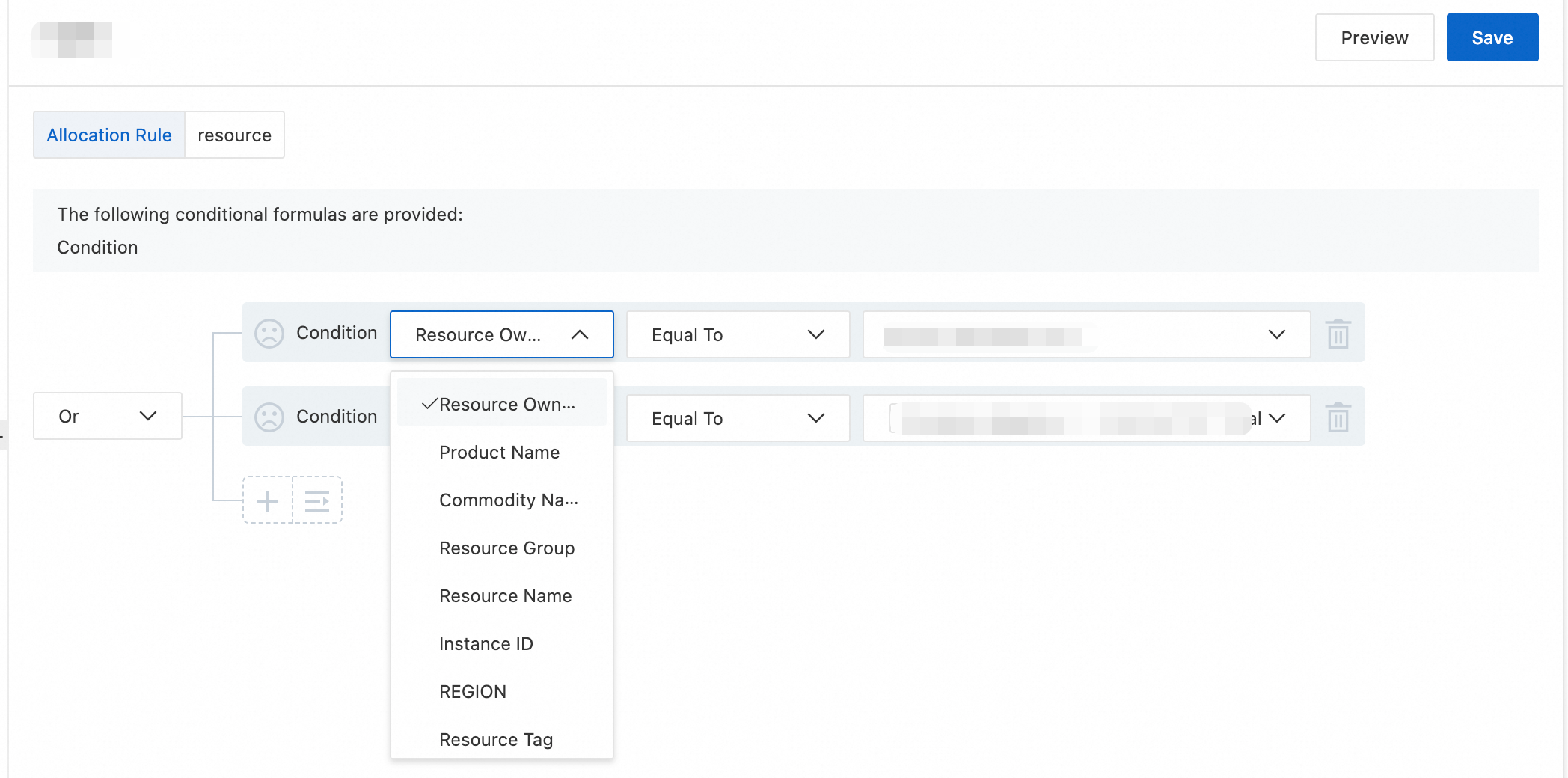
Rule Configuration Supported Configuration Types Resource owner account, product name, commodity name, resource group, region Mendukung equal to dan not equal to. Mendukung pemilihan ganda. Resource name, tag, instance ID (billing granularity) Mendukung equal to dan not equal to untuk input. Pisahkan beberapa nilai dengan koma. Mendukung contains, does not contain, starts with, dan ends with. Setelah menetapkan kondisi, klik Preview untuk melihat pratinjau efek alokasi berdasarkan data konsumsi periode tagihan sebelumnya di sisi kanan. Data pratinjau hanya untuk referensi debugging dan mungkin tidak konsisten dengan detail tagihan split dan halaman penagihan lainnya.
Setelah konfirmasi, klik Save untuk menyelesaikan konfigurasi aturan alokasi otomatis.
Gunakan fitur Preview untuk memverifikasi bahwa resource dialokasikan sesuai harapan. Data alokasi diperbarui dalam 24–48 jam.
Versi lama
Pilih unit keuangan. Di tab Automatic Allocation Rule, klik Edit.
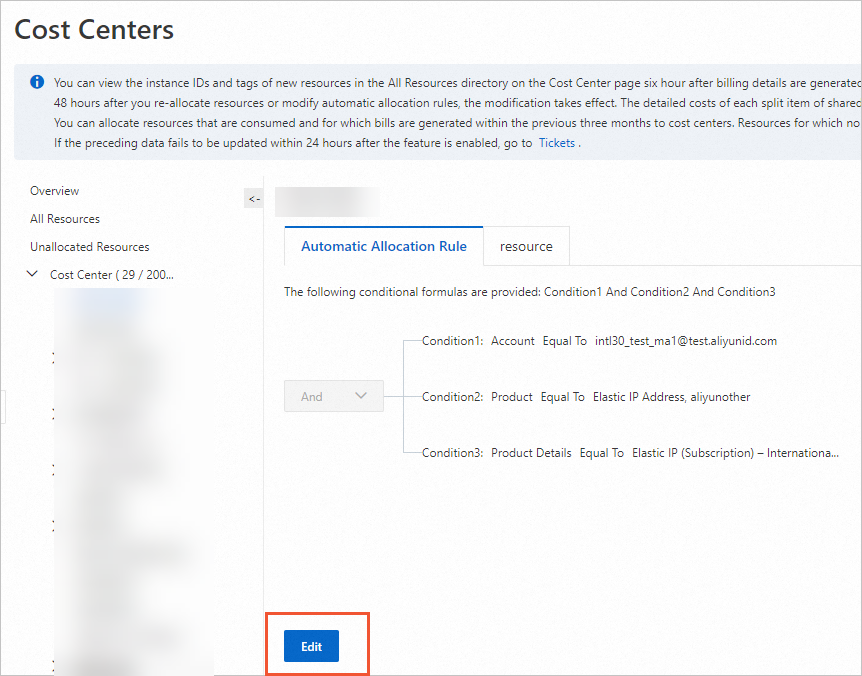
Tambahkan kondisi atau grup kondisi. Di daftar drop-down kondisi, definisikan aturan kustom berdasarkan akun pemilik resource, nama produk, detail produk, tag, kelompok sumber daya, dan nama instans resource.
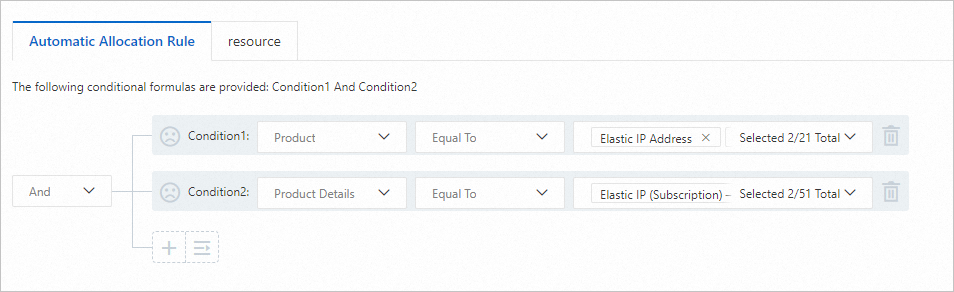
Klik Submit.
Tugaskan resource secara manual
Penugasan manual berarti menugaskan resource ke unit keuangan secara manual. Penugasan manual memiliki prioritas lebih tinggi daripada penugasan otomatis.
Di daftar All Resources (atau All Resources di versi lama) atau Unallocated Resources, lihat status alokasi resource saat ini untuk unit keuangan.
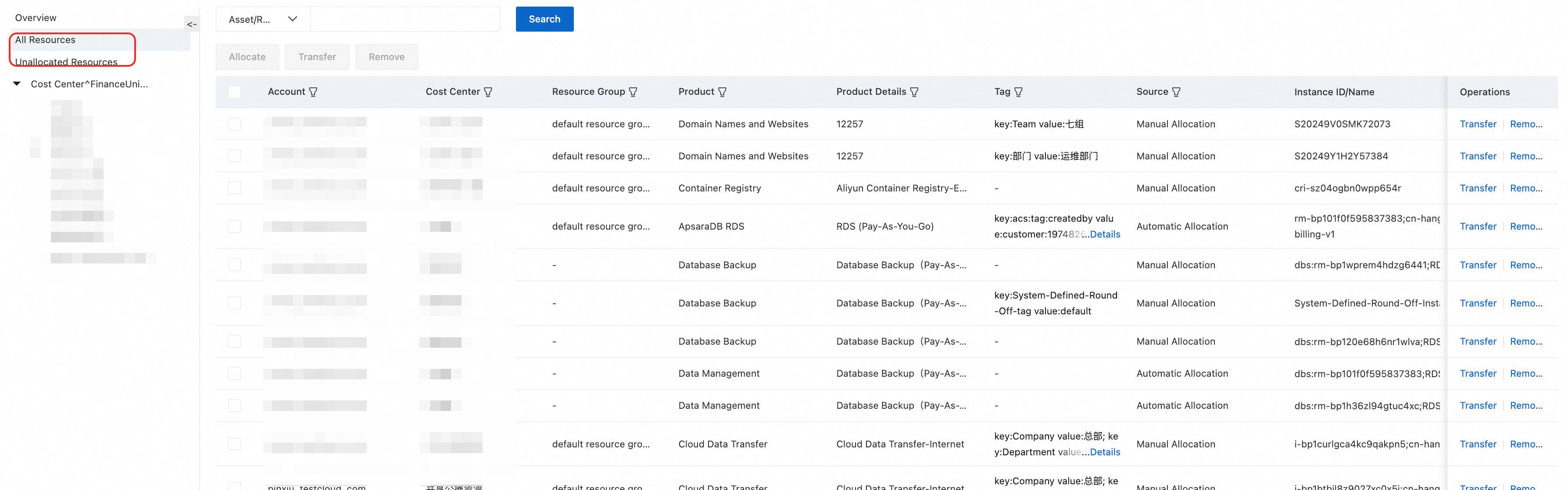
Temukan resource yang ingin disesuaikan dan lakukan operasi alokasi, transfer, atau penghapusan. Anda dapat memilih beberapa resource untuk operasi batch.
Allocate: Untuk Unallocated Resources yang belum ditugaskan, klik Allocate untuk menugaskan resource secara manual.
Transfer: Untuk resource yang perlu ditugaskan ulang ke unit keuangan berbeda, klik Transfer dan pilih unit keuangan target di kotak dialog.
Remove: Untuk resource yang tidak perlu ditugaskan lagi, klik Remove untuk menghapusnya dari unit keuangan saat ini.
Konfigurasi aturan biaya bersama
Gunakan fitur ini untuk membagi biaya unit keuangan tertentu ke unit keuangan lain, memungkinkan alokasi biaya resource bersama.
Versi baru
Masuk ke Konsol Expenses and Costs. Di panel navigasi sebelah kiri, pilih > Cost Center.
Buka halaman Cost Center. Klik Edit Rule di sisi kanan untuk membuka halaman Cost Center Rule Management.
Beralih ke tab Shared Cost Rule Management dan klik Add Split Rule untuk menambahkan aturan split biaya bersama pertama.
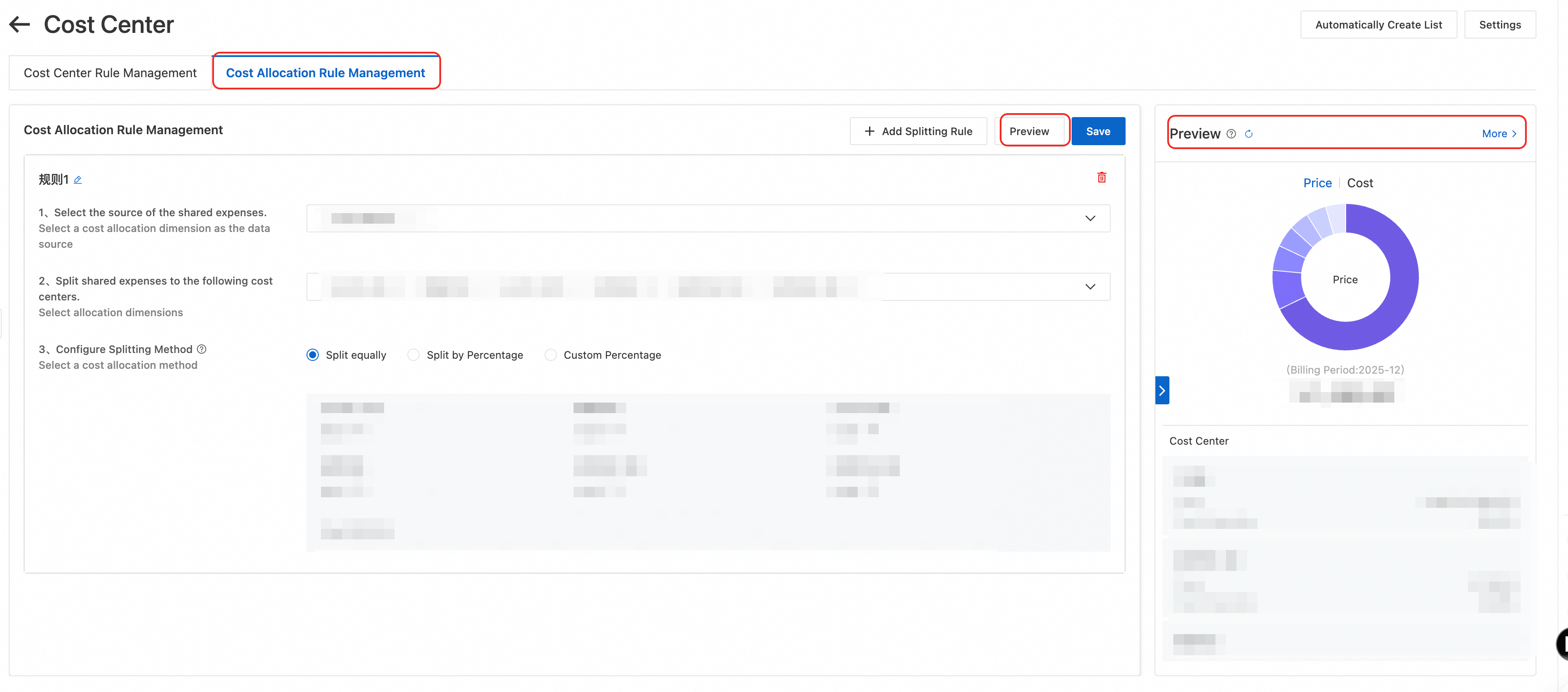
Konfirmasi sumber biaya bersama, unit keuangan tempat biaya bersama akan dialokasikan, dan metode split.
Klik Preview untuk melihat pratinjau hasil aturan biaya bersama.
Klik More di samping Preview. Secara default, Anda dapat melihat hasil alokasi resource lengkap untuk akun dan sub-akun. Anda dapat beralih antar akun dan periode tagihan (bulan ini dan bulan lalu) untuk pratinjau.
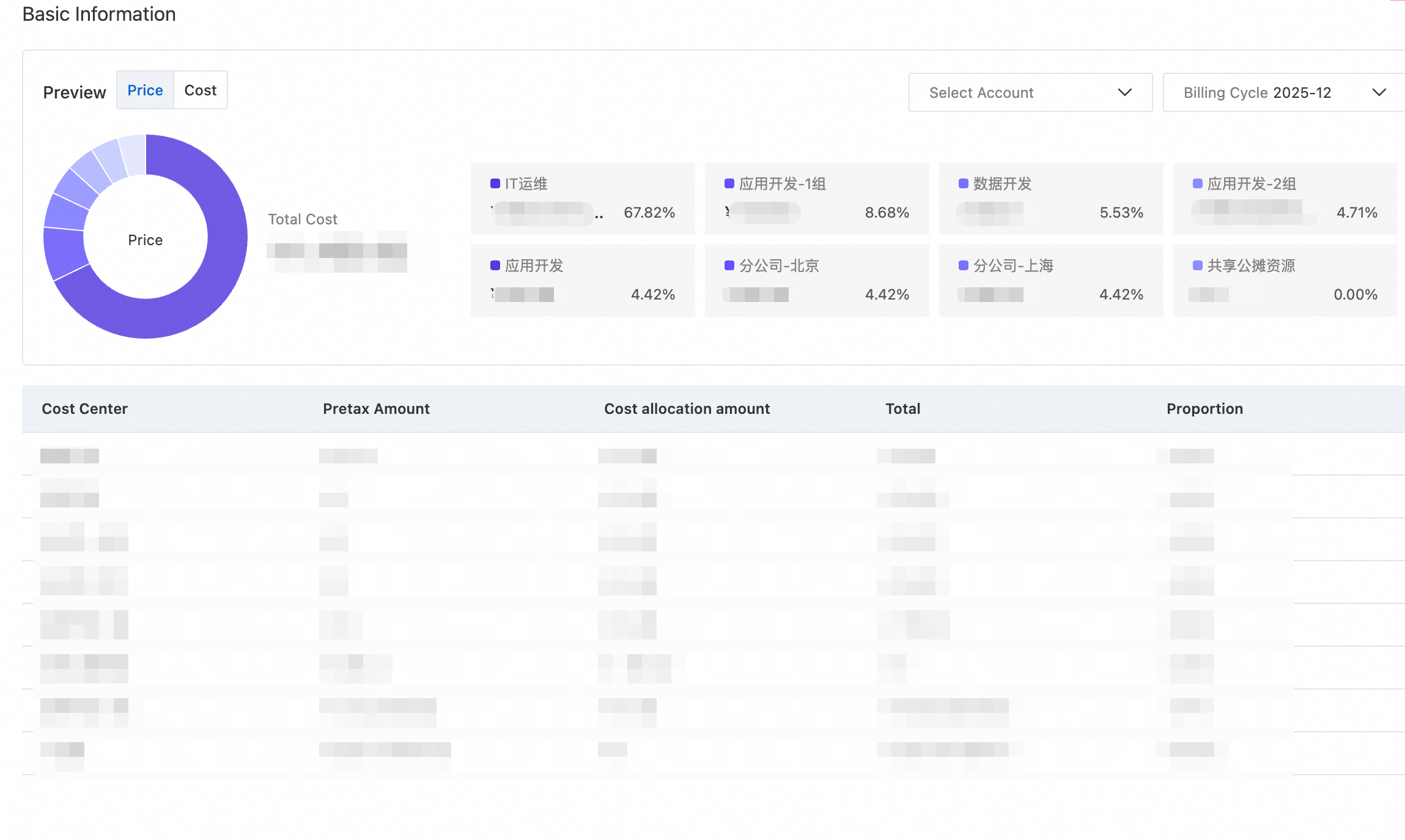
Setelah konfirmasi, klik Save.
Gunakan fitur Preview untuk memverifikasi bahwa biaya bersama didistribusikan sesuai harapan sebelum menyimpan.
Versi lama
Masuk ke Konsol Expenses and Costs. Di panel navigasi sebelah kiri, pilih > Cost Center.
Di halaman Cost Center, klik Overview, temukan Splitting Rules, lalu pilih Edit Rule.
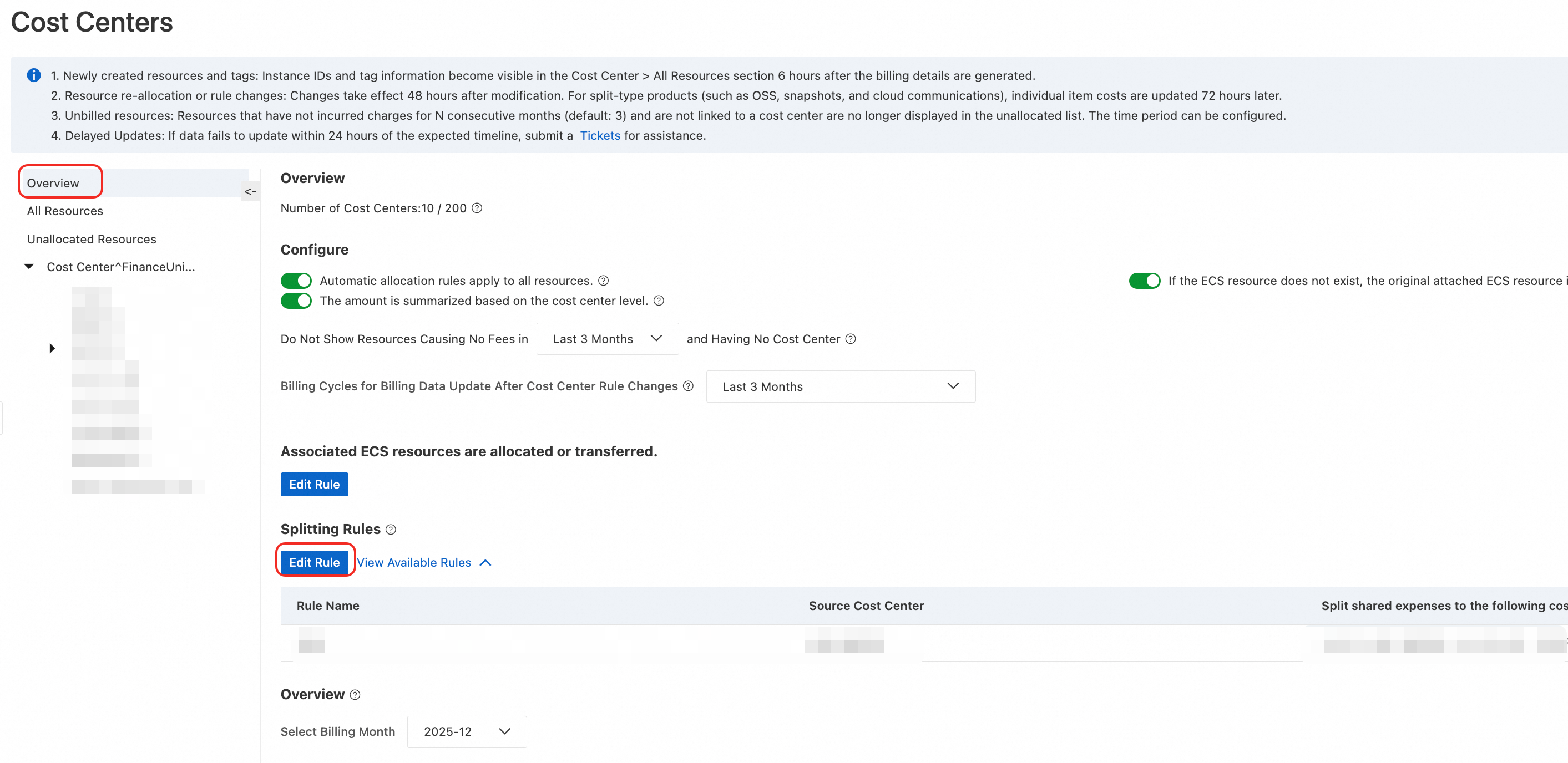
Di halaman Splitting Rules, klik Add Split Rule untuk menambahkan aturan split biaya bersama pertama.
Konfirmasi sumber biaya bersama, unit keuangan tempat biaya bersama akan dialokasikan, dan metode split. Klik Save.
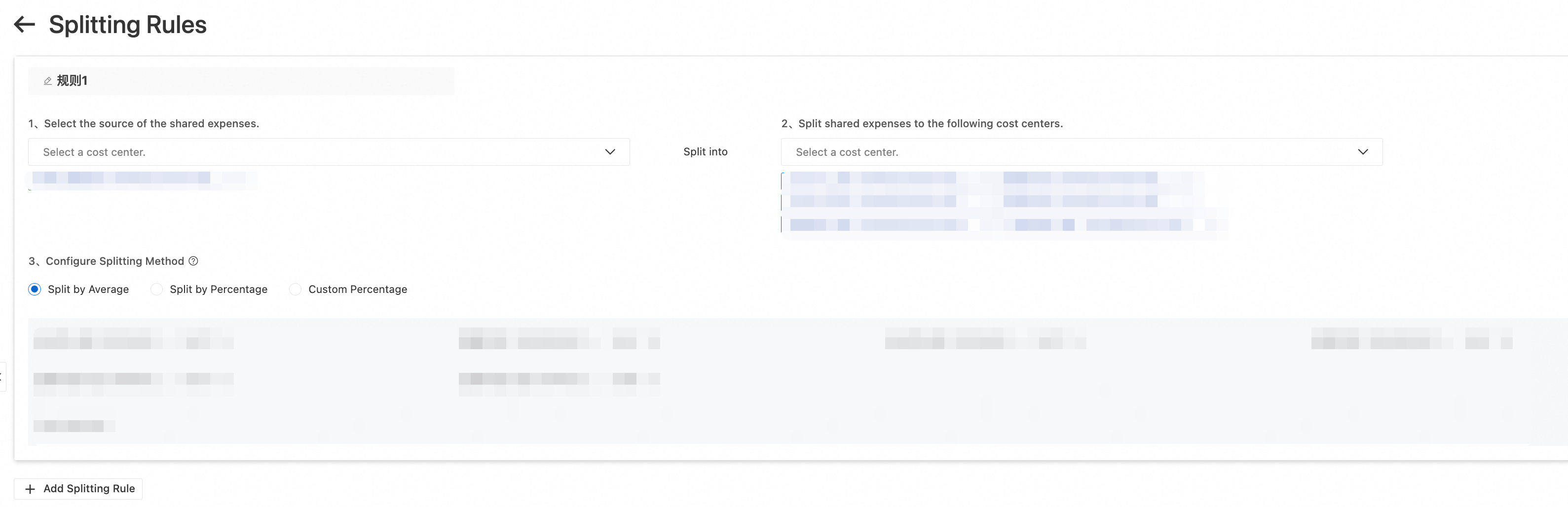
Anda dapat menambahkan beberapa aturan split sekaligus. Kembali ke halaman ikhtisar untuk View Available Rules.
Konfigurasi aturan global
Aturan global memungkinkan alokasi otomatis untuk semua produk, follow-allocation untuk resource terkait ECS, dan fitur lainnya untuk mengurangi alokasi yang terlewat atau salah.
Versi baru
Buka halaman Cost Center. Klik Edit Rule di sisi kanan untuk membuka halaman Cost Center Rule Management.
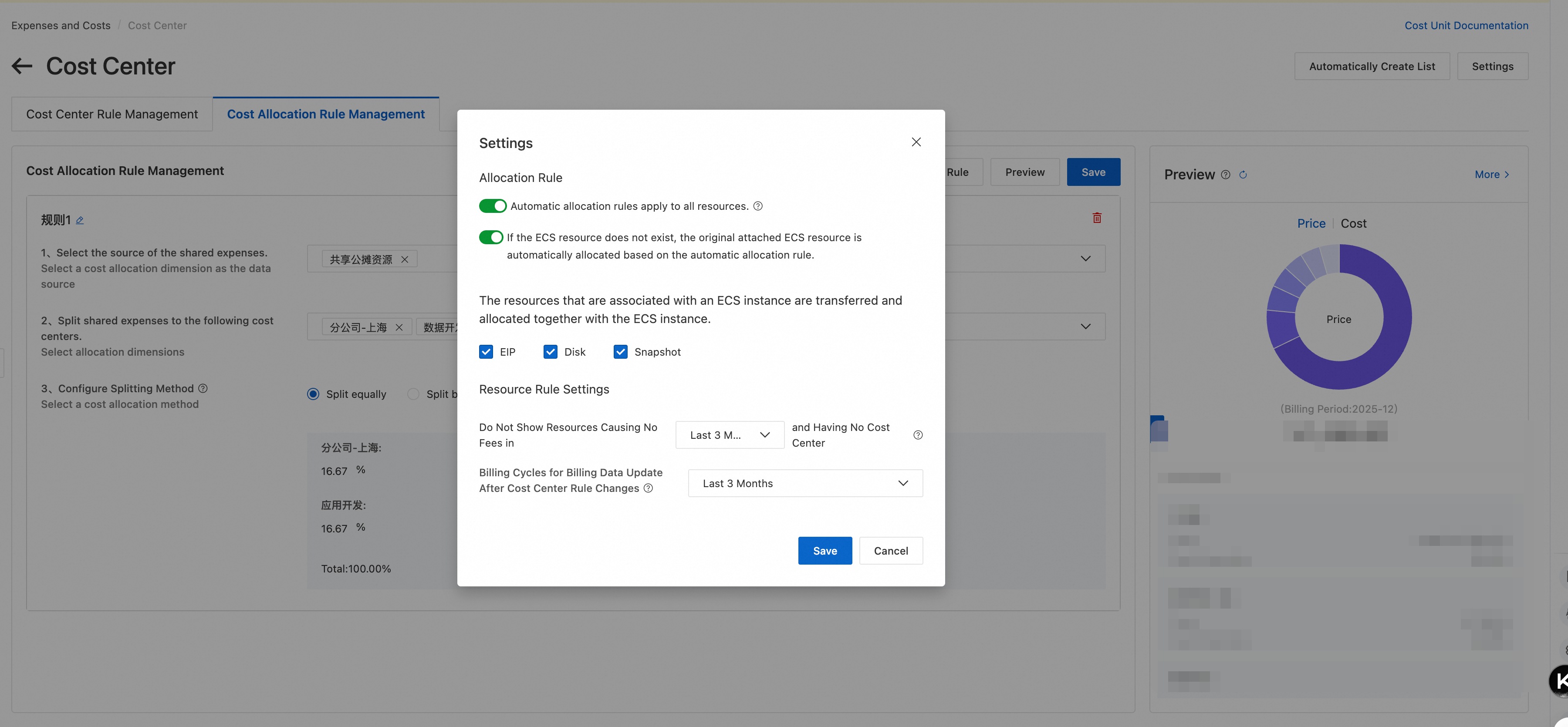
Klik Configure di pojok kanan atas untuk mengonfigurasi aturan global di kotak dialog.
Versi lama
Di halaman Cost Center, klik Overview untuk mengonfigurasi aturan berikut:
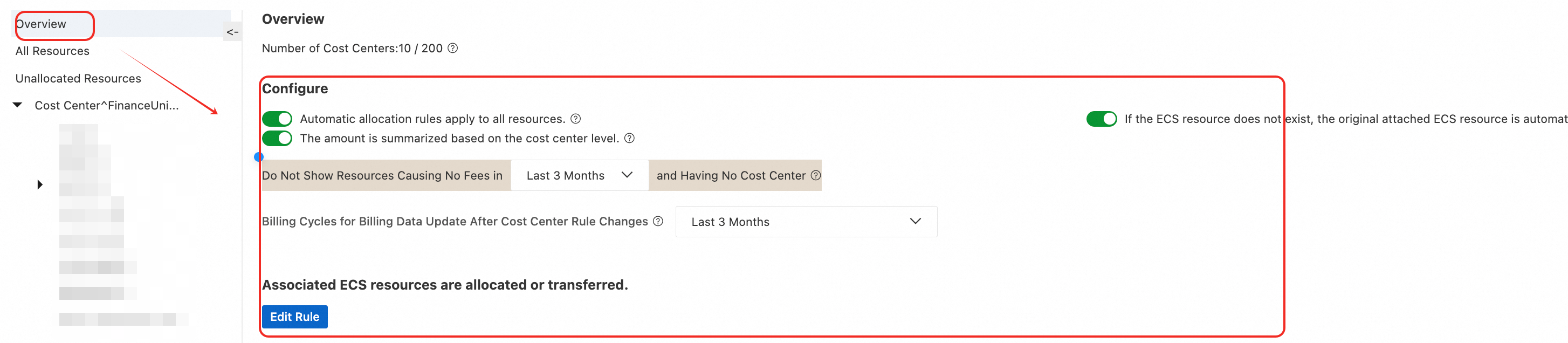
Pengaturan aturan spesifik sebagai berikut:
Automatic allocation rules apply to all resources.
Saat diaktifkan, jika aturan alokasi otomatis disesuaikan, aturan baru berlaku untuk semua instans resource produk cloud yang tidak ditugaskan secara manual.
Saat dinonaktifkan, jika aturan alokasi otomatis disesuaikan, aturan baru hanya berlaku untuk instans resource produk cloud yang tidak teralokasi.
The amount is summarized based on the cost center level.
Saat diaktifkan, di halaman Cost Center>Overview>Overview, laporan biaya mengagregasi data alokasi biaya (Anda dapat memilih antara jumlah yang harus dibayar, jumlah setelah diskon, jumlah biaya, dan biaya tanpa voucher) untuk setiap unit keuangan berdasarkan pohon direktori unit keuangan.
Saat dinonaktifkan, laporan ikhtisar biaya ditampilkan dalam tampilan datar tanpa agregasi hirarkis berdasarkan pohon direktori unit keuangan.
Do Not Show Resources Causing No Fees in {select} and Having No Cost Center
Mendukung konfigurasi kustom (1 bulan terakhir, 2 bulan terakhir, 3 bulan terakhir). Default adalah 3 bulan terakhir.
Contohnya, jika diatur ke 2 bulan terakhir: jika sebuah resource tidak menghasilkan tagihan apa pun dalam 2 bulan terakhir (bulan ini dan bulan lalu) dan belum pernah dikaitkan dengan unit keuangan, resource tersebut akan secara otomatis difilter dari halaman All Resources dan Unallocated Resources dan tidak akan ditampilkan.
Billing Cycles for Billing Data Update After Cost Center Rule Changes
Setelah aturan unit keuangan diubah, data penagihan untuk N bulan terakhir diperbarui berdasarkan aturan terbaru.
Data penagihan untuk periode penagihan historis tidak diperbarui.
Associated ECS resources are allocated or transferred.
Gunakan aturan ini untuk mengonfigurasi apakah EIP, Disk, mengikuti instans resource ECS untuk alokasi biaya. Jika dipilih, alamat IP elastis dan disk cloud mengikuti instans ECS terkait dan dialokasikan ke unit keuangan yang sesuai. Jika tidak, tidak akan di-follow-allocation.
If the ECS resource does not exist, the original attached ECS resource is automatically allocated based on the automatic allocation rule.
Saat diaktifkan, instans resource terkait yang diatur untuk mengikuti alokasi instans ECS dapat dialokasikan oleh aturan alokasi kustom lainnya ketika instans resource ECS tidak ada.
Saat dinonaktifkan, instans resource terkait yang diatur untuk mengikuti alokasi instans ECS tidak dapat dialokasikan oleh aturan alokasi kustom lainnya ketika instans resource ECS tidak ada.
Lihat informasi unit keuangan
Versi baru
Lihat Ikhtisar
Masuk ke Konsol Expenses and Costs. Di panel navigasi sebelah kiri, pilih > Cost Center.
Buka halaman ikhtisar Cost Center untuk melihat informasi berikut:
Basic Information: Menampilkan jumlah aturan unit keuangan, periode tagihan yang dicakup aturan, jumlah resource yang dialokasikan, jumlah total resource, dan waktu modifikasi terakhir.
Ikhtisar biaya Overview:
Mendukung analisis biaya berdasarkan jumlah yang harus dibayar, jumlah setelah diskon, jumlah biaya, dan biaya termasuk voucher.
Grafik cincin menampilkan 8 unit keuangan teratas dengan jumlah dan persentase yang sesuai.
Tabel menampilkan jumlah, jumlah biaya bersama, total (jumlah + biaya bersama), dan persentase (proporsi total) untuk setiap unit keuangan. Anda juga dapat mengklik untuk menavigasi ke halaman Cost Analysis atau halaman Rule Details.
Aggregate by Hierarchy: Dinonaktifkan secara default. Saat diaktifkan, jumlah diagregasi berdasarkan hirarki pohon unit keuangan, di mana jumlah unit keuangan induk sama dengan jumlah unit keuangan sendiri ditambah jumlah semua resource unit keuangan anak.
Untuk pengguna multi-akun perusahaan, memilih semua akun mencakup semua biaya yang dihasilkan oleh sub-akun untuk periode tagihan yang sesuai. Unit keuangan juga menampilkan informasi unit keuangan untuk resource di semua akun.
Lihat Detail Aturan Historis
Beralih ke tab Rule Details untuk melihat informasi tentang aturan otomatis dan aturan biaya bersama:
Di halaman aturan otomatis, Anda dapat melihat Rule Details, Rule Type, dan informasi lainnya sesuai urutan pohon direktori unit keuangan. Aturan otomatis diurutkan berdasarkan prioritas, dengan 1 sebagai prioritas tertinggi.
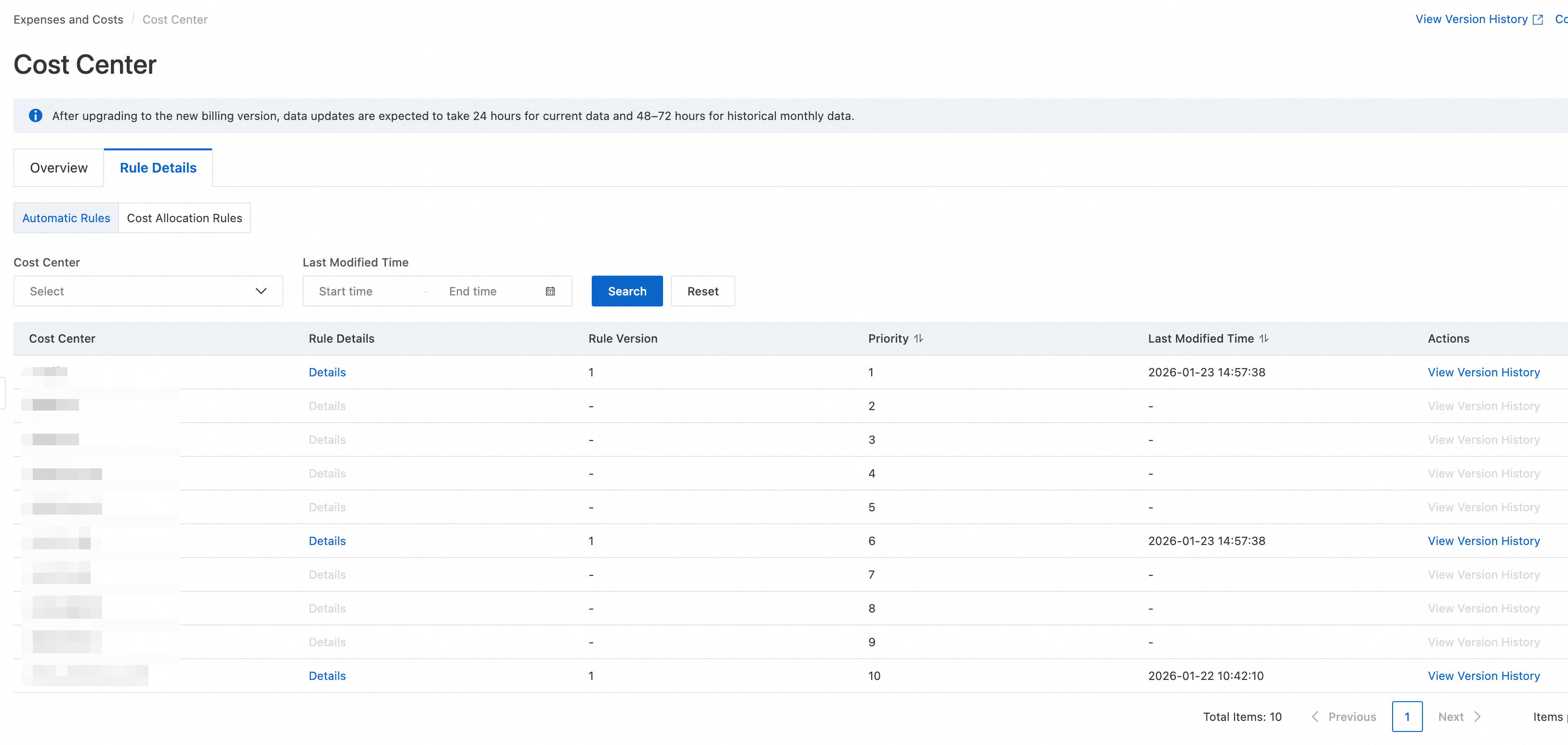
Klik View Version History untuk menavigasi ke halaman aturan historis dan melihat riwayat perubahan untuk unit keuangan yang dipilih.
Di halaman aturan biaya bersama, Anda dapat melihat informasi detail tentang aturan biaya bersama.
Unit keuangan yang dibuat sebelum pemutakhiran ke versi baru tidak mendukung operasi seperti melihat aturan.
Lihat daftar sumber daya
Buka halaman utama Cost Center. Klik Edit Rule di pojok kanan atas untuk membuka halaman Cost Center Rule Management.
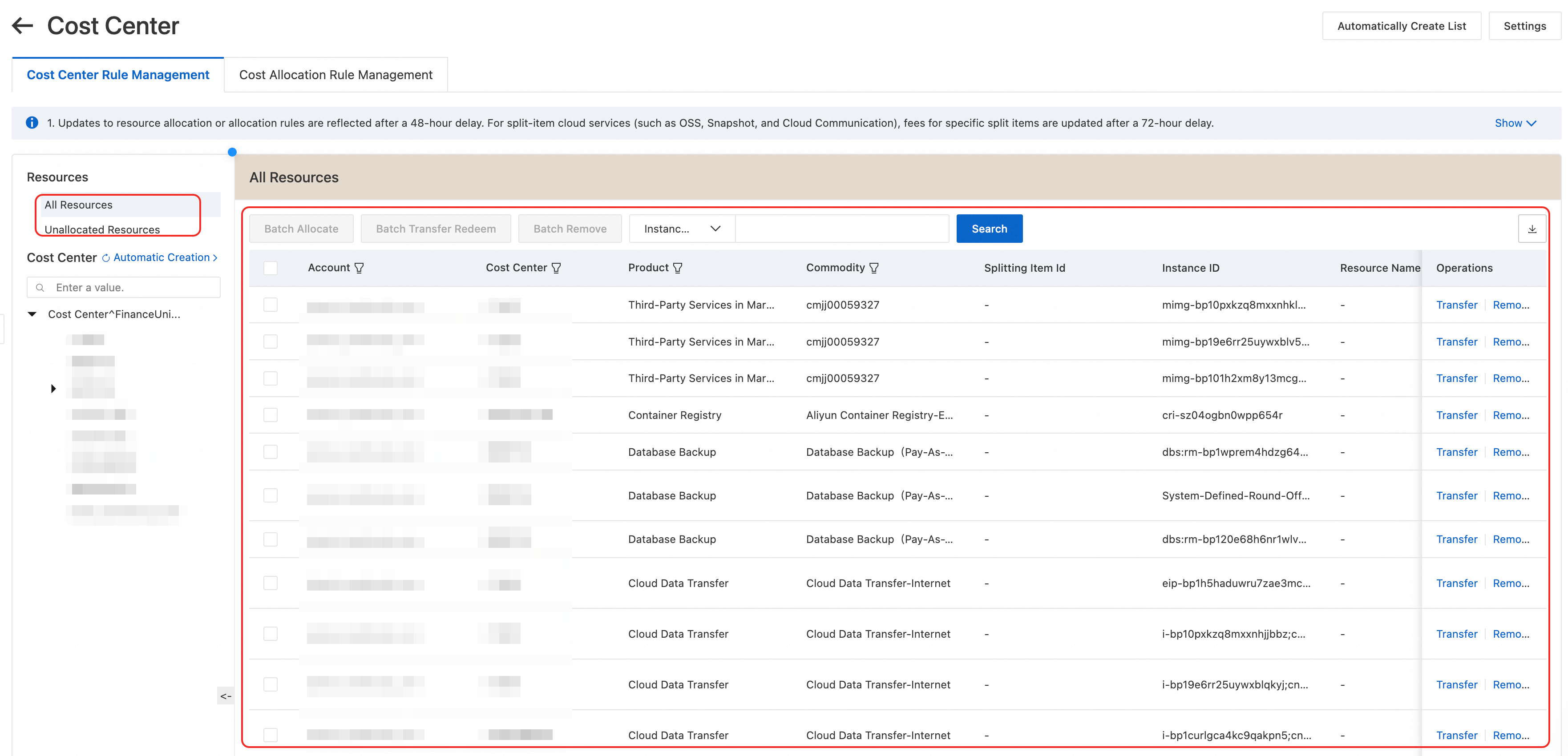
Di menu daftar resource, Anda dapat mengkueri dan mengelola semua resource dan resource yang tidak teralokasi.
Saat mengkueri, Anda dapat mencari resource berdasarkan Instance ID, Resource Name, dan Follow-Allocation Instance ID.
Mendukung kueri resource lengkap untuk akun utama dan sub-akun. Bidang yang ditampilkan meliputi: Account, Cost Center, Product, Commodity, Splitting Item Id, Instance ID, Resource Name, Resource Group, Resource Tag, Region, Resource Last Billed Period, Rule Source, Rule Version, Rule Refresh Billing Period Count, Follow-Allocation Instance ID, Operations.
Lihat Tagihan Split
Anda dapat menggunakan Split Bill untuk melihat informasi alokasi biaya detail. Untuk informasi lebih lanjut, lihat .
Versi lama
Setelah aturan dikonfigurasi, Anda dapat melihat detail unit keuangan, informasi alokasi resource, dan informasi biaya untuk setiap unit keuangan.
Masuk ke Konsol Expenses and Costs. Di panel navigasi sebelah kiri, pilih > Cost Center.
Buka halaman Cost Center untuk melihat ikhtisar biaya bulanan.
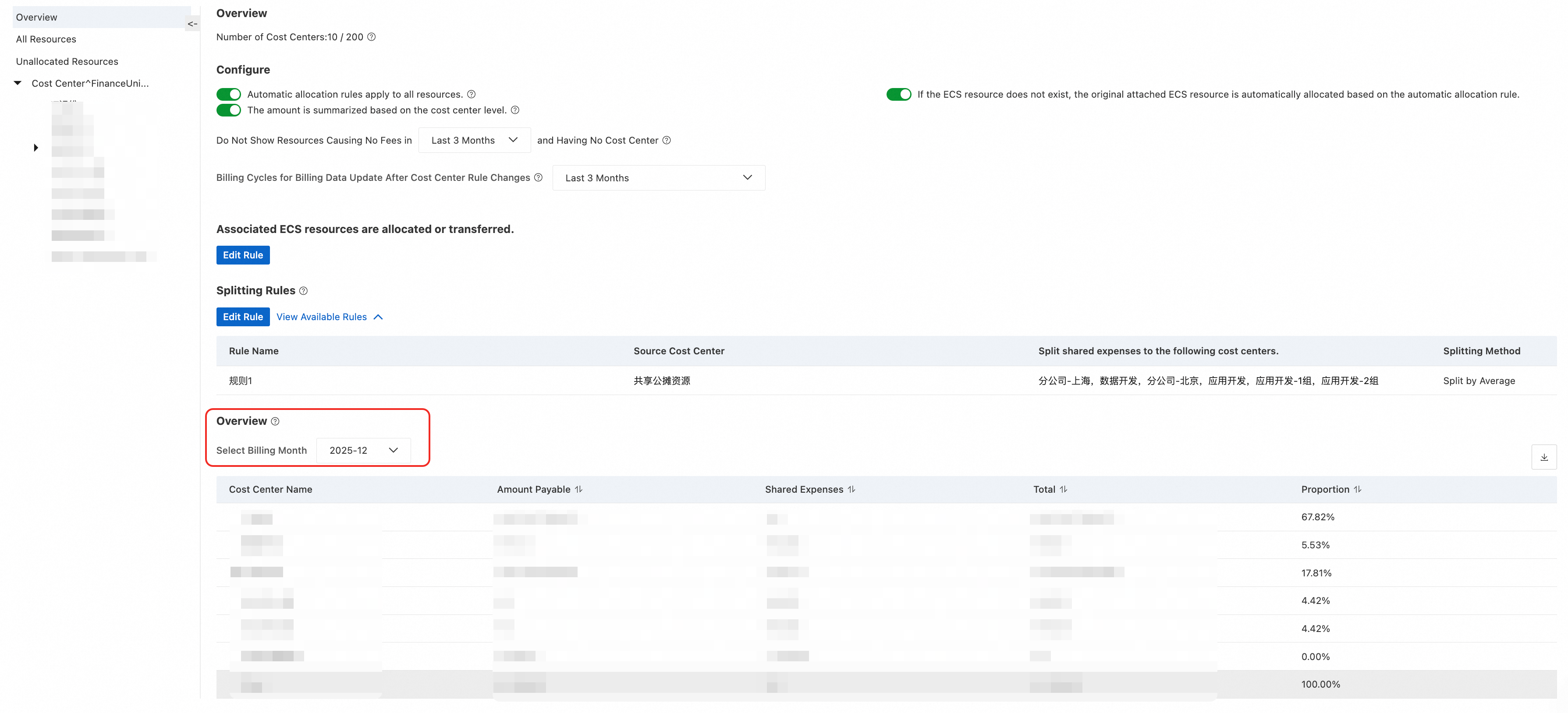
Data ikhtisar diperbarui dengan keterlambatan 48 jam relatif terhadap biaya aktual. Untuk produk cloud bertipe split (seperti OSS, Snapshot, dan Cloud Communication), biaya spesifik setiap item split diperbarui dengan keterlambatan 72 jam.
Ikhtisar biaya mendukung peninjauan data untuk 12 bulan terakhir.
Klik unit keuangan tertentu untuk melihat dan memodifikasi Automatic Allocation Rule dan resource yang saat ini dialokasikan. Di tab resource, gunakan bidang Source untuk menentukan apakah alokasi otomatis atau manual. Anda dapat mentransfer atau menghapus resource.
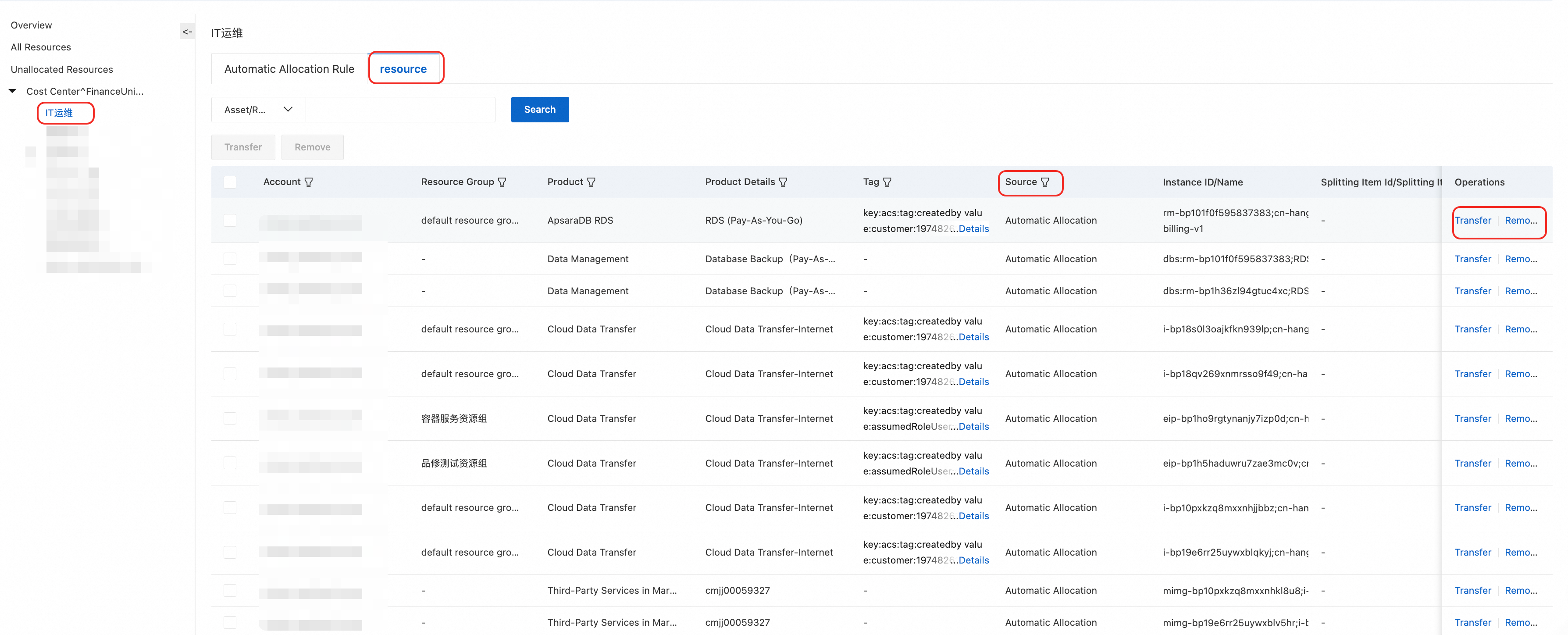
Setelah menugaskan ulang resource atau memodifikasi aturan alokasi otomatis, pembaruan tertunda selama 48 jam sejak waktu perubahan. Untuk produk cloud bertipe split (seperti OSS, Snapshot, dan Cloud Communication), biaya spesifik setiap item split tertunda selama 72 jam.
Anda juga dapat menggunakan Split Bill untuk melihat informasi alokasi biaya detail. Untuk informasi lebih lanjut, lihat .
Panduan operasi (Konsol lama)
Buat unit keuangan
Masuk ke Konsol Expenses and Costs. Di panel navigasi sebelah kiri, pilih Manage Split >Cost Center.
Di halaman Unit Keuangan, klik tombol untuk menambahkan unit keuangan baru. Masukkan nama unit keuangan dan klik OK.
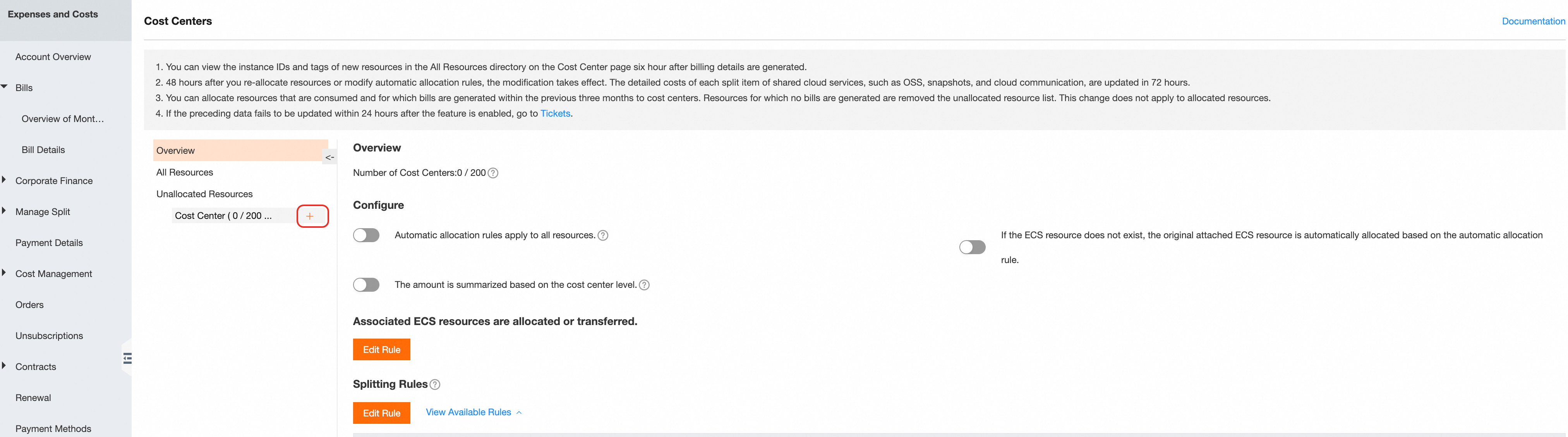
Untuk unit keuangan yang sudah ada, Anda dapat menggunakan tombol di sebelah kanan untuk Edit, Delete, atau Copy.
Tugaskan resource ke unit keuangan (Konsol lama)
Buat hubungan pencocokan antara instans resource produk cloud dan unit keuangan melalui Automatic Allocation Rules dan Manual Assignment untuk secara otomatis mengatribusikan tagihan biaya yang dihasilkan oleh resource cloud ke unit keuangan yang ditentukan untuk tujuan alokasi biaya.
Buat aturan alokasi otomatis
Definisikan aturan untuk membuat hubungan pencocokan antara instans resource produk cloud dan unit keuangan, sehingga tagihan biaya yang dihasilkan oleh instans resource produk cloud secara otomatis diatribusikan ke unit keuangan yang ditentukan untuk alokasi biaya otomatis.
Temukan unit keuangan yang ingin diedit. Di tab aturan alokasi otomatis sisi kanan, klik Add.
Konfigurasikan aturan berdasarkan akun, produk, tag, kelompok sumber daya, nama instans, dan kriteria lainnya. Logika AND dan OR didukung.
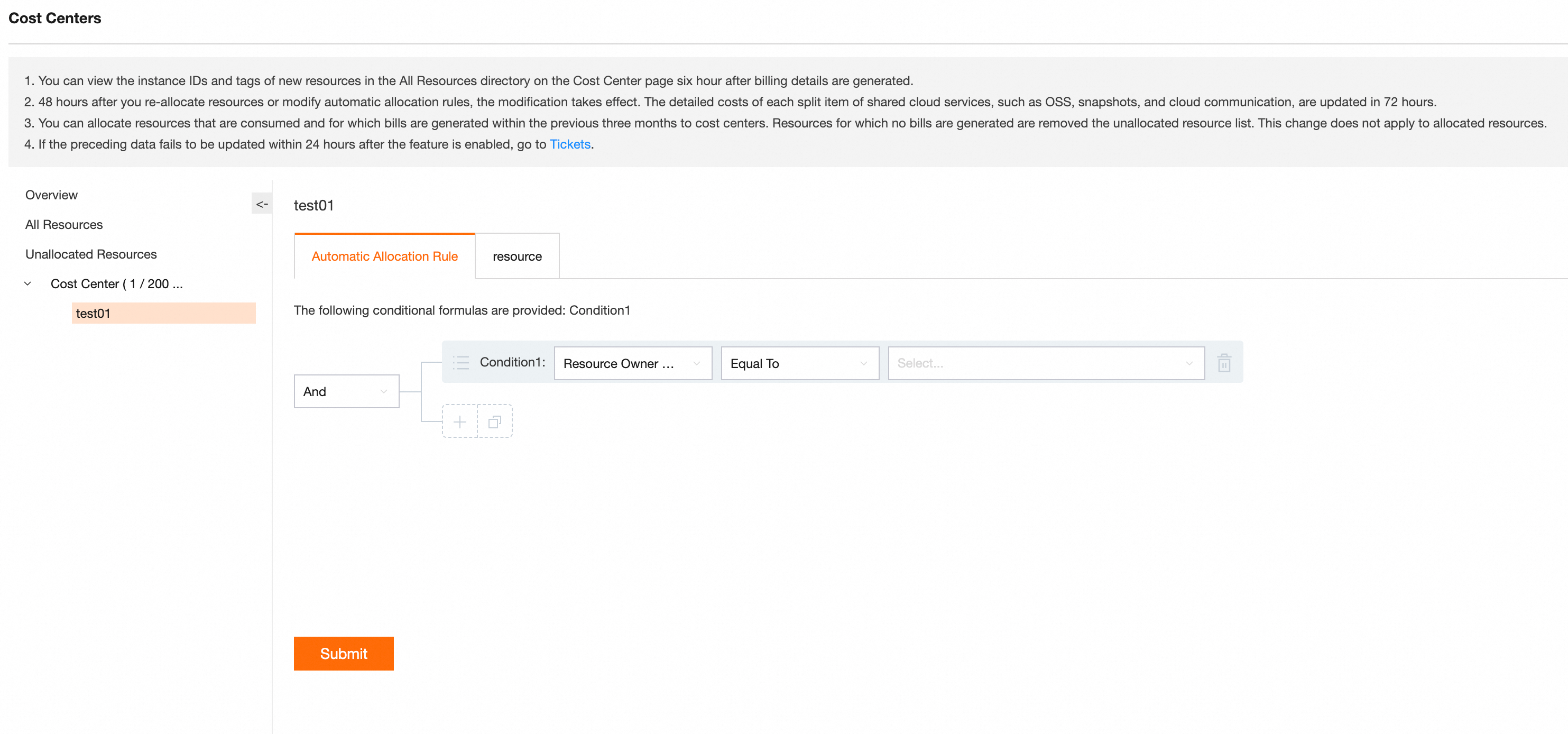
Klik Submit untuk menyelesaikan konfigurasi unit keuangan.
Tugaskan resource secara manual (Konsol lama)
Penugasan resource manual membuat pemetaan manual antara instans resource produk cloud dan unit keuangan.
Masuk ke Konsol Expenses and Costs. Di panel navigasi sebelah kiri, pilih Manage Split >Cost Center.
Di halaman Unit Keuangan, klik All Resources atau Unallocated Resources di sisi kiri halaman. Temukan instans resource yang ingin disesuaikan dan lakukan operasi alokasi, transfer, atau penghapusan.
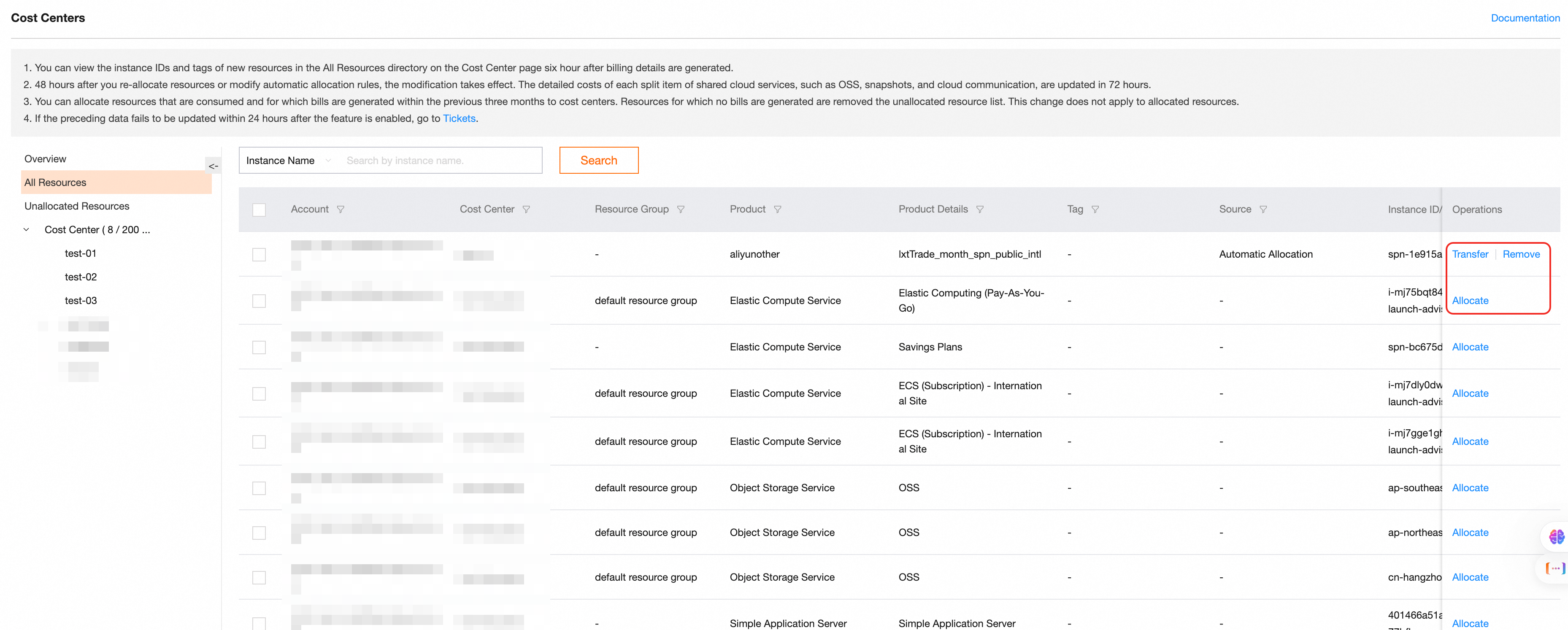
Allocate: Untuk Unallocated Resources yang belum ditugaskan, klik Allocate untuk menugaskan resource secara manual.
Transfer: Untuk resource yang perlu ditugaskan ulang ke unit keuangan berbeda, klik Transfer dan pilih unit keuangan target di kotak dialog.
Remove: Untuk resource yang tidak perlu ditugaskan lagi, klik Remove untuk menghapusnya dari unit keuangan saat ini. Resource yang dihapus diklasifikasikan sebagai "tidak teralokasi".
Konfigurasi aturan biaya bersama (Konsol lama)
Gunakan fitur ini untuk membagi biaya unit keuangan tertentu ke unit keuangan lain, memungkinkan alokasi biaya resource bersama.
Masuk ke Konsol Expenses and Costs. Di panel navigasi sebelah kiri, pilih Manage Split >Cost Center.
Di halaman Cost Center, klik Overview, temukan Splitting Rules, lalu pilih Edit Rules.
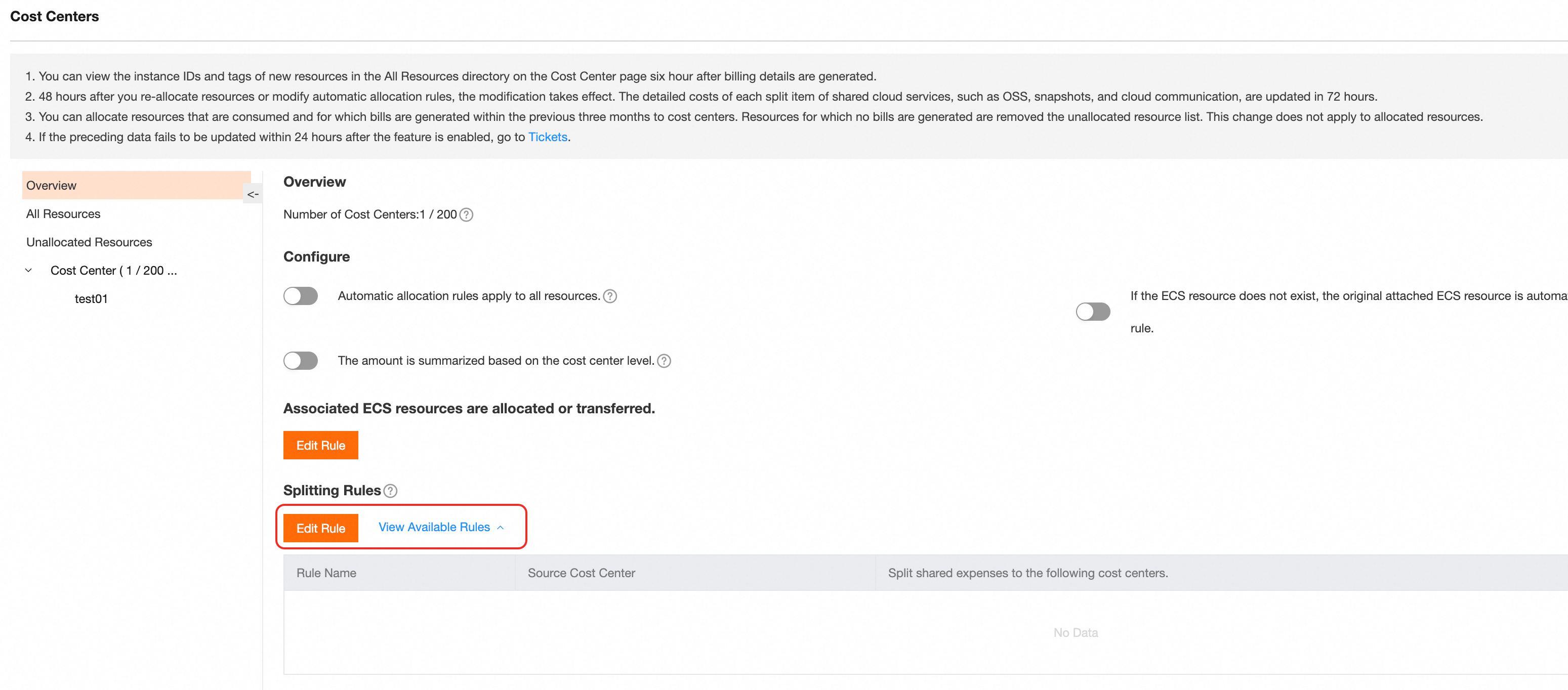
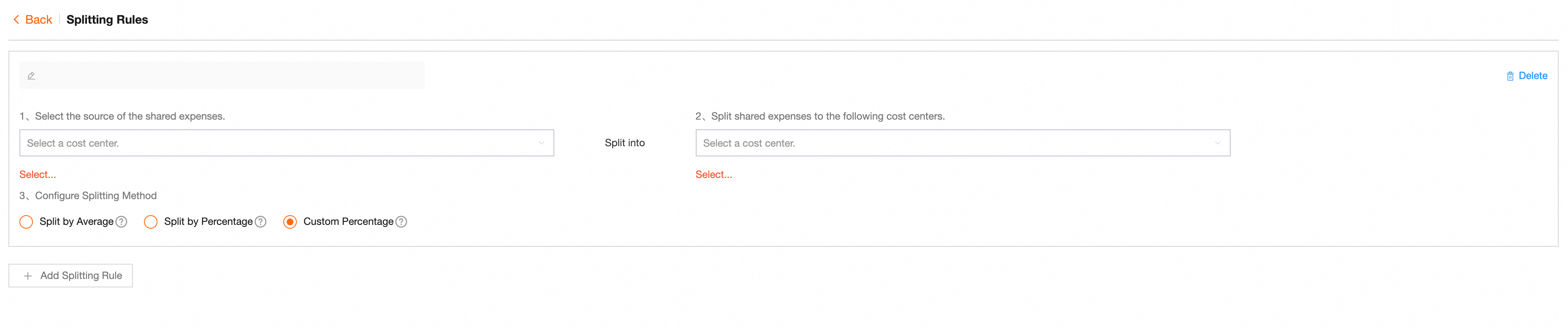
Di halaman Splitting Rules, klik Add Split Rule untuk menambahkan aturan split biaya bersama pertama.
Konfirmasi sumber biaya bersama, unit keuangan tempat biaya bersama akan dialokasikan, dan metode split. Klik Save.
Prioritas aturan: Penugasan manual > Follow-allocation > Alokasi otomatis.
Ketika sebuah instans resource cocok dengan beberapa aturan alokasi otomatis, aturan dieksekusi sesuai urutan pohon direktori unit keuangan. Begitu suatu aturan berlaku, aturan berikutnya tidak lagi diterapkan.
Instans resource yang tidak menghasilkan tagihan dalam 3 bulan terakhir dan belum ditugaskan ke unit keuangan mana pun akan secara otomatis dihapus dari daftar resource tidak teralokasi unit keuangan dan tidak dapat ditugaskan ulang.
Jika resource yang sama cocok dengan aturan dari akun utama dan sub-akun, resource tersebut ditugaskan ke unit keuangan akun utama.
Konfigurasi aturan global (Konsol lama)
Aturan global memungkinkan alokasi otomatis untuk semua produk, follow-allocation untuk resource terkait ECS, dan fitur lainnya untuk mengurangi alokasi yang terlewat atau salah.
Di halaman Cost Center, klik Overview untuk mengonfigurasi aturan berikut:
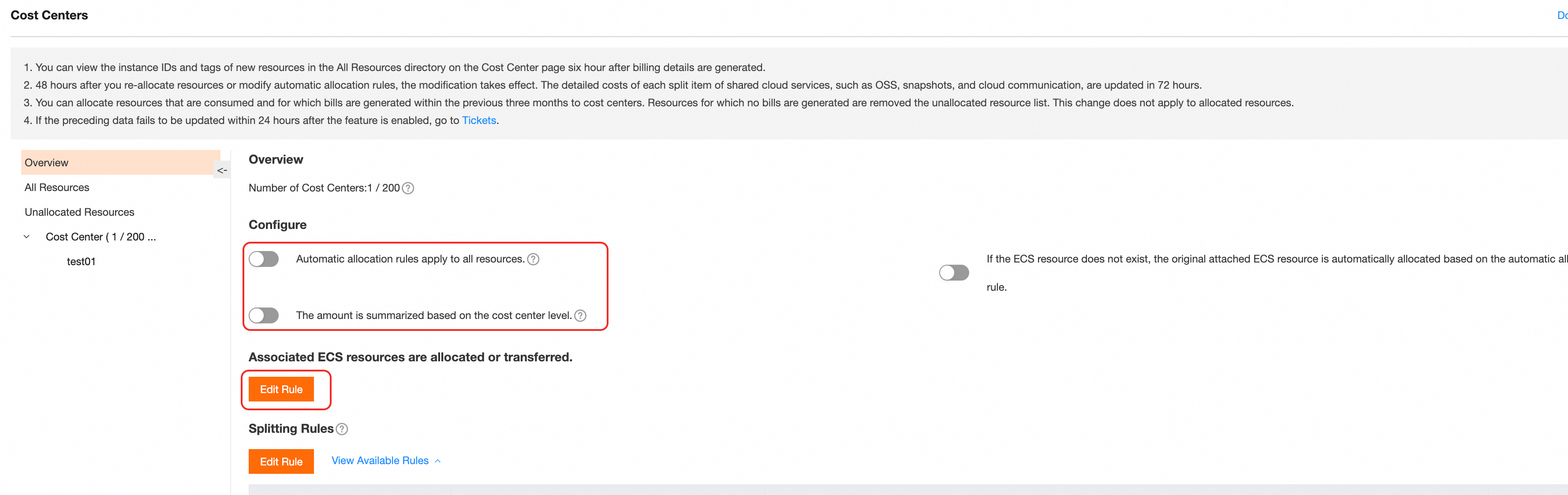
Automatic allocation rules apply to all resources.
Saat diaktifkan, jika aturan alokasi otomatis disesuaikan, aturan baru berlaku untuk semua instans resource produk cloud yang tidak ditugaskan secara manual.
Saat dinonaktifkan, jika aturan alokasi otomatis disesuaikan, aturan baru hanya berlaku untuk instans resource produk cloud yang tidak teralokasi.
Aggregate Amounts by Financial Unit Hierarchy
Saat diaktifkan, di halaman Cost Center>Overview>Overview, laporan biaya mengagregasi jumlah yang harus dibayar untuk setiap unit keuangan berdasarkan pohon direktori unit keuangan.
Saat dinonaktifkan, laporan ikhtisar biaya ditampilkan dalam tampilan datar tanpa agregasi hirarkis berdasarkan pohon direktori unit keuangan.
ECS-Associated Resource Follow-Allocation Settings
Gunakan aturan ini untuk mengonfigurasi apakah EIP dan Disk mengikuti instans resource ECS untuk alokasi biaya. Jika dipilih, alamat IP elastis dan disk cloud mengikuti instans ECS terkait dan dialokasikan ke unit keuangan yang sesuai. Jika tidak, tidak akan di-follow-allocation.
If ECS Resource Does Not Exist, Associated Resources with Follow-Allocation Can Be Allocated by Automatic Rules
Saat diaktifkan, instans resource terkait yang diatur untuk mengikuti alokasi instans ECS dapat dialokasikan oleh aturan alokasi otomatis lainnya ketika instans resource ECS tidak ada.
Saat dinonaktifkan, instans resource terkait yang diatur untuk mengikuti alokasi instans ECS tidak dapat dialokasikan oleh aturan alokasi otomatis lainnya ketika instans resource ECS tidak ada.
Lihat informasi unit keuangan (Konsol lama)
Setelah aturan dikonfigurasi, Anda dapat melihat detail unit keuangan, informasi alokasi resource, dan informasi biaya untuk setiap unit keuangan.
Buka halaman Cost Center. Klik Overview untuk melihat ikhtisar biaya bulanan.
Data ikhtisar diperbarui dengan keterlambatan 48 jam relatif terhadap biaya aktual. Untuk produk cloud bertipe split (seperti OSS, Snapshot, dan Cloud Communication), biaya spesifik setiap item split diperbarui dengan keterlambatan 72 jam.
Ikhtisar biaya mendukung peninjauan data untuk 12 bulan terakhir.

Klik unit keuangan tertentu untuk melihat dan memodifikasi Automatic Allocation Rule dan resource yang saat ini dialokasikan. Di tab resource, gunakan bidang Source untuk menentukan apakah alokasi otomatis atau manual. Anda dapat mentransfer atau menghapus resource.
Setelah menugaskan ulang resource atau memodifikasi aturan alokasi otomatis, pembaruan tertunda selama 48 jam sejak waktu perubahan. Untuk produk cloud bertipe split (seperti OSS, Snapshot, dan Cloud Communication), biaya spesifik setiap item split tertunda selama 72 jam.

Anda juga dapat menggunakan Split Bill untuk melihat informasi alokasi biaya detail. Untuk informasi lebih lanjut, lihat .
Referensi API
Anda dapat menggunakan API berikut untuk membuat dan memodifikasi unit keuangan.
| API | Description |
| CreateCostUnit | Membuat unit keuangan. Mendukung pembuatan batch. |
| ModifyCostUnit | Memodifikasi unit keuangan. Mendukung modifikasi batch. |
| QueryCostUnit | Mengkueri informasi node unit keuangan. |
| DeleteCostUnit | Menghapus unit keuangan. |
FAQ
Setelah menetapkan aturan alokasi otomatis untuk unit keuangan, mengapa alokasi resource belum berlaku?
Setelah menetapkan aturan alokasi otomatis, alokasi resource mungkin belum berlaku karena alasan berikut:
Masalah tag — Periksa apakah tag diatur dengan benar dan apakah nama serta nilai tag mengandung spasi. Spasi dalam tag dapat menyebabkan masalah alokasi. Anda perlu menghapus tag yang mengandung spasi di Cost Tags dan menambahkannya kembali.
Masalah aturan alokasi — Pastikan aturan alokasi otomatis Anda dikonfigurasi dengan benar. Di tab aturan alokasi unit keuangan yang sesuai, periksa dan sesuaikan aturan alokasi otomatis.
Masalah waktu — Untuk data berikut, jika status pembaruan belum berlaku setelah melebihi 24 jam dari waktu yang tercantum di bawah, berikan nama unit keuangan spesifik dan ID instans yang tidak teralokasi lalu submit a ticket untuk bantuan.
Aturan alokasi otomatis untuk resource yang tidak teralokasi biasanya berlaku dalam 24 jam.
Setelah menugaskan ulang resource atau memodifikasi aturan alokasi otomatis, pembaruan tertunda selama 48 jam sejak waktu perubahan. Untuk produk cloud bertipe split (seperti OSS, Snapshot, dan Cloud Communication), biaya spesifik setiap item split tertunda selama 72 jam.
Aturan unit keuangan yang dimodifikasi tidak berlaku; unit keuangan baru yang ditambahkan tidak dialokasikan dengan sukses —
Penyebab: Opsi "Apply automatic allocation rules to all resources" tidak diaktifkan. Setelah memodifikasi aturan unit keuangan, resource yang sudah dialokasikan tidak ditugaskan ulang secara otomatis.
Resolusi: Tugaskan ulang resource secara manual, atau aktifkan Apply automatic allocation rules to all resources dan verifikasi ulang di detail tagihan split setelah 48 jam.
Jika resource A berada dalam kelompok sumber daya dan diberi tag biaya, bagaimana aturan alokasi unit keuangan dicocokkan?
Jika satu aturan alokasi unit keuangan mencakup kondisi kelompok sumber daya dan tag, Resource A hanya perlu memenuhi salah satu kondisi untuk dicocokkan ke unit keuangan tersebut. Dalam unit keuangan yang sama, tidak ada perbedaan prioritas antar kondisi.
Setelah mengonfigurasi aturan unit keuangan, mengapa data ikhtisar biaya belum diperbarui?
Setelah menugaskan ulang resource atau memodifikasi aturan alokasi otomatis, pembaruan data tertunda: biasanya diperbarui dalam 48 jam. Untuk produk cloud bertipe split (seperti OSS, Snapshot, dan Cloud Communication), biaya spesifik setiap item split mungkin tertunda selama 72 jam.
Bagaimana biaya yang tidak teralokasi harus dialokasikan?
Jika terdapat biaya bersama atau biaya yang tidak dapat diatribusikan secara langsung, Anda dapat mengonfigurasi Shared Expense Split Rules. Metode split yang didukung saat ini meliputi distribusi merata, distribusi proporsional, dan rasio split kustom.
Mengapa saya tidak dapat memilih sub-akun, kelompok sumber daya, atau tag saat mengonfigurasi aturan unit keuangan?
Konfigurasi aturan unit keuangan biasanya memfilter berdasarkan dimensi resource tagihan. Jika suatu akun belum menghasilkan data tagihan baru-baru ini, sub-akun, kelompok sumber daya, atau tag yang sesuai mungkin tidak muncul di opsi drop-down. Konfirmasi bahwa akun yang sesuai telah menghasilkan data tagihan sebelum mengonfigurasi.
Detail tagihan split tidak lengkap, data dari beberapa sub-akun hilang?
Detail tagihan split perlu diaktifkan untuk digunakan. Jika akun utama telah diaktifkan tetapi sub-akun belum, hasil detail tagihan split mungkin tidak lengkap.
Unit keuangan tidak menampilkan resource yang tidak teralokasi, tetapi tagihan menunjukkan item yang tidak teralokasi?
Periksa apakah aturan memiliki periode tagihan efektif atau periode penerapan aturan yang ditentukan. Juga verifikasi apakah akun dan ID instans tagihan yang tidak teralokasi dapat ditemukan di daftar resource unit keuangan (All Resources atau Unallocated Resources).