Tag adalah pengenal yang Anda tetapkan ke sumber daya cloud untuk mengkategorikan, mencari, dan mengagregasi sumber daya tersebut berdasarkan karakteristik bersama di berbagai dimensi. Tag alokasi biaya merupakan jenis tag khusus yang digunakan untuk alokasi dan analisis biaya, berfungsi sebagai alat alokasi biaya sederhana dalam skenario yang memerlukan pemisahan biaya berdasarkan satu dimensi saja.
Cara kerja
Tag alokasi biaya memungkinkan Anda mengelola dan menyaring tag yang telah ditetapkan untuk analisis biaya. Kasus penggunaan spesifik meliputi:
|
Use case |
Description |
|
Bill details |
Tag yang diaktifkan muncul dalam filter dan daftar halaman. |
|
Split bill |
Tag yang diaktifkan muncul dalam filter dan daftar halaman. |
|
Cost analysis |
Tag yang diaktifkan muncul dalam filter, kelompok, dan daftar halaman. |
|
Cost centers |
Tag yang diaktifkan muncul dalam filter dan daftar halaman. |
|
Other |
Logika penyaringan yang sama berlaku untuk data lainnya, seperti data penagihan Object Storage Service (OSS) dan data yang dikembalikan oleh operasi API terkait penagihan. |
Saat tagihan dibuat, hanya kunci tag yang telah diaktifkan sebagai tag alokasi biaya beserta nilai-nilainya yang dicatat dalam data penagihan. Kunci tag yang ditetapkan ke sumber daya tetapi tidak diaktifkan sebagai tag alokasi biaya tidak ikut serta dalam alokasi biaya dan tidak muncul dalam tagihan terpisah atau analisis biaya.
Setelah Anda mengaktifkan tag alokasi biaya, tag tersebut hanya berlaku untuk tagihan yang dihasilkan setelah tanggal pengaktifan. Tagihan yang telah diterbitkan sebelumnya tidak akan dipisahkan secara retroaktif meskipun Anda mengaktifkan tag di kemudian hari. Data tag yang dicatat dalam tagihan didasarkan pada pengikatan tag ke sumber daya pada saat tagihan tersebut dihasilkan. Mulai hari berikutnya (T+1), tagihan baru akan menampilkan alokasi biaya berdasarkan status tag terkini dari sumber daya tersebut.
Prosedur
Prasyarat
-
Anda telah menetapkan tag ke instans sumber daya Anda di konsol Produk masing-masing.
-
Tag baru yang ditambahkan di konsol Produk memerlukan waktu satu hari untuk disinkronkan ke daftar tag alokasi biaya di Biaya dan Pengeluaran.
-
Fitur tag alokasi biaya dapat digunakan secara gratis tetapi harus diaktifkan terlebih dahulu. Jika fitur ini tidak diaktifkan, semua tag akan ditampilkan tanpa filter di seluruh halaman Biaya dan Pengeluaran.
Aktifkan tag
Tag yang disinkronkan ke daftar tag alokasi biaya secara default berstatus Not Enabled. Anda harus mengaktifkannya secara manual agar dapat digunakan untuk manajemen biaya di Biaya dan Pengeluaran.
-
Masuk ke Expenses and Costsconsole.
-
Di panel navigasi sebelah kiri, pilih Cost allocation>Cost allocation tags.
-
Pada daftar tag alokasi biaya, pilih tag yang ingin diaktifkan lalu klik Enable. Anda juga dapat memilih beberapa tag sekaligus dan mengklik Batch Enable. Setelah diaktifkan (Enable), tag tersebut akan muncul di semua halaman terkait di Biaya dan Pengeluaran.
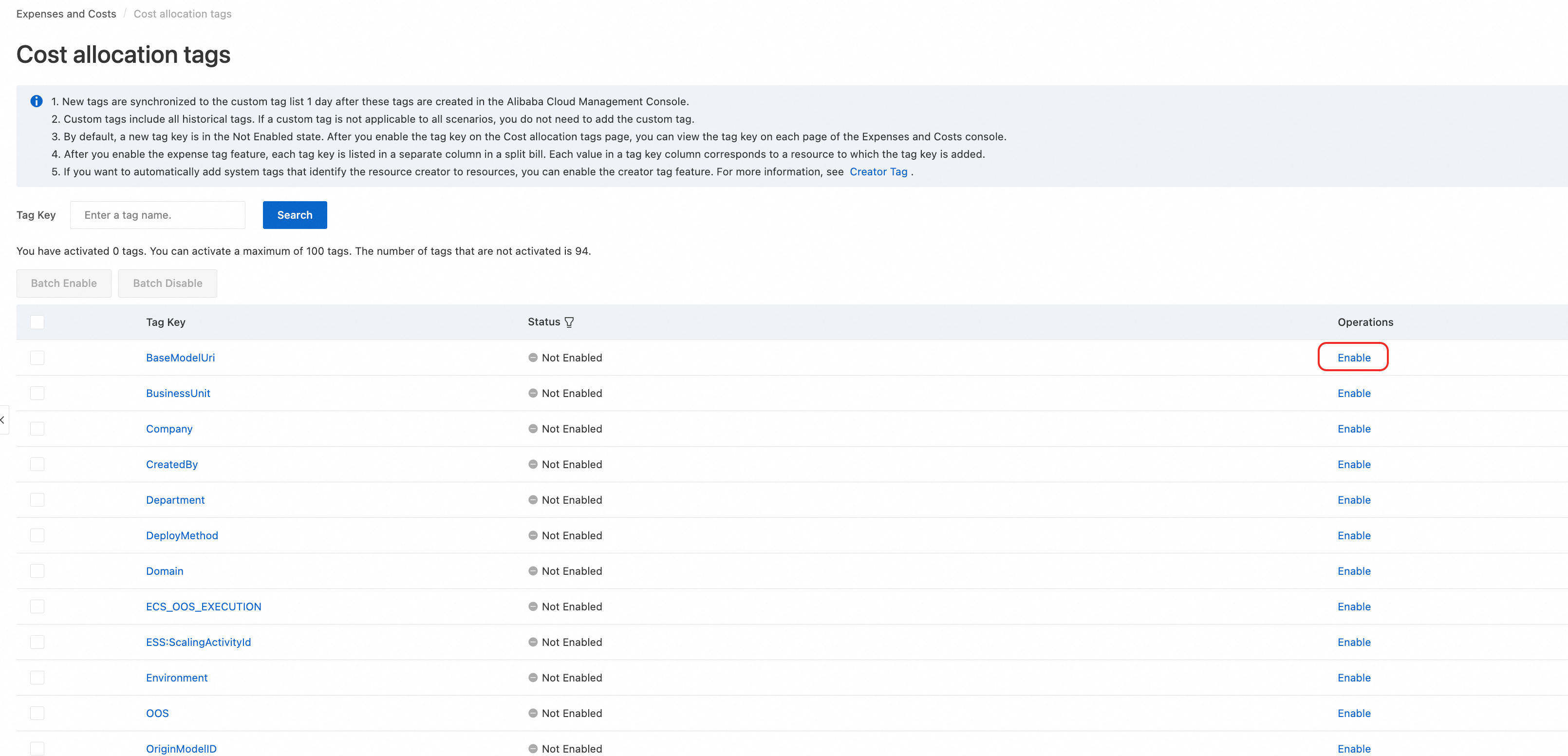
-
Jika Anda tidak mengaktifkan tag apa pun di halaman tag alokasi biaya, tidak ada tag yang ditampilkan di halaman manajemen biaya. Daftar tag alokasi biaya mencakup semua tag yang telah Anda buat. Jika suatu tag tidak diperlukan untuk manajemen biaya, Anda dapat membiarkannya dinonaktifkan.
-
Anda dapat mengaktifkan maksimal 100 kunci tag.
-
Dalam skenario manajemen keuangan perusahaan, akun MA dapat melihat tag alokasi biaya dari semua akun anggotanya.
Nonaktifkan tag
Jika Anda telah menghapus kunci tag atau tidak lagi menggunakannya sebagai tag alokasi biaya di Biaya dan Pengeluaran, Anda harus Disable kunci tag tersebut.
-
Masuk ke Expenses and Costsconsole.
-
Di panel navigasi sebelah kiri, pilih Cost allocation>Cost allocation tags.
-
Pada daftar tag alokasi biaya, pilih tag yang ingin dinonaktifkan lalu klik Disable. Anda juga dapat memilih beberapa tag sekaligus dan mengklik Batch Disable.
Jika Anda menggunakan versi sebelumnya dari konsol Expenses and Costs, di panel navigasi sebelah kiri, pilih . Di halaman Cost allocation tags, Anda dapat enable atau disable tag yang diinginkan.
Aturan data penagihan
Rincian tagihan dapat dikueri hingga 12 bulan ke belakang, yang merupakan rentang waktu maksimum untuk mengakses data penagihan. Rentang ini hanya menunjukkan lamanya data tersedia untuk kueri; tagihan yang telah diterbitkan sebelumnya tidak dapat dipisahkan ulang berdasarkan tag alokasi biaya. Setelah Anda mengaktifkan tag alokasi biaya, tag pada sumber daya—termasuk yang ditetapkan sebelum tanggal pengaktifan—akan diterapkan pada alokasi biaya dalam tagihan yang dihasilkan setelah pengaktifan. Tagihan yang diterbitkan sebelum pengaktifan tidak mencakup hasil alokasi biaya berdasarkan tag tersebut.
-
Untuk Produk cloud standar, data Bill details diperbarui dengan keterlambatan 24 jam relatif terhadap konsumsi sumber daya aktual. Informasi terkait ID instans diperbarui dengan keterlambatan 48 jam.
-
Untuk Produk yang menggunakan penagihan terpisah (seperti OSS, CDN, dan Internet Shared Bandwidth), data diperbarui dengan keterlambatan 72 jam. Anda harus melihat data ini di rincian Split bill.
-
Keterlambatan dihitung sejak sumber daya benar-benar dikonsumsi. Karena beban sistem, data yang ditampilkan dapat berfluktuasi hingga ±2 jam.