Untuk melindungi data kritis Anda dari penghapusan tidak disengaja atau modifikasi berbahaya yang dapat menyebabkan gangguan layanan, gunakan fitur backup data Tablestore. Topik ini menjelaskan cara menjadwalkan backup penuh atau inkremental secara berkala untuk Tablestore selama periode uji coba gratis.
Catatan penggunaan
Saat pertama kali menggunakan fitur backup data, Cloud Backup secara otomatis membuat peran terkait layanan bernama
AliyunServiceRoleForHbrOtsBackup. Peran ini digunakan untuk mengakses resource instans Tablestore di akun Anda. Lengkapi otorisasi untuk Cloud Backup dalam wizard. Untuk informasi selengkapnya, lihat Peran terkait layanan untuk Cloud Backup.Cloud Backup secara otomatis menemukan dan memuat instans Tablestore di wilayah yang sesuai. Anda tidak perlu menginstal client.
Anda hanya dapat mencadangkan data Tablestore ke penyimpanan cadangan Cloud Backup di wilayah yang sama. Backup lintas wilayah tidak didukung.
Anda hanya dapat mencadangkan dan memulihkan tabel data serta indeks pencarian di instans Tablestore. Indeks sekunder dan tabel deret waktu tidak didukung.
Anda tidak dapat mencadangkan atau memulihkan data untuk instans mode reservasi yang dinonaktifkan. Cadangan yang sudah ada untuk instans tersebut tetap berada di penyimpanan cadangan Cloud Backup di wilayah yang sesuai.
Saat Anda mencadangkan tabel Tablestore yang dienkripsi, Cloud Backup tidak mencadangkan pengaturan enkripsi. Oleh karena itu, tabel yang disimpan di penyimpanan cadangan tidak dienkripsi.
Lakukan pencadangan data selama jam sepi untuk Tablestore. Jika Anda harus menjalankan pencadangan selama jam sibuk, gunakan fitur pembatasan kecepatan untuk membatasi bandwidth maksimum yang digunakan pencadangan guna mencegah dampak pada layanan Anda.
Data dikompresi selama pencadangan. Rasio kompresi bergantung pada karakteristik data.
Prosedur
Buka panel Create Backup Plan.
Login ke Konsol Tablestore.
Di panel navigasi sebelah kiri, klik Data Backup.
Di halaman Data Backup, pilih wilayah tempat instans berada.
Sistem secara otomatis mengambil daftar instans di wilayah yang dipilih.
Temukan instans target dan klik Back Up di kolom operasi.
Pilih konten yang akan dicadangkan.
Di langkah Backup Content pada panel Create Backup Plan, masukkan nama untuk rencana cadangan dan pilih tabel yang akan dicadangkan.
Anda dapat memilih beberapa tabel untuk dicadangkan sekaligus.
Klik langkah berikutnya.
Konfigurasikan rencana cadangan.
Di langkah Backup Plan, konfigurasikan parameter cadangan penuh.
Parameter
Deskripsi
Full Backup
Sakelar Full Backup diaktifkan secara default. Ini menunjukkan bahwa cadangan penuh akan dilakukan. Sakelar ini tidak dapat dinonaktifkan.
Backup Frequency
Frekuensi pencadangan. Frekuensi yang didukung adalah Daily, Weekly, dan Monthly.
Run At
Waktu dalam sehari untuk memulai pencadangan, akurat hingga detik.
Time Interval
Parameter ini hanya diperlukan ketika Backup Frequency diatur ke Daily.
Menentukan interval dalam hari antara pencadangan.
Backup Week
Parameter ini hanya diperlukan ketika Backup Frequency diatur ke Weekly.
Menentukan hari dalam minggu untuk melakukan pencadangan. Anda dapat memilih beberapa hari.
Backup Month
Parameter ini hanya diperlukan ketika Backup Frequency diatur ke Monthly.
Menentukan bulan untuk melakukan pencadangan. Anda dapat memilih beberapa bulan.
Backup Day
Parameter ini hanya diperlukan ketika Backup Frequency diatur ke Monthly.
Menentukan tanggal dalam bulan untuk melakukan pencadangan. Anda dapat memilih beberapa tanggal.
PentingJika tanggal yang dipilih tidak ada di bulan tertentu, Cloud Backup secara otomatis melewatkan pencadangan untuk waktu terjadwal tersebut.
Konfigurasikan pengaturan cadangan inkremental sesuai kebutuhan.
Sakelar Incremental Backup diaktifkan secara default. Cadangan inkremental hanya menangkap data yang berubah sejak cadangan penuh terakhir, sehingga menghasilkan ukuran cadangan yang lebih kecil dan waktu penyelesaian yang lebih cepat.
Jika Anda hanya memerlukan cadangan penuh terjadwal, nonaktifkan sakelar Incremental Backup.
Jika Anda perlu terus-menerus mencadangkan data inkremental dalam tabel, biarkan sakelar Incremental Backup diaktifkan dan konfigurasikan parameter berikut.
Parameter
Deskripsi
Backup Frequency
Frekuensi pencadangan. Frekuensi yang didukung adalah Minutely, Hourly, dan Daily.
Run At
Parameter ini hanya diperlukan ketika Backup Frequency diatur ke Daily.
Waktu dalam sehari untuk memulai pencadangan, akurat hingga detik.
Time Interval
Interval antara pencadangan. Rentang nilai yang valid untuk parameter ini bervariasi berdasarkan frekuensi pencadangan.
Jika Backup Frequency diatur ke Minutely, interval ditetapkan 30 menit dan tidak dapat diubah.
Jika Backup Frequency diatur ke Hourly, Anda dapat mengatur interval ke nilai antara 1 hingga 24 jam.
Jika Backup Frequency diatur ke Daily, Anda dapat mengatur interval ke nilai antara 1 hingga 5 hari.
Klik langkah berikutnya.
Konfigurasikan opsi pencadangan.
Buat penyimpanan cadangan baru atau pilih yang sudah ada sesuai kebutuhan.
Penyimpanan cadangan baru
Jika Anda belum memiliki penyimpanan cadangan atau yang sudah ada tidak memenuhi kebutuhan Anda, buat yang baru.
Atur Backup Vault ke Create a backup vault.
Untuk memaksimalkan redundansi data cadangan Anda, Cloud Backup secara default menggunakan penyimpanan cadangan dengan redundansi zona di wilayah yang mendukungnya. Jika suatu wilayah hanya mendukung penyimpanan cadangan dengan redundansi lokal, Cloud Backup menggunakan penyimpanan cadangan dengan redundansi lokal. Anda tidak perlu memilih jenis penyimpanan cadangan secara manual.
Sistem menghasilkan nama default untuk penyimpanan cadangan, yang dapat Anda ubah sesuai kebutuhan.
Secara default, penyimpanan cadangan baru ditambahkan ke kelompok sumber daya default (bernama default resource group). Anda dapat memilih kelompok sumber daya yang sudah ada atau membuat yang baru.
CatatanKelompok sumber daya adalah mekanisme untuk mengelola sumber daya berdasarkan kelompok di bawah Akun Alibaba Cloud Anda. Kelompok sumber daya membantu Anda menyederhanakan organisasi sumber daya dan manajemen otorisasi untuk satu akun. Untuk informasi selengkapnya tentang cara membuat kelompok sumber daya, lihat Buat kelompok sumber daya.
Untuk mengenkripsi data di penyimpanan cadangan saat idle, konfigurasikan metode enkripsi.
Cloud Backup menyediakan dua metode enkripsi: Cloud Backup-managed dan KMS. Konfigurasikan pengaturan ini sesuai kebutuhan.
PentingMetode enkripsi penyimpanan cadangan tidak dapat diubah setelah dibuat.
Jika Anda menggunakan KMS untuk enkripsi, Anda tidak dapat mengubah kunci KMS nanti.
Setelah Anda menggunakan kunci KMS untuk enkripsi, jangan menghapus atau menonaktifkan kunci tersebut. Jika tidak, Anda tidak dapat menggunakan penyimpanan cadangan untuk mencadangkan atau memulihkan data.
Untuk menggunakan kunci KMS guna mengenkripsi data di penyimpanan cadangan, Anda harus terlebih dahulu membuat kunci di Key Management Service (KMS) dan mendapatkan ID kuncinya. Untuk informasi selengkapnya, lihat Buat kunci.
Metode enkripsi
Tindakan
Deskripsi
Enkripsi yang dikelola oleh Cloud Backup
Atur Vault Encryption Method ke Cloud Backup-managed.
Cloud Backup menggunakan kunci yang dikelola layanan untuk mengenkripsi data di penyimpanan cadangan dan secara otomatis mendekripsinya saat pemulihan.
Pertama kali Anda menggunakan metode ini, Cloud Backup membuat CMK KMS yang dikelola layanan di konsol KMS. Anda hanya perlu mengaktifkan KMS untuk menggunakan metode ini. Anda tidak perlu membeli instans KMS.
Enkripsi KMS
Atur Vault Encryption Method ke KMS.
Pilih ID Kunci KMS.
Metode ini menggunakan ID kunci KMS yang ditentukan untuk mengenkripsi data di penyimpanan cadangan. Cloud Backup mengenkripsi data berdasarkan kunci yang Anda buat, sehingga Anda memiliki kontrol penuh atas kunci enkripsi tersebut.
Saat menggunakan metode ini, Anda perlu membuat peran terkait layanan
AliyunServiceRoleForHbrVaultEncryptionyang memberikan izin layanan pencadangan untuk mengakses KMS Anda.
Penyimpanan cadangan yang sudah ada
Jika Anda memiliki penyimpanan cadangan yang sudah ada dan memenuhi kebutuhan Anda, pilih penyimpanan tersebut.
Atur Backup Vault ke Select Vault.
Pilih nama penyimpanan cadangan.
Periode retensi default untuk data cadangan adalah dua tahun. Anda dapat mengubah nilai ini sesuai kebutuhan.
Periode retensi minimum adalah satu hari.
Jika Anda berencana mencadangkan data selama jam sibuk, aktifkan sakelar Enable Bandwidth Throttling dan konfigurasikan parameter pembatasan kecepatan.
Secara default, pembatasan kecepatan dinonaktifkan, artinya tidak ada batasan pada trafik pencadangan. Mencadangkan data selama jam sibuk tanpa pembatasan kecepatan dapat memengaruhi layanan Anda.
Di bawah Time Range (Hour), seret slider awal dan akhir untuk menentukan jendela waktu pembatasan kecepatan.
Masukkan bandwidth maksimum untuk jendela waktu ini dan klik Add.
Untuk menambahkan aturan pembatasan kecepatan untuk beberapa jendela waktu, ulangi langkah-langkah sebelumnya. Setelah Anda mengatur aturan, Anda dapat melihat informasi pembatasan kecepatan untuk berbagai jendela waktu di Bandwidth Throttling Rules.
Klik OK.
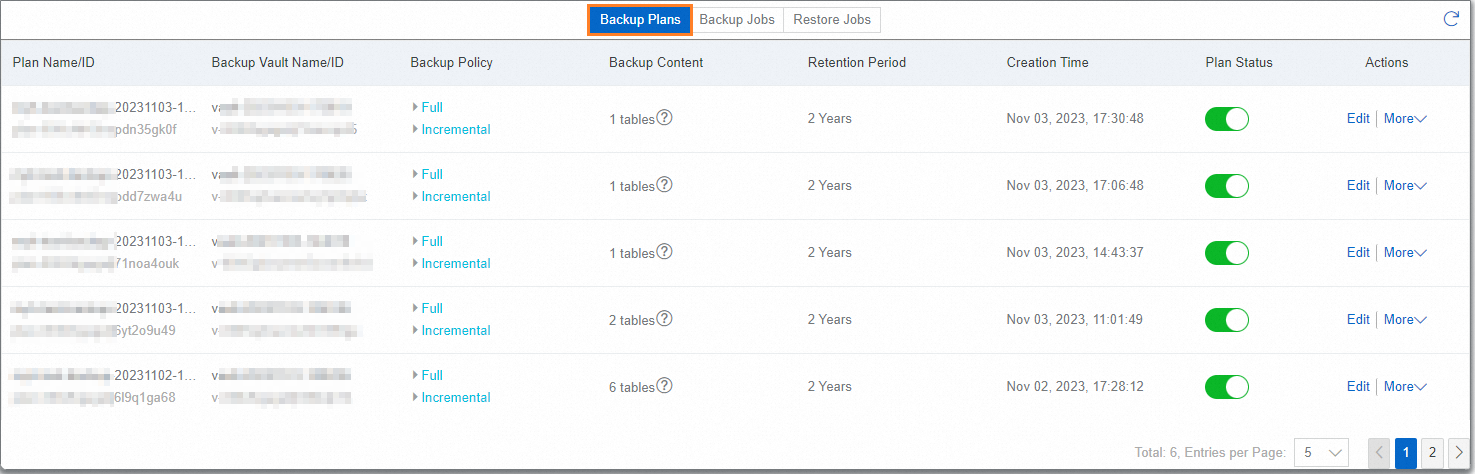
Setelah rencana cadangan dibuat, rencana tersebut diaktifkan secara default. Cloud Backup memulai tugas pencadangan Tablestore sesuai waktu mulai dan interval yang ditentukan. Anda dapat melihat rencana yang telah dibuat di tab Backup Plan.
Jika Anda perlu menjalankan pencadangan di luar jadwal, Anda dapat memicunya secara manual.
Untuk segera menjalankan cadangan penuh, pilih More > Perform Full Backup Now di kolom operasi rencana cadangan.
Untuk segera menjalankan cadangan inkremental, pilih More > Perform Incremental Backup Now di kolom operasi rencana cadangan.
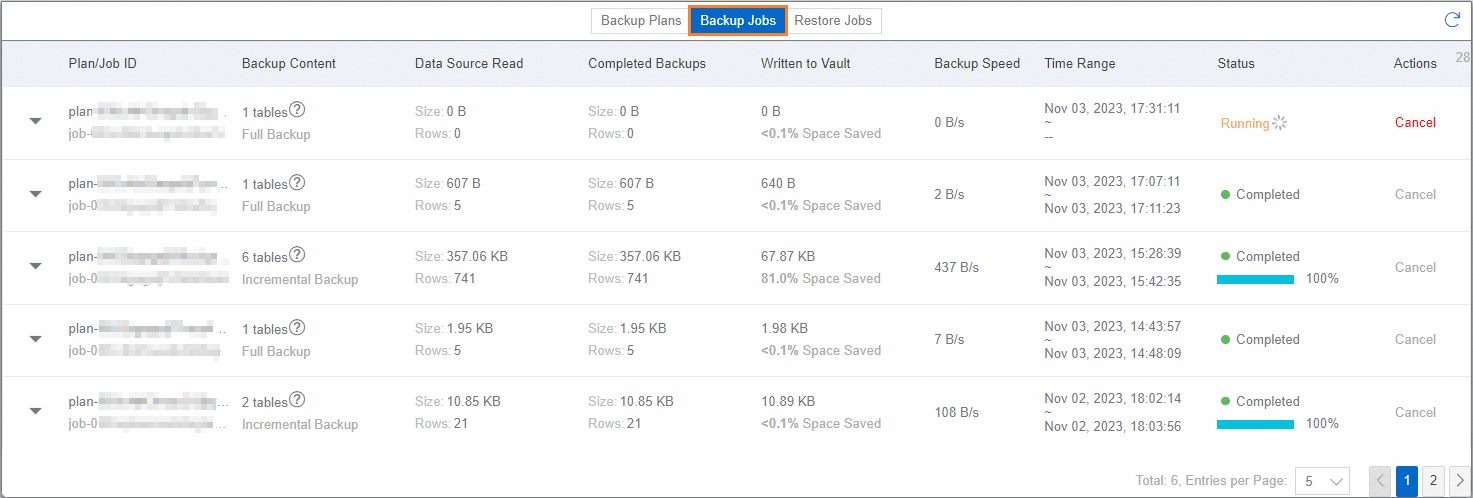
Setiap kali operasi pencadangan dijalankan, Cloud Backup menghasilkan pekerjaan cadangan. Anda dapat memantau pekerjaan ini di tab Backup Jobs. Pencadangan selesai ketika nilai di kolom Status berubah menjadi Completed. Saat cadangan inkremental selesai, kolom Status-nya juga menunjukkan progres 100%.