Jika pusat data lokal, lingkungan VM, atau host cloud Anda dapat mengakses Alibaba Cloud Virtual Private Cloud (VPC), gunakan fitur transfer pribadi dari Server Migration Center (SMC) untuk migrasi yang lebih cepat dan stabil dibandingkan melalui jaringan publik.
Skenario
Skema 1: Server sumber tidak memiliki akses jaringan publik, tetapi pusat data memiliki egress publik.
Hubungkan server sumber ke VPC melalui VPN Gateway, Express Connect, atau Smart Access Gateway. Kemudian, konfigurasikan server proxy agar server sumber dapat mengakses SMC dan melakukan migrasi melalui jaringan pribadi.
Skema 2: Server sumber memiliki akses jaringan publik, tetapi kecepatan migrasi terbatas.
Hubungkan server sumber ke VPC melalui VPN Gateway, Express Connect, atau Smart Access Gateway, lalu pilih transfer pribadi saat membuat pekerjaan migrasi SMC.
Proses migrasi
Gambar berikut menunjukkan proses migrasi transfer pribadi.
Unduh klien SMC dan instal di server sumber.
Jalankan klien SMC di server sumber dan gunakan server proxy (Proxy forward) untuk mengimpor sumber migrasi ke Konsol SMC.
Di Konsol SMC, buat dan mulai pekerjaan migrasi yang menggunakan transfer pribadi.
SMC membuat sumber daya berdasarkan pekerjaan migrasi dan menggunakan VPC yang terhubung melalui Express Connect untuk memigrasikan data dari server sumber ke Alibaba Cloud.
Selama migrasi, server proxy meneruskan instruksi dari SMC ke klien. Jika terjadi error, SMC menghentikan migrasi dan mengirim log error ke klien melalui server proxy.
Proxy forward
Proxy forward berada di antara klien dan server. Ketika klien tidak memiliki akses jaringan publik, klien mengirim permintaan melalui proxy, yang kemudian meneruskannya ke server tujuan dan mengembalikan tanggapan.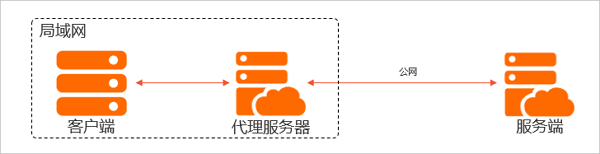
Manfaat proxy forward:
Memungkinkan klien mengakses sumber daya di jaringan publik.
Menyimpan cache data publik yang sering diakses untuk mempercepat permintaan berikutnya.
Memberikan otorisasi akses klien untuk meningkatkan keamanan.
Menyembunyikan informasi klien saat mengakses sumber daya publik dan mencatat akses klien.
Prasyarat
Pusat data lokal Anda terhubung ke VPC Alibaba Cloud melalui VPN Gateway, Express Connect, atau Smart Access Gateway. Hubungkan VPC ke pusat data atau cloud lain.
Port 8703 dan 8080 terbuka di firewall pusat data Anda untuk transfer data antara sumber migrasi dan instans perantara.
Server sumber dan server proxy dapat berkomunikasi satu sama lain, dan server proxy dapat mengakses jaringan publik.
Prosedur
Buat server proxy dan buka port 3128.
(Direkomendasikan) Buat instance ECS yang menjalankan CentOS 7 atau versi lebih baru. Buat instance menggunakan wizard peluncuran kustom.
Secara default, instance ECS dapat mengakses titik akhir pribadi SMC. Verifikasi bahwa titik akhir berikut dapat diakses:
https://.axt.aliyun.com. Misalnya, titik akhir untuk wilayah China (Hangzhou) adalah https://cn-hangzhou.axt.aliyun.com.
https://smc.vpc-proxy.aliyuncs.com.
Buat server non-Alibaba Cloud untuk digunakan sebagai server proxy.
Pastikan server proxy dapat mengakses titik akhir publik SMC berikut: https://smc.aliyuncs.com.
Instal Squid pada server di VPC yang memiliki koneksi pribadi.
Hubungkan ke server Linux menggunakan alat koneksi jarak jauh seperti WinSCP.
Contoh ini menggunakan server yang menjalankan CentOS 7.9.
Jalankan perintah berikut untuk menonaktifkan firewall.
systemctl stop firewalld
setenforce 0
Jalankan perintah berikut untuk menginstal Squid.
yum -y install squidPeriksa apakah
/etc/squid/squid.confberisi aturan yang mengizinkan akses dari blok CIDR server sumber.cat /etc/squid/squid.conf# Contoh aturan yang mengizinkan akses dari jaringan lokal Anda. # Sesuaikan untuk mencantumkan jaringan IP internal Anda tempat penjelajahan # harus_diizinkan acl localnet src 0.0.xxx 255.255.255 # RFC 1122 jaringan "ini" (LAN) acl localnet src 10.0.xxx # RFC 1918 jaringan pribadi lokal (LAN) acl localnet src 100.xxx /10 # RFC 6598 ruang alamat bersama (CGN) acl localnet src 169.xxx 0/16 # RFC 3927 mesin link-local (langsung terhubung) acl localnet src 172.xxx 0/16 # RFC 1918 jaringan pribadi lokal (LAN) acl localnet src 192.xxx 0/16 # RFC 1918 jaringan pribadi lokal (LAN) acl localnet src fc00::/7 # RFC 4193 rentang jaringan pribadi lokal acl localnet src fe80::/10 # RFC 4291 mesin link-local (langsung terhubung) acl SSL_ports port 443 acl Safe_ports port 80 # http acl Safe_ports port 21 # ftp acl Safe_ports port 443 # httpsJika ya, lanjutkan ke langkah berikutnya.
Jika tidak, lakukan langkah-langkah berikut:
Jalankan perintah berikut untuk mengedit file konfigurasi Squid:
vim /etc/squid/squid.confTekan
idan tambahkan blok CIDR yang diperlukan. Misalnya, tambahkanacl localnet src 0.0.0.0/0untuk mengizinkan semua alamat IP.Tambahkan
acl localnet src 0.0.0.0/0ke bagian ACL dalam file konfigurasi Squid. Berikut contoh konfigurasinya:# Contoh aturan yang mengizinkan akses dari jaringan lokal Anda. # Sesuaikan untuk mencantumkan jaringan IP internal Anda tempat penjelajahan # harus diizinkan acl localnet src 0.0.0.0/0 acl localnet src 0.0.xxx.xxx.255.255 # RFC 1122 jaringan "ini" (LAN) acl localnet src 10.xxx # RFC 1918 jaringan pribadi lokal (LAN) acl localnet src 100.xxx # RFC 6598 ruang alamat bersama (CGN) acl localnet src 169.xxx # RFC 3927 mesin link-local (langsung terhubung) acl localnet src 192.xxx # RFC 1918 jaringan pribadi lokal (LAN) acl localnet src fc00::/7 # RFC 4193 rentang jaringan pribadi lokal acl localnet src fe80::/10 # RFC 4291 mesin link-local (langsung terhubung) acl SSL_ports port 443 acl Safe_ports port 80 # http acl Safe_ports port 21 # ftp acl Safe_ports port 443 # https acl Safe_ports port 210 # xxxPentingSquid menggunakan port 3128 secara default. Untuk mengubah port, modifikasi
http_port 3128dalam konfigurasi.Tekan
Esc, masukkan:wq, lalu tekan Enter untuk menyimpan dan keluar.
Jalankan dan aktifkan Squid.
systemctl start squid
systemctl enable squid
Impor sumber migrasi menggunakan klien SMC. Impor sumber migrasi menggunakan klien SMC.
Setelah mengunduh dan mengekstrak klien SMC, konfigurasikan server proxy dalam file konfigurasi klien sebelum mengimpor sumber migrasi. Untuk mengonfigurasi proxy pada sistem Linux:
Di direktori
go2aliyun_client(atau/root/smcuntuk konektor agentless VMware), buka fileclient_data.Contoh ini menggunakan klien SMC untuk distribusi Linux 64-bit generik.
cd go2aliyun_client_linux_x86_64 # Jika Anda menggunakan konektor agentless VMware, beralihlah ke direktori /root/smc.
vim client_data
Cari item konfigurasi
proxy."net": { "net_mode": 0, "no_libcurl": false, "proxy": { "ip_port": "", "user_pwd": "" } },Atur
ip_portke alamat IP dan port server proxy.Contoh konfigurasi:
"proxy": {
    "ip_port": "172.168.XX.XX:3128",
    "user_pwd": ""
}
Tekan Esc, masukkan
:wq, lalu tekan Enter untuk menyimpan dan keluar.(Opsional) Jika server proxy adalah instance ECS tanpa alamat IP publik, tentukan titik akhir pribadi SMC.
./go2aliyun_client --rerun --useaxt=cn-hangzhouGanti
cn-hangzhoudengan ID wilayah server proxy.
Buat dan mulai pekerjaan migrasi di Konsol SMC. Langkah 2: Konfigurasikan pekerjaan migrasi.
Saat mengonfigurasi pekerjaan migrasi, atur Network Type ke VPC, dan konfigurasikan VPC serta vSwitch yang memiliki koneksi pribadi.