Dasbor SLS mengubah log mentah menjadi representasi grafis untuk pemantauan dan analisis.
Ikhtisar
Dasbor SLS mendukung berbagai jenis grafik dengan gaya tampilan fleksibel untuk memenuhi beragam kebutuhan visualisasi.
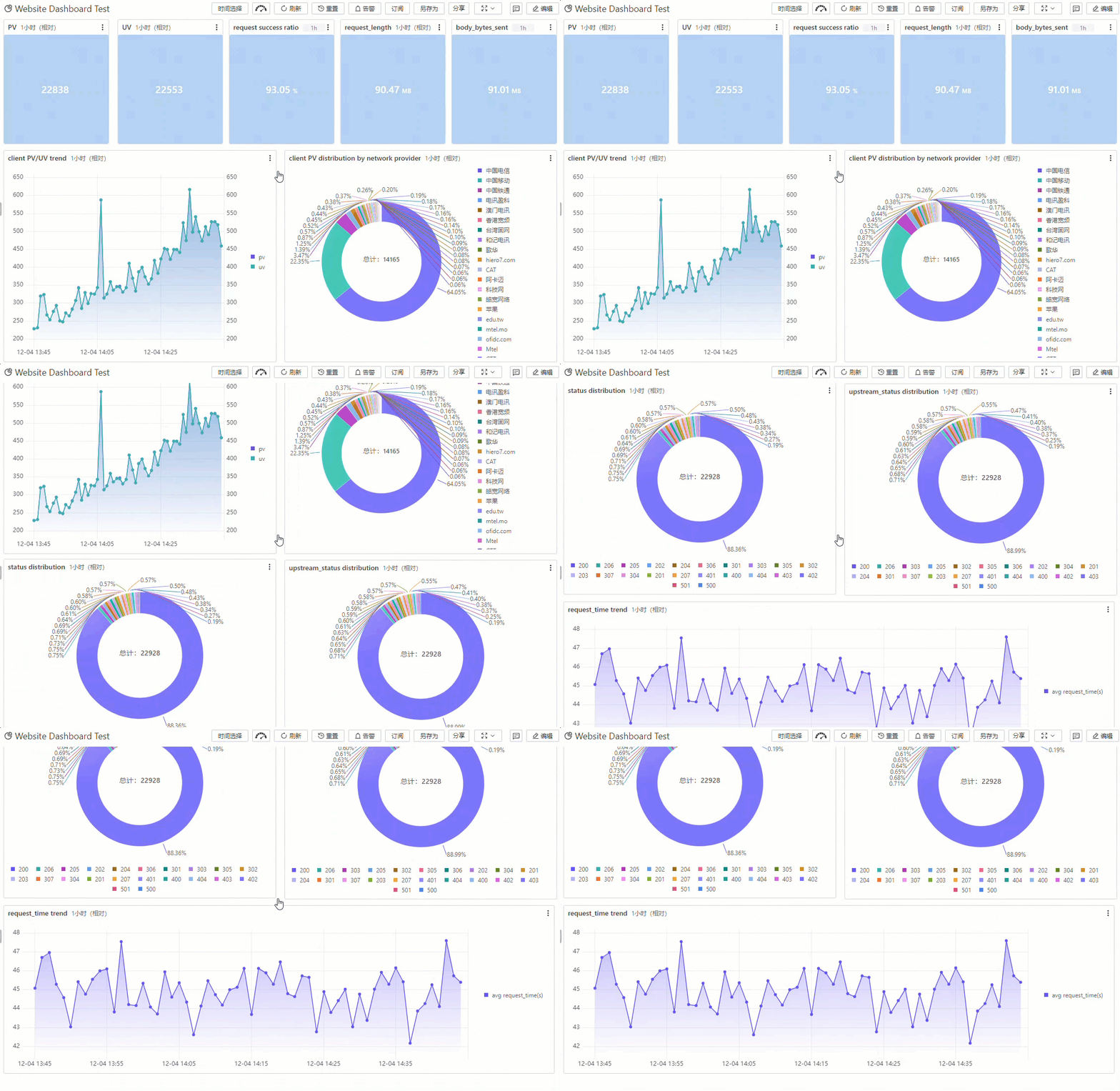
Lihat dasbor dan daftar putar dasbor
Di Simple Log Service, ikon  merepresentasikan Dashboard, ikon
  merepresentasikan Dashboards, dan ikon
  merepresentasikan Dashboard Playlists.
Dashboards
Di panel navigasi sebelah kiri, pilih untuk melihat semua dasbor di Project saat ini.
Dashboard Playlists
Di panel navigasi sebelah kiri, pilih untuk melihat semua daftar putar dasbor di Project saat ini.
Mode dasbor
Display mode
Dasbor dibuka dalam mode tampilan secara default. Dalam mode ini, Anda dapat menelusuri grafik, menyegarkan data, berlangganan pembaruan, dan berbagi dasbor.
Dalam mode tampilan, klik kanan pada grafik untuk mengakses opsi seperti View, Create Password-free Share, Preview Query Statement, Select a time range, Save as Alert, Download Chart, dan Download Chart Data.
|
Bagian |
Operasi |
|
Bagian daftar dasbor |
Di panel navigasi sebelah kiri, pilih untuk melihat semua dasbor di Project saat ini. Klik dasbor untuk membukanya dalam mode tampilan. |
|
Bilah alat |
|
|
Bagian filter |
Setelah Anda menambahkan filter ke dasbor, filter yang dikonfigurasi akan muncul di bagian ini. |
|
Area grafik |
Klik |
 pada grafik untuk melakukan operasi seperti View, Create Password-free Share, Preview Query Statement, Select Time Range, Save as Alert, Download Chart sebagai gambar PNG, atau Download Chart Data sebagai file CSV.
Edit mode
Klik Edit di halaman dasbor untuk masuk ke mode edit. Dalam mode ini, Anda dapat mengubah nama dasbor, menambahkan grafik baru, menyesuaikan tata letak, mengedit grafik yang ada, dan mengimpor grafik.
Dalam mode edit, klik ikon tiga titik di pojok kanan atas grafik untuk Edit, Copy, atau Delete grafik tersebut.
|
Bagian |
Operasi |
|
Bagian daftar dasbor |
Di panel navigasi sebelah kiri, pilih untuk melihat semua dasbor di Project saat ini. Klik dasbor, lalu klik Edit di pojok kanan atas untuk masuk ke mode edit. |
|
Bilah alat |
|
|
Area grafik |
Klik |
Gunakan dasbor
Segarkan dasbor
Anda dapat menyegarkan dasbor secara manual atau otomatis.
-
Di pojok kanan atas halaman dasbor, pilih untuk segera menyegarkan dasbor.
-
Di pojok kanan atas halaman dasbor, pilih untuk menyegarkan dasbor pada interval tertentu. Anda dapat mengatur interval menjadi 15 detik, 60 detik, 5 menit, atau 15 menit.
Kueri data dalam dasbor
Tetapkan rentang waktu global untuk dasbor. Semua grafik akan diperbarui untuk menampilkan hasil periode yang dipilih.
Rentang waktu yang dipilih bersifat sementara dan akan dikembalikan ke nilai default saat Anda membuka kembali dasbor.
-
Pilih rentang waktu
Di bagian atas halaman dasbor, klik Select Time Range untuk memilih rentang waktu. Setelah memilih, Anda dapat mengarahkan kursor ke waktu yang ditampilkan untuk melihat waktu mulai dan akhir yang tepat.
Pemilihan waktu
Deskripsi
Rentang waktu relatif
Mengkueri data log dari rentang waktu relatif terhadap waktu saat ini, seperti 1 menit, 5 menit, atau 15 menit terakhir. Misalnya, jika waktu saat ini adalah 19:20:31 dan Anda memilih 1 Jam, dasbor akan mengkueri data dari 18:20:31 hingga 19:20:31.
Jangka waktu selaras
Mengkueri data log dari rentang waktu yang diselaraskan ke jam atau menit, seperti jam penuh terakhir atau blok 15 menit terakhir. Misalnya, jika waktu saat ini adalah 19:20:31 dan Anda memilih 1 Jam, dasbor akan mengkueri data dari 18:00:00 hingga 19:00:00.
Rentang waktu kustom
Mengkueri data log dari rentang waktu spesifik yang Anda tentukan.
-
Lihat dasbor dengan kondisi tertentu
Di bagian atas halaman dasbor, klik Select Time Range, pilih rentang waktu, lalu klik filter dasbor untuk menambahkan kondisi filter. Hal ini memungkinkan Anda mengkueri data log yang sesuai dengan waktu dan kondisi yang ditentukan. Misalnya, jika tanggal saat ini adalah 2024-09-06, atur waktu ke Yesterday (Relative) dan tambahkan kondisi filter di mana
methodadalahGETdanstatusadalah200. Hal ini akan mengkueri data log dari 2024-09-05 00:00:00 hingga 2024-09-06 00:00:00 di manamethodadalahGETdanstatusadalah200.
Bagikan dasbor
Bagikan dasbor dengan DingTalk, WeCom, atau akun Alibaba Cloud, atau sematkan dalam dokumen DingTalk. Berbagi tanpa kata sandi dan integrasi dasbor.
Berlangganan dasbor
Berlangganan dasbor untuk secara berkala mengirim gambar dasbor ke penerima yang ditentukan melalui email, DingTalk, atau saluran lainnya.
Batas langganan dasbor:
-
Anda hanya dapat membuat satu tugas langganan untuk setiap dasbor.
-
Setiap alamat email dapat menerima maksimal 50 email langganan per hari.
-
Jumlah total tugas langganan dan tugas alert dalam satu Project tidak boleh melebihi 100. Untuk meminta peningkatan kuota, Anda dapat mengajukan tiket.
-
Jika tabel memiliki pagination, langganan hanya akan mengirim tangkapan layar halaman pertama.
-
Langganan tidak mendukung data lintas Project. Jika dasbor mengkueri data dari Project lain, langganan tidak dapat mengambil data tersebut.

Tambahkan filter ke dasbor
Filter dasbor mempersempit hasil grafik berdasarkan kondisi tertentu tanpa mengubah pernyataan kueri. Tambahkan filter.
Mainkan dasbor
-
Buat daftar putar dasbor: Jika tidak ada daftar putar dasbor di Project saat ini, Anda dapat membuatnya dengan mengklik Create Now atau ikon
 .
.Dalam kotak dialog Create Dashboard Playlist, konfigurasikan parameter berikut dan klik OK.
Parameter
Deskripsi
Playlist Name
Nama daftar putar.
Play Interval
Interval rotasi antar dasbor.
Name of Dashboard to Play
Tambahkan dasbor target. Anda dapat menambahkan dasbor dari Project yang berbeda.
-
Mainkan dasbor: Pilih daftar putar target dan klik tombol Play di pojok kanan atas. Sistem akan secara otomatis memainkan dasbor yang ditambahkan sesuai interval yang dikonfigurasi. Anda juga dapat mengklik Previous Page atau Next page untuk memainkan dasbor secara manual.
Bilah alat juga mencakup tombol Time Range dan Edit.
Analisis drill-down
Gunakan analisis drill-down untuk menyelidiki anomali — mengkueri data Logstore, melakukan analisis jejak, atau menavigasi ke dasbor lain untuk menemukan akar penyebabnya. Gunakan analisis drill-down untuk mengidentifikasi akar penyebab anomali.
Jenis grafik yang didukung
Table (Pro)
Tabel terdiri dari sel yang diatur dalam baris dan kolom. Baris pertama tabel adalah header, yang menunjukkan konten dan makna setiap kolom. Misalnya, Anda dapat mengkueri total ukuran badan respons untuk setiap http_referer dan menampilkan body_bytes_sent dalam tabel.
(*)| SELECT http_referer, array_agg(body_bytes_sent) as body_bytes_sent GROUP BY http_referer 
Kasus penggunaan: tabel dapat menampilkan nilai spesifik setiap item data secara akurat. Tabel cocok untuk skenario seperti analisis data, pelaporan keuangan, dan pencatatan eksperimen ilmiah.
Line chart (Pro)
Grafik garis adalah jenis grafik analisis tren. Grafik ini biasanya digunakan untuk menunjukkan bagaimana dataset berubah seiring kategori yang terurut, sering kali interval waktu kontinu, untuk menganalisis tren data. Misalnya, Anda dapat mengkueri jumlah tampilan halaman (PV) pada setiap titik waktu dan menetapkan rentang fluktuasi atas dan bawah untuk ditampilkan.
(*)| select __time__ - __time__ % 60 as time, COUNT(*) as pv, COUNT(*) + 50 as pv2, COUNT(*) - 50 as pv3 GROUP BY time order by time 
Kasus penggunaan: grafik garis terutama digunakan untuk menunjukkan tren data seiring waktu atau variabel kontinu lainnya. Grafik ini cocok untuk menganalisis data deret waktu, seperti harga saham, perubahan suhu, dan angka penjualan. Grafik garis secara jelas menunjukkan perubahan data selama periode tertentu, termasuk:
-
Peningkatan atau penurunan
-
Laju perubahan
-
Pola perubahan, seperti siklus
-
Puncak dan lembah
Column chart (Pro)
Grafik kolom menggunakan batang vertikal untuk menunjukkan perbandingan numerik antar kategori. Grafik ini digunakan untuk menggambarkan data kategori dan menghitung jumlah nilai di setiap kategori. Misalnya, Anda dapat menampilkan lima host teratas dengan jumlah pengunjung unik (UV) tertinggi beserta jumlah tampilan halaman (PV)-nya.
(*)| select host, COUNT(*) as pv, approx_distinct(remote_addr) as uv GROUP BY host ORDER BY uv desc LIMIT 5 
Kasus penggunaan: grafik kolom terutama digunakan untuk membandingkan besarnya data di berbagai kategori atau titik waktu. Grafik ini cocok untuk menampilkan data kategori, seperti volume penjualan produk berbeda atau jumlah penduduk di berbagai wilayah.
Single value chart (Pro)
Grafik nilai tunggal menyoroti satu atau beberapa nilai numerik utama. Misalnya, Anda dapat menampilkan jumlah tampilan halaman (PV) selama 15 menit terakhir.
(*)| select COUNT(*) as PV 
Kasus penggunaan: grafik nilai tunggal terutama digunakan untuk menampilkan nilai dan tren metrik utama secara intuitif. Grafik ini cocok untuk skenario di mana Anda perlu memahami status bisnis atau memantau anomali.
Pie chart (Pro)
Grafik pai membagi lingkaran menjadi beberapa irisan berdasarkan proporsi setiap kategori. Seluruh lingkaran merepresentasikan jumlah total data, dan setiap irisan merepresentasikan proporsi kategori tersebut terhadap keseluruhan. Jumlah semua irisan adalah 100%. Misalnya, Anda dapat menghitung jumlah kemunculan untuk setiap request_method, seperti GET atau POST.
(*)| SELECT request_method, arbitrary(request_length) as len, COUNT(*) as c group by request_method 
Kasus penggunaan: grafik pai terutama digunakan untuk menunjukkan hubungan proporsional data. Grafik ini cocok untuk menampilkan proporsi berbagai bagian terhadap keseluruhan, seperti pangsa pasar produk berbeda atau alokasi anggaran berbagai departemen.
Map (Pro)
Jenis grafik lain yang didukung: flow chart, bar gauge, histogram, radar chart, cross table, scatter chart, topology chart, flame graph, Markdown chart, timeline chart, word cloud, sankey diagram, trail map, treemap chart, state timeline chart, dan funnel chart.
Dokumentasi terkait
-
Buat dasbor dengan cepat. Berbagi tanpa kata sandi dan integrasi dasbor.
-
Gunakan dasbor untuk menemukan metrik abnormal dengan cepat. Gunakan analisis drill-down untuk mengidentifikasi akar penyebab anomali.
-
Visualisasikan hasil kueri sebagai grafik: Ikhtisar grafik dan Ikhtisar grafik (Pro).
-
Simpan hasil kueri sebagai grafik dasbor: Tambahkan grafik ke dasbor dan Tambahkan grafik (Pro) ke dasbor.
-
Contoh filter: Tambahkan filter jenis filter dan Tambahkan filter jenis variabel.