Setelah mengumpulkan data pemantauan kinerja ke aplikasi Pemantauan Full-stack, Anda dapat membuka halaman Perbandingan Data untuk melihat perubahan nilai profil dalam rentang waktu yang berbeda.
Prasyarat
Data pemantauan kinerja telah dikumpulkan. Untuk informasi lebih lanjut, lihat Kumpulkan data pemantauan kinerja dari Pyroscope.
Informasi latar belakang
Setelah data pemantauan kinerja terkumpul, data tersebut disimpan di Logstore bernama ${Instance ID}-profile. Data ini menjadi sumber bagi Profile Explorer. Anda dapat menggunakan Profile Explorer untuk melihat informasi profil dan membandingkan perubahan profil secara efisien.
Titik masuk
Masuk ke konsol Simple Log Service.
Pada tab Intelligent O&M di bagian Log Application, klik Full-stack Monitoring.
Di halaman Full-stack Monitoring, klik instance yang ingin dikelola.
Di panel navigasi sebelah kiri, pilih Performance Monitoring > Data Comparison.
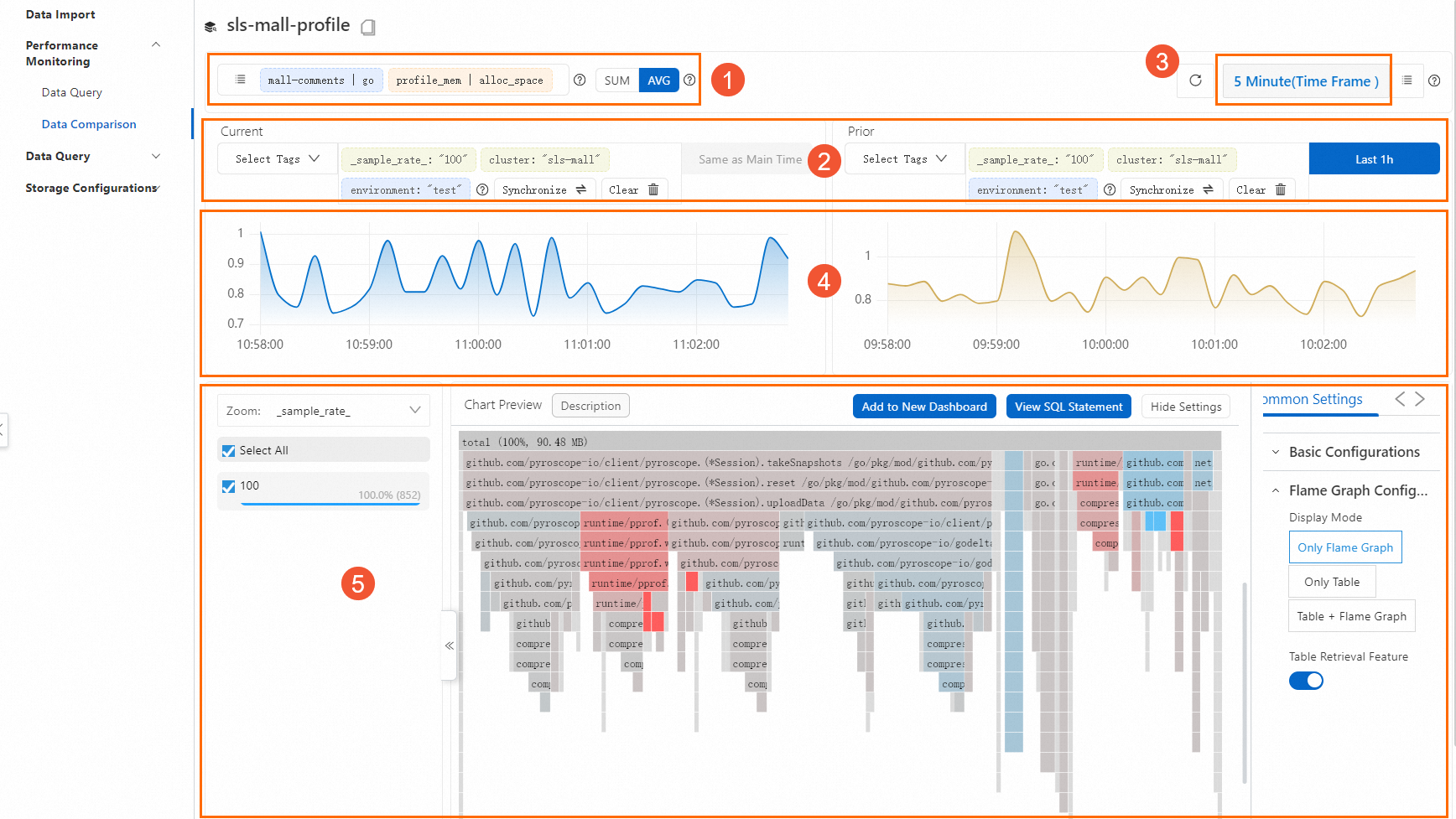
Bagian
Deskripsi
1
Filter berdasarkan metadata.
Tag, sparkline, dan grafik nyala bergantung pada metadata profil.
2
Pilih tag.
3
Tentukan rentang waktu utama.
4
Lihat sparkline.
5
Lihat grafik nyala.
Filter berdasarkan metadata
Metadata profil mencakup bidang service, language, type, dan valueTypes. Bidang service sesuai dengan bidang labels.__name__ dalam data pemantauan kinerja. Bidang lainnya sesuai dengan nama bidang yang sama dalam data pemantauan kinerja. Anda dapat menggunakan empat bidang ini untuk mengidentifikasi secara unik sekelompok profil. Untuk informasi lebih lanjut, lihat Format data pemantauan kinerja.
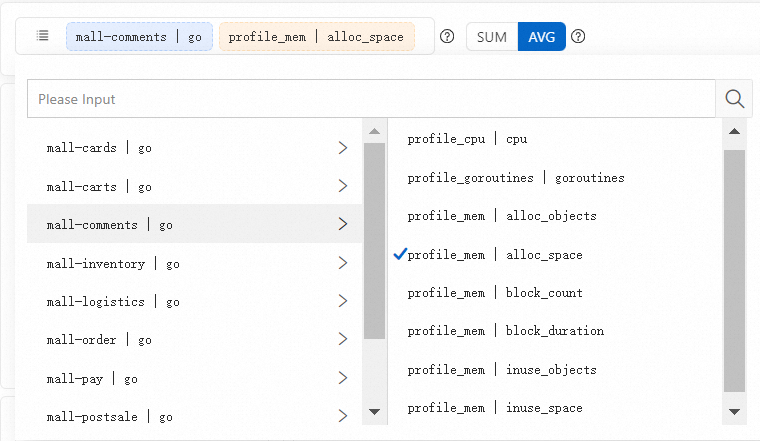
Di Bagian 1, Anda dapat melakukan operasi berikut:
Tentukan rentang waktu metadata
Jika Anda menentukan rentang waktu metadata, rentang waktu tag juga akan ditentukan. Nilai default adalah 15 menit sebelumnya. Ini membantu memastikan kecepatan respons. Dalam banyak kasus, Anda tidak perlu mengubah nilai tersebut. Jika data sering berubah atau dihasilkan pada interval besar, Anda dapat mengklik ikon
 untuk menyesuaikan rentang waktu.
Cari metadata
Anda dapat mencari metadata dari dimensi berikut:
service,language,type, danvalueTypes. Selain itu, pencarian berbasisunitdidukung.Pilih metadata
Setelah memilih sekelompok item terkait metadata, sistem secara otomatis memperbarui sparkline dan grafik nyala berdasarkan metadata yang dipilih.
PentingJika Anda memilih item yang berbeda, sistem akan menghapus tag yang ada di bidang Select Tags dan menentukan Semua Tag.
Konfigurasikan kebijakan agregasi
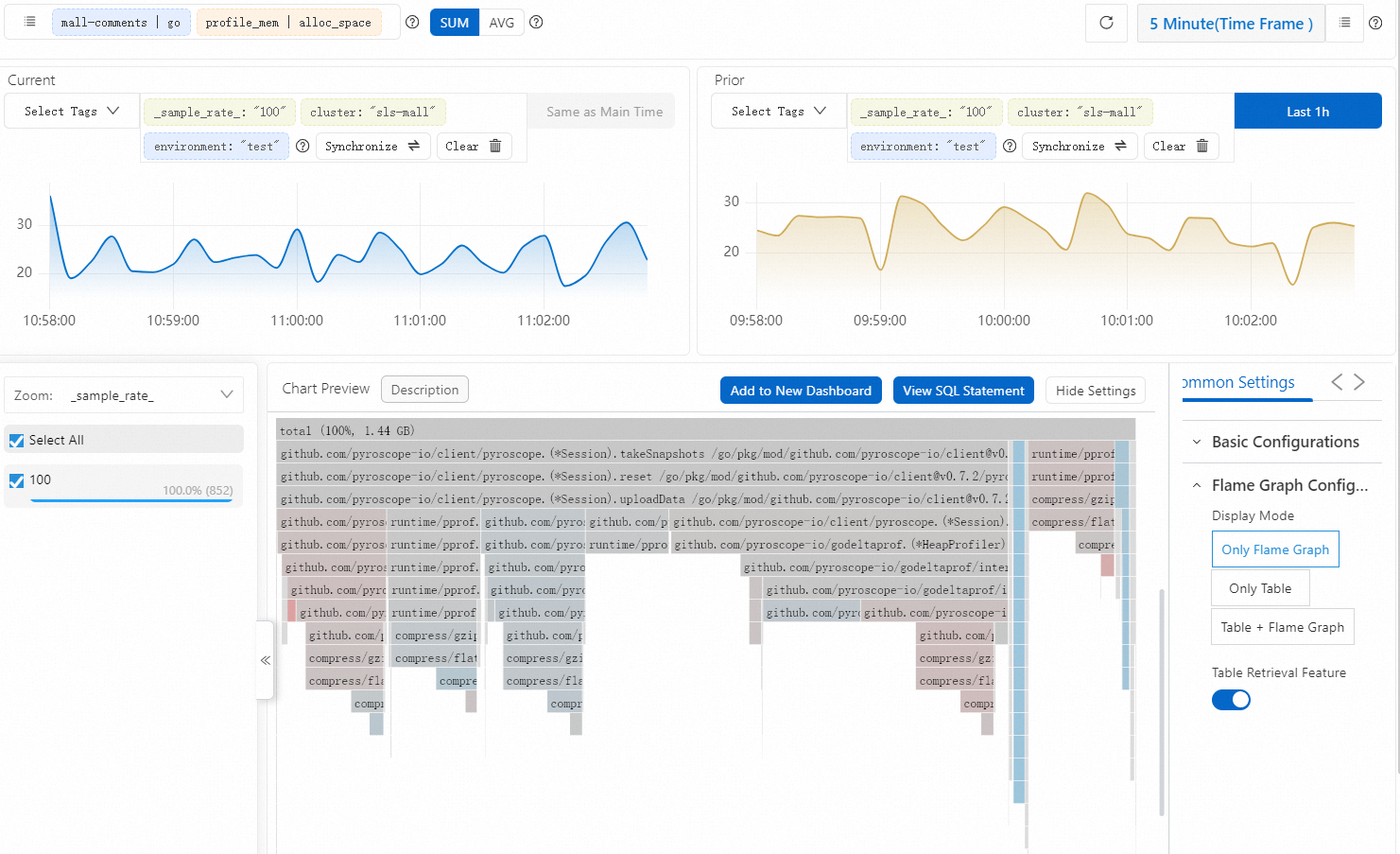
Sistem mendukung kebijakan agregasi SUM dan AVG. Sparkline dan grafik nyala bergantung pada kebijakan agregasi yang Anda konfigurasikan.
Jika Anda mengonfigurasi kebijakan agregasi SUM, data dalam grafik nyala diagregasi berdasarkan bidang stackID. Nilai-nilai tersebut menunjukkan total sumber daya yang dikonsumsi oleh profil yang dikumpulkan dalam rentang waktu utama yang ditentukan. Grafik nyala menunjukkan penggunaan sumber daya keseluruhan oleh metode yang berbeda dalam rentang waktu utama.
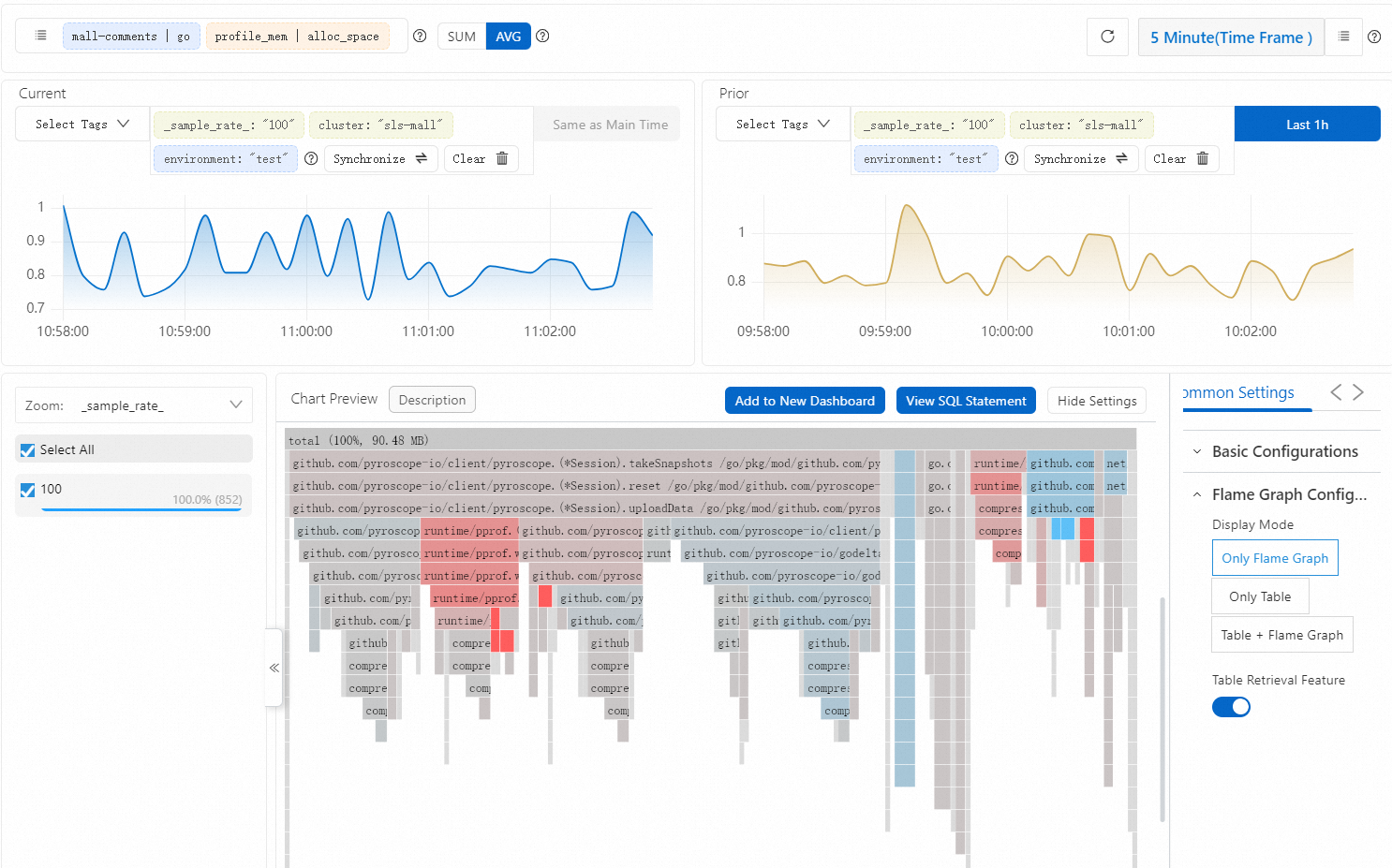
Jika Anda mengonfigurasi kebijakan agregasi AVG, data dalam grafik nyala diagregasi berdasarkan bidang stackID. Nilai-nilai tersebut menunjukkan rata-rata sumber daya yang dikonsumsi oleh profil yang dikumpulkan. Grafik nyala menunjukkan penggunaan sumber daya rata-rata oleh metode yang berbeda.
Pilih tag
Tag yang dapat dipilih bervariasi berdasarkan rentang waktu metadata. Kunci tag berasal dari bidang labels dalam data pemantauan kinerja. Bidang tersebut dalam format JSON. Setiap tag mendukung operator IN dan NOT IN untuk penyaringan. Tag yang berbeda dievaluasi menggunakan logika AND. Setelah memilih tag, sistem secara otomatis memperbarui sparkline dan grafik nyala berdasarkan tag yang dipilih.
Anda dapat memilih tag yang ditampilkan secara otomatis atau memasukkan tag secara manual.
Tag yang ditampilkan secara otomatis bervariasi berdasarkan rentang waktu metadata. Dalam banyak kasus, Anda hanya perlu mengelola tag yang ditampilkan secara otomatis.
Jika tag tidak dihasilkan dalam rentang waktu metadata, Anda dapat mengklik Tambah untuk memasukkan tag.
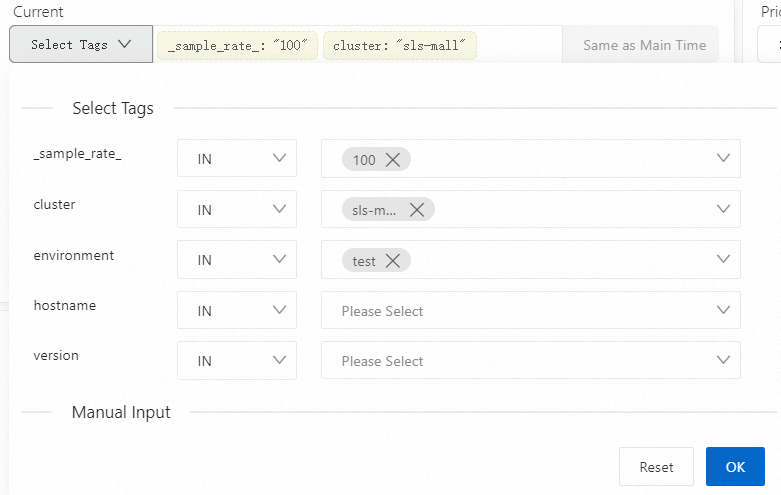
Di Bagian 2, Anda dapat memilih tag untuk nilai saat ini dan nilai historis. Setelah memilih tag, Anda juga dapat melakukan operasi berikut:
Klik Reset untuk mereset pengaturan tag. Setelah mengklik OK, pengaturan tag mulai berlaku. Sistem secara otomatis memperbarui sparkline dan grafik nyala.
Klik Clear untuk menghapus tag yang dipilih. Sistem secara otomatis memperbarui sparkline dan grafik nyala.
Klik Sinkronkan untuk menyinkronkan pengaturan tag antara nilai saat ini dan nilai historis.
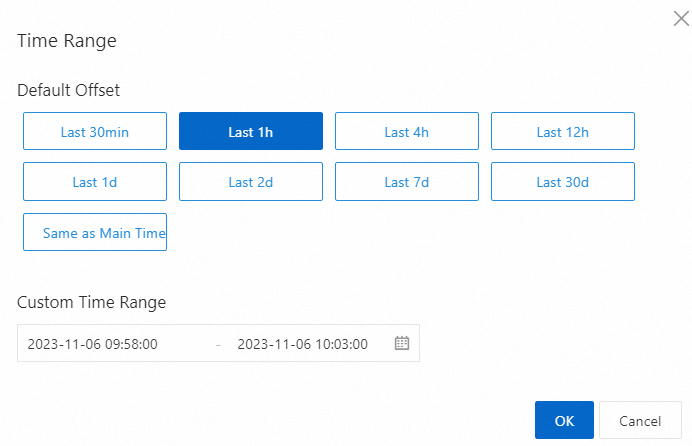
Tentukan rentang waktu utama
Rentang waktu utama hanya berlaku untuk sparkline dan grafik nyala. Rentang waktu metadata tidak terpengaruh.
Sparkline
Sparkline menampilkan fluktuasi dan tren umum data dalam rentang waktu yang berbeda. Sparkline dihasilkan berdasarkan hasil penyaringan berdasarkan metadata dan tag. Data diagregasi berdasarkan waktu. Anda dapat mengonfigurasi kebijakan agregasi di Bagian 1. Untuk informasi lebih lanjut tentang nilai dalam sparkline, lihat Grafik Nyala.
Di bagian Current, rentang waktu tetap dan sama dengan rentang waktu utama. Di bagian Prior, Anda dapat menentukan rentang waktu yang berbeda untuk perbandingan.
Grafik nyala
Setelah memilih metadata, tag, dan rentang waktu untuk perbandingan, sistem secara otomatis menghasilkan grafik nyala untuk profil yang diperoleh. Untuk informasi lebih lanjut, lihat Grafik Nyala.
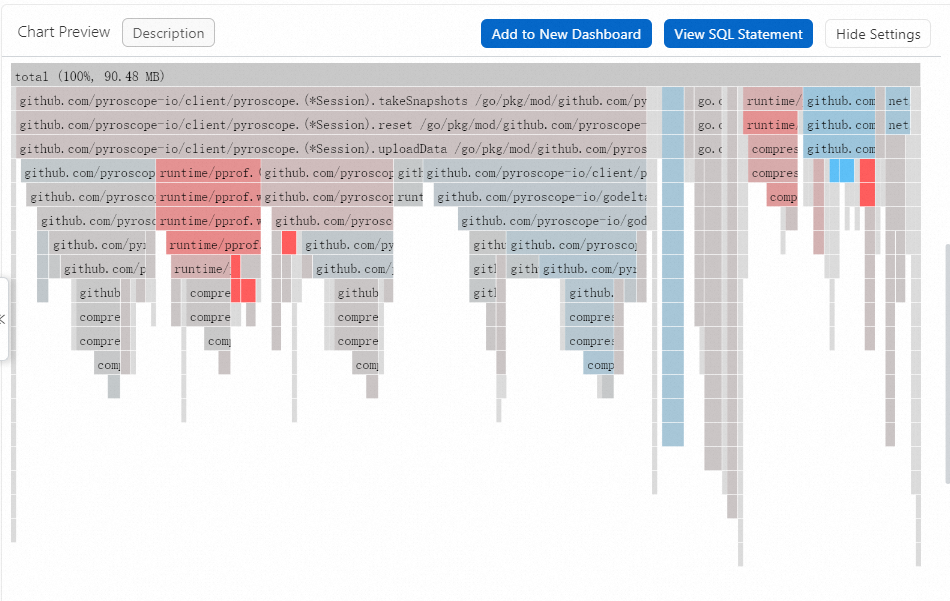
Di Bagian 5, Anda dapat melakukan operasi berikut:
Tambahkan grafik ke dasbor
Dasbor menampilkan hasil analisis data real-time. Anda dapat mengklik Add to New Dashboard untuk menyimpan grafik nyala sebagai grafik di dasbor.
Lihat pernyataan SQL
Anda dapat melihat pernyataan SQL yang digunakan untuk menghasilkan grafik nyala.