Topik ini menjelaskan informasi penagihan Application Load Balancer (ALB).
Metode penagihan
Application Load Balancer (ALB) mendukung metode penagihan pay-as-you-go dan subscription.
Pay-as-you-go: Anda dikenai biaya berdasarkan penggunaan aktual setiap item yang dapat ditagih. Anda menggunakan resource terlebih dahulu, lalu membayar. Metode ini cocok untuk skenario dengan penggunaan bisnis yang sering berubah.
Resource plans (subscription): Beli paket sumber daya terlebih dahulu. Saat biaya diselesaikan, sistem akan mengurangi penggunaan dari paket sumber daya Anda terlebih dahulu. Anda membeli terlebih dahulu, lalu dikurangi. Metode ini cocok untuk skenario dengan penggunaan bisnis yang relatif stabil.
Paket sumber daya menawarkan diskon dibandingkan harga pay-as-you-go.
Penggunaan yang melebihi batas pengurangan paket sumber daya secara otomatis dikonversi ke pay-as-you-go dan menghasilkan tagihan pay-as-you-go. Belilah paket sumber daya yang sesuai dengan penggunaan bisnis Anda.
Item yang dapat ditagih
Item yang dapat ditagih untuk ALB pay-as-you-go adalah sebagai berikut: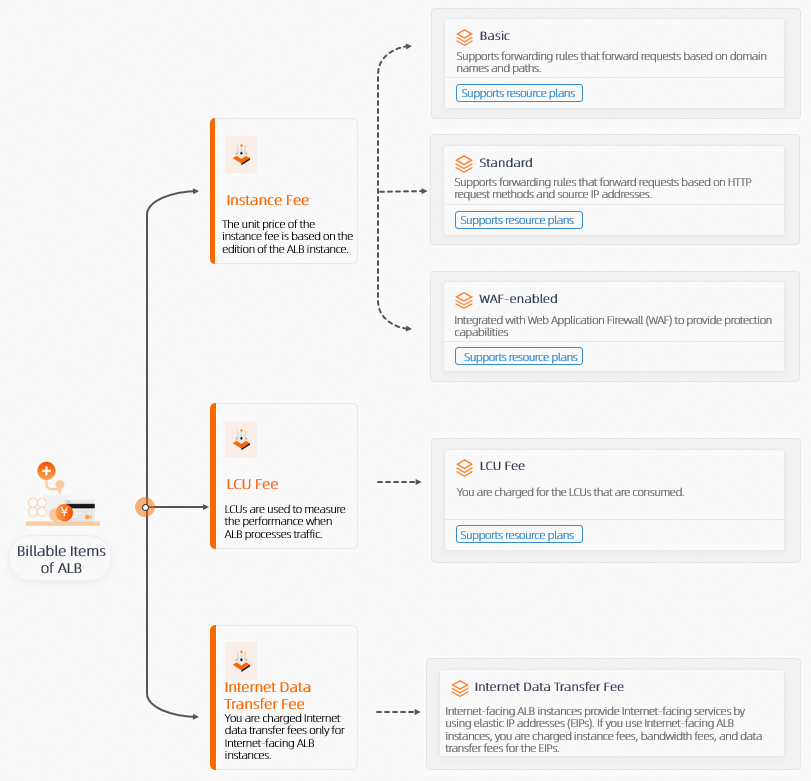
Siklus penagihan
Biaya instans ALB dan biaya load balancer capacity unit (LCU) ditagih per jam. Sistem menyelesaikan biaya berdasarkan penggunaan. Tagihan biasanya dihasilkan satu jam setelah siklus penagihan saat ini berakhir. Waktu penagihan pastinya ditentukan oleh sistem.
ALB yang menghadap publik menimbulkan biaya jaringan publik. ALB yang menghadap publik menyediakan layanan melalui internet menggunakan alamat Elastic IP (EIP). Biaya jaringan publik yang dihasilkan oleh EIP yang terkait dengan instans ALB dikenakan oleh layanan EIP. Oleh karena itu, siklus penagihan, pengurangan biaya, dan waktu pembuatan tagihan untuk biaya jaringan publik sama dengan EIP pay-as-you-go. Untuk informasi selengkapnya, lihat Ikhtisar penagihan.
Harga
Untuk daftar harga katalog produk ALB, lihat Aturan penagihan ALB dan Paket sumber daya ALB. Harga pembelian aktual adalah harga yang ditampilkan pada halaman pembelian.
Gunakan Kalkulator LCU ALB untuk memperkirakan konsumsi LCU.
Informasi lebih lanjut
Pembayaran tertunda
Penyebab
Anda belum membeli paket sumber daya, dan saldo akun tidak mencukupi.
Anda telah membeli paket sumber daya, tetapi tidak mencakup seluruh biaya.
Pembayaran tertunda
Status | Status resource | Cara mengoperasikan |
Peringatan Pembayaran Tertunda | Sistem memeriksa apakah saldo akun Anda cukup untuk menutupi tiga siklus penagihan, berdasarkan rata-rata jumlah yang harus dibayar dalam 7 jam terakhir. Jika tidak mencukupi, sistem memberi tahu Anda melalui pesan teks atau email. Peringatan Pembayaran tertunda dapat menyebabkan penangguhan layanan. Sistem memberi tahu Anda untuk segera melakukan perpanjangan guna menghindari gangguan layanan. | Anda dapat Top up Akun Alibaba Cloud Anda untuk segera memulihkan instans ke status Normal. |
Lewat Jatuh Tempo | Jika Akun Alibaba Cloud Anda memiliki pembayaran tertunda, semua instans pay-as-you-go di bawah akun tersebut memasuki status tertunda.
| |
Setelah 15 hari penangguhan akibat keterlambatan pembayaran, instans ALB dilepas. Konfigurasi dan data instans dihapus dan tidak dapat dipulihkan. | Tidak dapat dipulihkan. |
Lihat jumlah yang harus dibayar
Masuk ke Konsol Biaya dan Pengeluaran.
Di halaman Account Overview, lihat jumlah yang harus dibayar.
Lihat detail penggunaan
Masuk ke Expenses and Costs Konsol. Di panel navigasi sebelah kiri, pilih .
Klik tab View Usage Details. Atur Product menjadi Server Load Balancer, dan Billable Item menjadi Application Load Balancer (ALB). Konfigurasikan Usage Time dan Metering Granularity untuk periode yang ingin Anda lihat detail penggunaannya. Lalu, klik Export CSV.
Setelah membuka file detail penggunaan, lihat informasi penggunaan LCU secara rinci berdasarkan waktu mulai dan akhir bisnis, ID instans, dan kriteria lainnya.
Kueri detail penagihan dan pengeluaran
Di halaman Billing Details, klik tab Billing History, Detailed Bill, dan Usage Details untuk melihat detail konsumsi dan informasi penagihan yang sesuai. Untuk informasi selengkapnya, lihat Billing History, Detailed Bill, dan Usage Details.