Topik ini menjelaskan cara menggunakan instans Smart Access Gateway (SAG) vCPE untuk menghubungkan jaringan di Amazon Web Services (AWS) ke Alibaba Cloud guna mencapai konektivitas multi-cloud.
Prasyarat
-
Anda telah menerapkan layanan cloud di AWS. Untuk informasi selengkapnya, lihat dokumentasi AWS.
VPC telah dibuat dan layanan cloud diterapkan di dalam VPC tersebut. Untuk informasi selengkapnya, lihat Buat VPC dengan blok CIDR IPv4.
-
Pastikan aturan security group untuk VPC Alibaba Cloud Anda mengizinkan resource di AWS mengakses layanan cloud Anda. Untuk informasi selengkapnya, lihat Lihat aturan security group dan Tambahkan aturan security group.
-
Anda telah membuat instans Elastic Compute Service (ECS) di VPC Alibaba Cloud Anda. Untuk informasi selengkapnya, lihat Buat instans pada tab Custom Launch.
Latar Belakang
Sebuah perusahaan di Singapura telah menerapkan layanan cloud di AWS dan di wilayah China (Hangzhou) Alibaba Cloud. Perusahaan tersebut ingin menggunakan SAG vCPE untuk menghubungkan kedua lingkungan cloud tersebut dan mengaktifkan akses resource antar keduanya.
Anda dapat menerapkan gambar SAG vCPE pada sebuah instans di dalam Amazon VPC. Instans ini berfungsi sebagai perangkat SAG vCPE yang terhubung ke Alibaba Cloud. Setelah perangkat terhubung, Anda dapat menggunakan Cloud Connect Network (CCN) dan Cloud Enterprise Network (CEN) untuk mengaktifkan komunikasi antara resource di Amazon VPC dan VPC Alibaba Cloud.
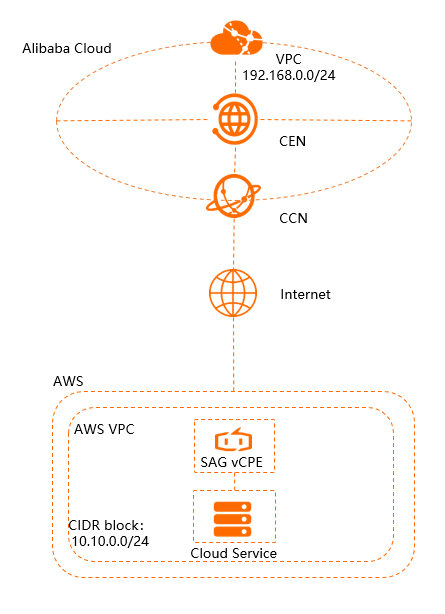
Langkah 1: Buat instans SAG vCPE
Buat instans SAG vCPE di konsol SAG untuk mengelola perangkat SAG vCPE.
Masuk ke konsol SAG.
Pada halaman Smart Access Gateway, pilih .
-
Pada halaman SmartAG vCPE Software, konfigurasikan parameter untuk instans SAG vCPE seperti yang dijelaskan dalam tabel berikut. Lalu, klik Buy Now dan selesaikan pembayaran.
Parameter
Deskripsi
Region
Pilih wilayah tempat Anda ingin menerapkan instans SAG vCPE. Pada contoh ini, Singapore dipilih.
Instance Name
Masukkan nama untuk instans SAG vCPE.
Instance Type
Nilai default adalah SAG-vCPE.
Version
Nilai default adalah Basic.
Deployment mode
Pilih mode penyebaran untuk perangkat SAG vCPE. Nilai default adalah Active-Standby.
Dalam mode Active-Standby, sebuah instans SAG vCPE dapat terhubung ke dua perangkat SAG vCPE secara default. Anda dapat mengonfigurasi kedua perangkat dalam mode aktif-standby untuk meningkatkan ketersediaan jaringan. Topik ini hanya menggunakan perangkat aktif.
Peak Bandwidth
Bandwidth maksimum untuk komunikasi jaringan, dalam satuan Mbit/s.
Quantity
Jumlah instans SAG vCPE yang akan dibuat. Pada contoh ini, atur parameter ini menjadi 1.
Subscription Period
Pilih durasi langganan.
-
Kembali ke konsol SAG. Di bilah navigasi atas, pilih wilayah tempat Anda membuat instans tersebut.
-
Di panel navigasi kiri, pilih .
-
Pada halaman SAG, klik ID instans yang telah Anda buat.
-
Pada halaman detail instans, klik tab Device Settings. Lihat dan catat nomor seri serta kunci perangkat aktif. Kredensial ini diperlukan untuk mengaitkan perangkat SAG vCPE dengan instans SAG vCPE.
Langkah 2: Terapkan gambar SAG vCPE
Untuk menghubungkan AWS ke Alibaba Cloud, buat instans di Amazon VPC Anda untuk menjalankan gambar SAG vCPE. Instans ini kemudian berfungsi sebagai perangkat SAG vCPE yang menghubungkan layanan AWS Anda ke Alibaba Cloud.
-
Buat instans di Amazon VPC Anda.
Untuk petunjuk cara membuat instans AWS, lihat dokumentasi AWS. Pastikan instans memenuhi persyaratan berikut:
-
Sistem operasi: Ubuntu 18.04 (64-bit).
-
Versi kernel: 3.10.0-957.21.3.el7.x86_64 atau lebih baru.
-
Instans memiliki kartu antarmuka jaringan (NIC) terpisah dengan koneksi internet.
-
Login jarak jauh diaktifkan pada instans.
-
Instans tidak menjalankan aplikasi yang bersifat bisnis-kritis.
-
Jika host adalah instans Elastic Compute Service (ECS) atau instans Edge Node Service (ENS), instans tersebut harus memiliki minimal 1 vCPU dan memori 2 GB.
Kami merekomendasikan tipe instans dengan 2 vCPU dan memori 4 GB, yang menyediakan bandwidth pribadi terenkripsi hingga 350 Mbit/s (dengan paket 1.024 byte). Pada halaman Choose an Instance Type, pilih tipe instans t2.medium (2 vCPU, 4 GiB memori).
-
-
Masuk ke instans AWS dan unduh skrip ke direktori /root. Untuk informasi selengkapnya, lihat dokumentasi AWS.
Penting-
Anda dapat mengunduh skrip ke direktori kustom. Jika demikian, pastikan untuk menggunakan path kustom tersebut saat menjalankan skrip.
-
Setelah mengunduh skrip, jangan mengubah konten atau nama filenya.
-
Jika host Anda diterapkan di Tiongkok daratan, jalankan perintah berikut untuk mengunduh skrip.
wget -O /root/sag_vcpe_v2.3.0_deployment.sh https://sdwan-oss-shanghai.oss-cn-shanghai.aliyuncs.com/vcpe_vm/sag_vcpe_v2.3.0_deployment.sh -
Jika host Anda diterapkan di luar Tiongkok daratan, jalankan perintah berikut untuk mengunduh skrip.
wget -O /root/sag_vcpe_v2.3.0_deployment.sh https://sdwan-oss-shanghai.oss-accelerate.aliyuncs.com/vcpe_vm/sag_vcpe_v2.3.0_deployment.sh
-
-
Berikan izin eksekusi pada skrip.
chmod +x /root/sag_vcpe_v2.3.0_deployment.sh -
Jalankan skrip.
/root/sag_vcpe_v2.3.0_deployment.sh -n sage6nniq3**** -k **** -t aws -w eth0Tabel berikut menjelaskan parameter-parameter tersebut. Untuk informasi selengkapnya tentang parameter skrip, lihat Parameter skrip.
Parameter
Deskripsi
-n
Nomor seri perangkat SAG vCPE.
-k
Kunci perangkat SAG vCPE.
-t
Platform tempat host gambar SAG vCPE berada. Nilai yang valid:
-
aliyun (Default): Gambar SAG vCPE diterapkan pada instans ECS Alibaba Cloud.
-
aws: Gambar SAG vCPE diterapkan pada instans Amazon EC2.
-
azure: Gambar SAG vCPE diterapkan pada mesin virtual di Microsoft Azure.
-
Jika Anda menerapkan gambar SAG vCPE pada server di jaringan on-premises, Anda dapat mengatur parameter ini ke string bahasa Inggris apa pun selain aliyun, ENS, aws, atau azure.
-w
Nama NIC untuk port WAN. Anda dapat menjalankan perintah
ifconfiguntuk melihat nama-nama NIC pada host. -
-
Saat menjalankan skrip, sistem secara otomatis memeriksa apakah lingkungan penerapan memenuhi persyaratan. Jika beberapa komponen yang diperlukan belum terinstal, prompt berikut akan muncul. Masukkan
yes, dan sistem akan secara otomatis menginstal komponen tersebut.Missing dependency packages python3 telnet vim traceroute sshpass mtr docker inotify wget netifaces==0.10.9, are you sure want to install these packages? [yes|no] [no] >>> -
Jika lingkungan memenuhi persyaratan, sistem mulai menerapkan gambar SAG vCPE. Setelah penerapan selesai, prompt berikut akan muncul.
2021-07-28 10:00:40 INFO: Install complete, please wait for few minutes to check state ============================================================================================= -
Verifikasi penerapan.
Setelah penerapan selesai, jalankan perintah
docker psuntuk memeriksa apakah dua kontainer berikut sedang berjalan:[root@iZbp11vxxx wx8Z ~]# docker ps CONTAINER ID IMAGE COMMAND CREATED STATUS PORTS NAMES 0b8xxx92c vsag-core "sh -c 'ln -s /lib..." 4 minutes ago Up 4 minutes vsag-core fbexxx432 centos:7 "/sbin/init" 4 minutes ago Up 4 minutes vsag-manager-base [root@iZbp11xxx x8Z ~]#Jika kontainer vsag-core dan vsag-manager-base sedang berjalan, penerapan berhasil.
Langkah 3: Konfigurasi jaringan Alibaba Cloud
Setelah menerapkan gambar SAG vCPE, konfigurasikan pengaturan jaringannya di konsol SAG untuk menghubungkan perangkat ke Alibaba Cloud.
-
Konfigurasi metode sinkronisasi rute on-premises.
-
Masuk ke konsol SAG.
-
Di bilah navigasi atas, pilih wilayah target.
-
Pada halaman SAG, temukan instans target dan klik Network Configuration di kolom Operation.
-
Pada tab , klik Add Static Route.
-
Di kotak dialog Add Static Route, masukkan blok CIDR pribadi VPC AWS dan klik OK.
Setelah rute ditambahkan, entri tersebut akan ditampilkan di tabel route statis. Anda dapat mengklik Delete di kolom Actions untuk menghapus entri tersebut.
-
-
Kaitkan instans CCN.
Smart Access Gateway (SAG) menggunakan Cloud Connect Network (CCN), komponen utama, untuk menghubungkan jaringan Anda ke Alibaba Cloud.
-
Buat instans CCN. Untuk informasi selengkapnya, lihat Buat instans CCN.
Instans CCN harus berada di wilayah yang sama dengan instans SAG vCPE.
-
Di panel navigasi kiri, pilih .
-
Pada halaman SAG, temukan instans target dan klik Network Configuration di kolom Operation.
-
Pada halaman detail instans, klik tab .
-
Di bagian Associated Instances Under Current Account, klik Add Network, pilih instans CCN yang telah Anda buat, lalu klik OK.
-
Setelah mengaitkan instans CCN, klik tab Device Settings. Periksa VPN Status dan Controller Status perangkat SAG vCPE. Jika kedua status tersebut Normal, perangkat SAG vCPE telah terhubung ke Alibaba Cloud.
-
-
Buat dan konfigurasi instans CEN.
Anda perlu mengaitkan baik instans SAG vCPE maupun instans VPC ke instans Cloud Enterprise Network (CEN). Setelah operasi ini selesai, instans SAG vCPE dan instans VPC Alibaba Cloud dapat saling mempelajari rute, sehingga memungkinkan komunikasi antara perangkat SAG vCPE dan resource di VPC Alibaba Cloud.
-
Di panel navigasi kiri, klik CCN.
-
Pada halaman CCN, temukan instans CCN target dan klik Bind CEN Instance di kolom Operation.
Di panel CEN Instance, pilih instans Cloud Enterprise Network (CEN) yang akan dikaitkan, lalu klik OK.
Anda dapat memilih instans CEN dengan salah satu cara berikut. Pada contoh ini, Create CEN dipilih.
-
Existing CEN: Jika Anda memiliki instans CEN yang sudah ada, klik kotak teks dan pilih instans yang ingin dikaitkan.
-
Create CEN: Jika Anda tidak memiliki instans CEN, masukkan nama di kotak teks. Sistem akan membuat instans CEN dan secara otomatis mengaitkannya.
-
-
Kaitkan instans VPC Alibaba Cloud yang telah dibuat ke instans CEN ini. Untuk informasi selengkapnya, lihat Buat koneksi VPC.
-
Langkah 4: Konfigurasi jaringan AWS
Untuk mengaktifkan komunikasi dengan Alibaba Cloud, konfigurasikan pengaturan jaringan di VPC AWS Anda. Untuk perintah dan prosedur spesifik, konsultasikan dokumentasi AWS.
-
Konfigurasi rute untuk layanan cloud Anda.
Di VPC AWS, konfigurasikan rute yang mengarahkan traffic yang ditujukan ke blok CIDR VPC Alibaba Cloud ke instans AWS tempat gambar SAG vCPE diterapkan. Atur Destination ke
192.168.0.0/24dan arahkan Target ke Elastic Network Interface (ENI) yang sesuai. -
Konfigurasi security group untuk resource AWS Anda.
Izinkan komunikasi antara blok CIDR pribadi VPC Alibaba Cloud dan VPC AWS.
-
Nonaktifkan pemeriksaan sumber dan tujuan untuk instans AWS.
Di konsol AWS EC2, pilih instans target. Dari menu aksi instans, pilih untuk menonaktifkan pemeriksaan sumber dan tujuan. Di kotak dialog konfirmasi Enable Source/Destination Check, klik Yes, Disable.
Langkah 5: Siapkan koneksi antar-wilayah
Setelah mengonfigurasi jaringan di AWS, Anda harus membeli paket bandwidth dan menyiapkan koneksi antar-wilayah untuk instans CEN. Hal ini memungkinkan komunikasi antara layanan cloud Anda di China (Hangzhou) dan layanan AWS Anda di Singapura melalui SAG vCPE.
Anda dapat melewati langkah ini jika resource AWS dan Alibaba Cloud Anda berada di wilayah yang sama.
-
Beli paket bandwidth.
-
Masuk ke konsol Cloud Enterprise Network.
-
Pada halaman CEN Instance, temukan instans CEN target dan klik ID-nya.
-
Pada halaman detail instans, klik tab , lalu klik Purchase Bandwidth Plan.
-
Pada halaman pembelian, konfigurasikan paket bandwidth dengan parameter berikut, lalu klik Buy Now dan selesaikan pembayaran.
-
-
Buat koneksi antar-wilayah.
-
Pada halaman CEN Instance, temukan instans CEN target dan klik ID-nya.
-
Pada halaman detail instans, klik tab , lalu klik Set Inter-region Bandwidth.
-
Pada halaman Connection with Peer Network Instance, konfigurasikan koneksi antar-wilayah dan klik Create.
Parameter
Deskripsi
Instance Type
Jenis instans jaringan yang akan dihubungkan. Pada contoh ini, Inter-region Connection dipilih.
Region
Pilih wilayah yang akan dihubungkan. Pada contoh ini, China (Hangzhou) dipilih.
Transit Router
Sistem secara otomatis menampilkan ID router transit di wilayah tersebut.
Connection name
Masukkan nama kustom untuk koneksi antar-wilayah.
Peer Region
Pilih wilayah peer yang akan dihubungkan. Pada contoh ini, Singapore dipilih.
Transit Router
Sistem secara otomatis menampilkan ID router transit di wilayah peer.
Bandwidth allocation mode
Koneksi antar-wilayah mendukung dua mode alokasi bandwidth: Allocate from Bandwidth Plan dan Pay-By-Data-Transfer.
Pada contoh ini, Allocate from Bandwidth Plan dipilih.
Bandwidth Plan
Pilih paket bandwidth yang terkait dengan instans CEN. Pada contoh ini, paket bandwidth yang dibuat sebelumnya dipilih.
Bandwidth
Masukkan bandwidth untuk koneksi antar-wilayah. Satuan: Mbit/s.
Default Line Type
Koneksi antar-wilayah mendukung berbagai jenis tautan. Jenis tautan yang berbeda memberikan kualitas layanan (QoS) yang berbeda untuk transmisi data.
Advanced Settings
Pertahankan pengaturan default. Semua opsi lanjutan dipilih.
-
Langkah 6: Uji konektivitas
Setelah menyelesaikan langkah-langkah ini, layanan Anda di VPC Alibaba Cloud dan Amazon VPC dapat berkomunikasi.
Instans ECS di VPC Alibaba Cloud yang digunakan dalam contoh ini menjalankan Alibaba Cloud Linux. Jika Anda menggunakan sistem operasi yang berbeda, konsultasikan dokumentasinya untuk petunjuk penggunaan perintah ping.
-
Masuk ke instans ECS di VPC Alibaba Cloud. Untuk informasi selengkapnya, lihat Metode koneksi.
-
Jalankan perintah ping untuk menguji konektivitas ke instans layanan cloud di Amazon VPC.
Tanggapan yang berhasil, seperti yang ditunjukkan di bawah, mengonfirmasi bahwa instans ECS di VPC Alibaba Cloud dapat berkomunikasi dengan instans layanan di Amazon VPC.
[root@iZbp1cxxx...xxxmmsZ ~]# ping 10.10.0.252
PING 10.10.0.252 (10.10.0.252) 56(84) bytes of data.
64 bytes from 10.10.0.252: icmp_seq=1 ttl=252 time=99.0 ms
64 bytes from 10.10.0.252: icmp_seq=2 ttl=252 time=99.0 ms
64 bytes from 10.10.0.252: icmp_seq=3 ttl=252 time=99.0 ms
64 bytes from 10.10.0.252: icmp_seq=4 ttl=252 time=99.0 ms
^Z
[2]+  Stopped                 ping 10.10.0.252