Siklus pengembangan layanan mikro standar—kode secara lokal, deploy ke cloud, temukan masalah, lalu ulangi—menimbulkan hambatan pada setiap iterasi. Plugin Alibaba Cloud Toolkit untuk IntelliJ IDEA menghilangkan siklus tersebut: aplikasi lokal Anda langsung bergabung ke dalam service mesh SAE sehingga dapat memanggil layanan yang telah dideploy di cloud seolah-olah aplikasi tersebut sudah berada di sana.
Prasyarat
Sebelum memulai, pastikan Anda telah memiliki:
IntelliJ IDEA 2018.3 atau versi yang lebih baru
Alibaba Cloud Toolkit 2020.9.1 atau versi yang lebih baru. Versi 2020.9.1 menambahkan dukungan untuk mengonfigurasi interkoneksi pada tingkat project atau module. Jika Anda menggunakan versi 2020.9.1 tetapi opsi granularitas tidak muncul, uninstal dan instal ulang plugin tersebut.
Instance Elastic Compute Service (ECS) di virtual private cloud (VPC) yang sama dengan aplikasi SAE Anda, yang dapat diakses melalui Secure Shell (SSH)
PentingPerhatikan batasan berikut: - Instance ECS dan aplikasi harus berada dalam VPC yang sama. - Saluran data SSH memerlukan autentikasi berbasis password. Autentikasi berbasis pasangan kunci (key pair) tidak didukung. - Jika sistem operasi Anda telah dikonfigurasi dengan proxy, nonaktifkan terlebih dahulu sebelum membuat koneksi.
Batasan
Hanya aplikasi Java yang didukung. Tabel berikut mencantumkan batasan versi berdasarkan framework layanan mikro.
| Framework layanan mikro | Batasan |
|---|---|
| Spring Cloud | Jika Anda menggunakan instance Nacos untuk mengelola konfigurasi aplikasi, pastikan Anda menggunakan Spring Cloud Edgware atau versi yang lebih baru. |
| Dubbo | Gunakan Dubbo 2.7.2 atau versi yang lebih baru. Untuk registrasi dan penemuan layanan, gunakan dubbo-nacos-registry 2.7.2 atau versi yang lebih baru serta edas-dubbo-extension 2.0.2 atau versi yang lebih baru. |
| HSF | Tidak ada |
Langkah 1: Instal Alibaba Cloud Toolkit
Buka IntelliJ IDEA.
Buka pasar plugin:
macOS: Buka Preferences > Plugins.
Windows: Buka Settings > Plugins.
Cari Alibaba Cloud Toolkit lalu klik Install.
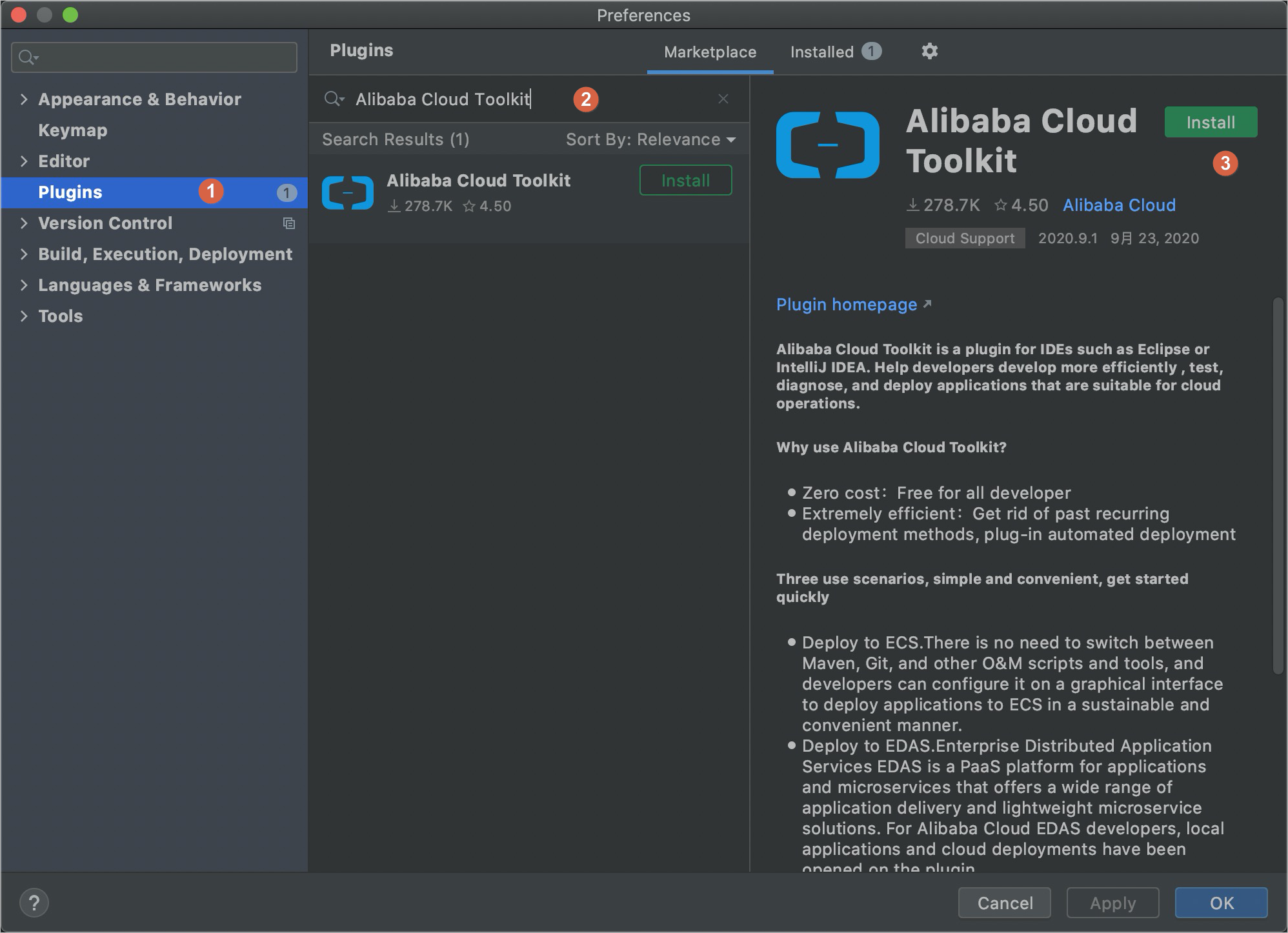
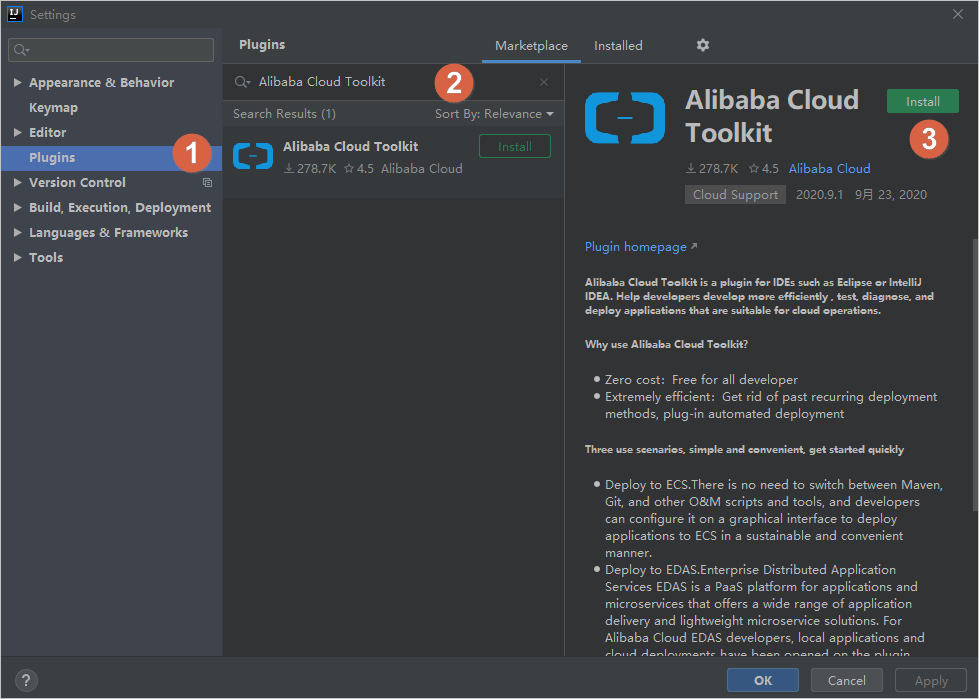
Mulai ulang IntelliJ IDEA. Ikon Alibaba Cloud Toolkit
 akan muncul di bilah alat.
Langkah 2: Konfigurasikan akun Alibaba Cloud Anda
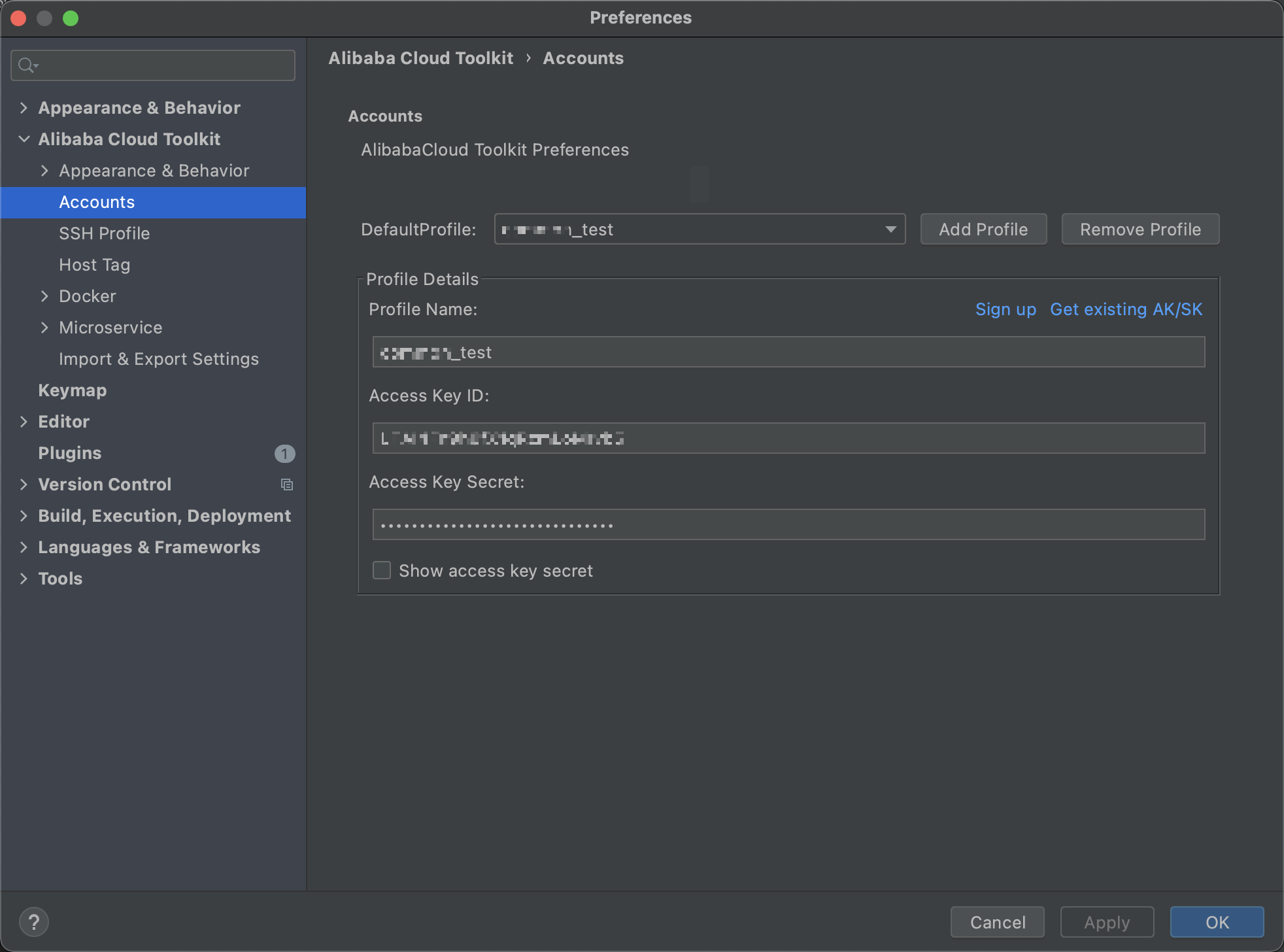
Pada bilah navigasi atas, pilih Tools > Alibaba Cloud > Preferences.
Pada panel navigasi kiri, pilih Alibaba Cloud Toolkit > Accounts.
Masukkan Access Key ID dan Access Key Secret, lalu klik OK. Jika Anda menggunakan pengguna Resource Access Management (RAM), pastikan pengguna tersebut memiliki izin untuk mendeploy aplikasi. Untuk informasi selengkapnya, lihat Grant permissions to a RAM user. Untuk mengambil kredensial Anda, klik Get existing AK/SK pada halaman Account. Jika Anda belum memiliki akun Alibaba Cloud, klik Sign up.
Langkah 3: Konfigurasikan interkoneksi
Pada bilah navigasi atas, pilih Tools > Alibaba Cloud > Preferences.
Pada kotak dialog Settings, pilih Alibaba Cloud Toolkit > Microservice.
Pilih Interconnection Between On-premises and Cloud Applications dan konfigurasikan parameter berikut, lalu klik Apply.
| Parameter | Deskripsi |
|---|---|
| Product | Pilih Serverless App Engine (SAE). |
| Environment for Interconnection Between On-premises and Cloud Applications | Pilih wilayah dan namespace tempat aplikasi cloud Anda dideploy. |
| Spring Cloud Service Port | Masukkan nomor port layanan aplikasi Anda. Diperlukan hanya untuk aplikasi Spring Cloud. |
| Jump Server Settings | Konfigurasikan jump server yang digunakan untuk membuat saluran data SSH: <br>- Jump Server IP: Alamat IP publik instance ECS. <br>- Account: Username untuk membuat saluran data SSH. <br>- Password: Password untuk membuat saluran data SSH. |
| Initialize Account... | Klik untuk mengonfigurasi proxy pada jump server. Jika Anda memasukkan kredensial root ECS, akun root akan digunakan secara langsung. Jika Anda menggunakan akun baru atau non-root, masukkan password root pada kotak dialog Add SSH Rule untuk memberikan izin konfigurasi proxy. Gunakan akun non-root saat berbagi akses jump server dengan rekan tim—hal ini mencegah paparan kredensial root. |
Langkah 4: Jalankan aplikasi lokal
Jalankan aplikasi lokal Anda. Saat koneksi berhasil dibuat, pesan konfirmasi akan muncul dan proses etrans akan dimulai.

Jika koneksi gagal atau proses etrans tidak dimulai, klik Quick Diagnostics untuk mengidentifikasi dan memperbaiki masalah.
Langkah berikutnya
| Tujuan | Sumber Daya |
|---|---|
| Pemecahan masalah koneksi | FAQ about on-premises and cloud connection |
| Deploy aplikasi Anda ke SAE dari IntelliJ IDEA | Use the Alibaba Cloud Toolkit for IntelliJ IDEA plugin to deploy an application |