Topik ini menjelaskan cara menginstal Ali-Tomcat dan Pandora serta mengonfigurasi lingkungan pengembangan untuk Eclipse dan IntelliJ IDEA.
Instal Ali-Tomcat dan Pandora
Ali-Tomcat dan Pandora adalah kontainer yang digunakan oleh layanan di SAE selama waktu proses. Kontainer ini mengintegrasikan fitur inti seperti publikasi layanan, langganan layanan, dan pelacakan. Aplikasi harus diterbitkan ke kontainer tersebut agar dapat berjalan.
Gunakan Java Development Kit (JDK) 1.7 atau versi lebih baru.
Unduh Ali-Tomcat-8 atau Ali-Tomcat-7, lalu ekstrak paket yang diunduh ke direktori, misalnya d:\work\tomcat\.
Unduh paket Pandora dan ekstrak ke direktori d:\work\tomcat\deploy tempat Ali-Tomcat disimpan.
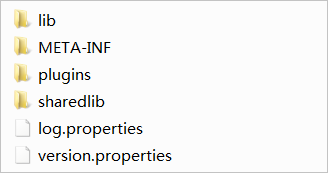
Lihat struktur direktori Pandora.
Di Linux, jalankan perintah tree -L 2 deploy/ pada path yang relevan untuk melihat struktur direktori.
[root@iZbp1jdi3rl2wjj5e1f*** tomcat]  tree -L 2 deploy/
            deploy/
                └── taobao-hsf.sar
                    ├── META-INF
                    ├── lib
                    ├── log.properties
                    ├── plugins
                    ├── sharedlib
                    └── version.properties
Di Windows, navigasikan ke path yang sesuai untuk melihat struktur direktori.
Konfigurasi lingkungan pengembangan Eclipse
Untuk mengonfigurasi Eclipse, unduh plug-in Tomcat4E dan simpan ke direktori tempat Ali-Tomcat dan Pandora diinstal. Setelah konfigurasi selesai, Anda dapat menerbitkan dan men-debug kode lokal di Eclipse.
Unduh plug-in Tomcat4E. Gambar berikut menunjukkan file dan folder yang diekstraksi dari paket.

Buka Eclipse. Di bilah menu, pilih .
Di kotak dialog Install, klik Add di sebelah kanan bagian Work with. Di kotak dialog Add Repository, klik Local. Di kotak dialog yang muncul, pilih direktori d:\work\tomcat4e\ tempat paket Tomcat4E yang diunduh diekstraksi, lalu klik OK.
Kembali ke kotak dialog Install. Klik Select All, lalu Next.
Ikuti langkah-langkah berikut sesuai petunjuk. Setelah menginstal plug-in Tomcat4E, mulai ulang Eclipse agar konfigurasi berlaku.
Setelah Eclipse dimulai ulang, pilih dari menu Eclipse.
Di panel navigasi di sebelah kiri, temukan AliTomcat Webapp dan klik New launch configuration di bagian atas.
Di halaman yang muncul, klik tab AliTomcat. Di bagian taobao-hsf.sar Location, klik Browse. Pilih path lokal Pandora, misalnya d:\work\tomcat\deploy\taobao-hsf.sar.
Klik Apply atau Run. Konfigurasi selesai.
Lain kali, Anda dapat memulai proyek ini tanpa perlu mengonfigurasinya lagi.
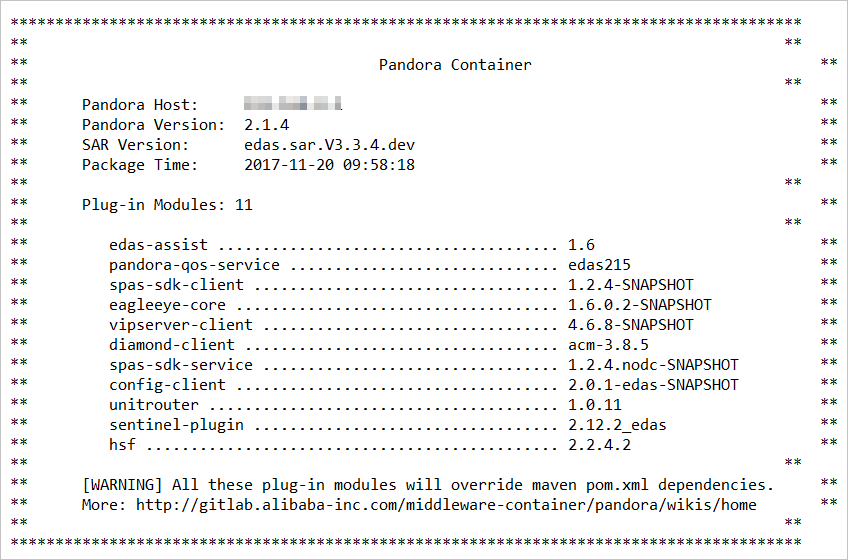
Lihat informasi keluaran tentang proyek yang sedang berjalan. Jika informasi kontainer Pandora berikut muncul, lingkungan pengembangan Eclipse telah dikonfigurasi.
Konfigurasi lingkungan pengembangan IntelliJ IDEA
Hanya rilis komersial IntelliJ IDEA yang didukung. IntelliJ IDEA Community Edition tidak didukung.
Mulai IntelliJ IDEA.
Di bilah menu, pilih .
Di panel navigasi di sebelah kiri halaman Run/Debug Configurations, pilih .
Konfigurasi Ali-Tomcat.
Di sebelah kanan halaman, klik tab Server. Di bagian Application Server, klik Configure.
Di halaman Application Server, klik + di pojok kanan atas. Di kotak dialog Tomcat Server, atur Tomcat Home dan Tomcat base directory, lalu klik OK.
Atur Tomcat Home ke path lokal tempat paket Ali-Tomcat diekstraksi. Lalu, Tomcat base directory akan otomatis diatur ke path yang sama.
Di bagian Application Server, pilih Ali-Tomcat yang telah dikonfigurasi dari daftar drop-down.
Di bagian VM Options, atur parameter startup JVM ke path yang menunjuk ke Pandora, dan tentukan port vipserver pusat konfigurasi dan registri ringan lokal.
Contoh:
-Dpandora.location=d:\work\tomcat\deploy\taobao-hsf.sar -Dvipserver.server.port=8080Ganti d:\work\tomcat\deploy\taobao-hsf.sar dengan path tempat Pandora diinstal. Parameter
-Dvipserver.server.port=8080menentukan port vipserver yang digunakan untuk menghubungkan aplikasi ke pusat konfigurasi dan registri ringan lokal. Ini secara efektif mempercepat startup aplikasi lokal saat menggunakan versi baru pusat konfigurasi dan registri ringan di lingkungan pengembangan lokal.Anda tidak perlu menambahkan properti JVM di atas saat menerapkan aplikasi ke EDAS.
Klik Apply atau OK. Konfigurasi selesai.