Ketika aturan pencocokan kebijakan notifikasi dipicu, Serverless App Engine (SAE) mengirimkan pemberitahuan peringatan ke kontak yang telah Anda tentukan. Halaman ini menjelaskan cara mengatur kontak, kelompok kontak, chatbot DingTalk, dan webhook kustom untuk pengiriman peringatan.
Rekomendasi: Konfigurasikan beberapa metode notifikasi untuk setiap kontak—telepon, email, dan saluran chat. Jika satu saluran pengiriman gagal, SAE tetap dapat menghubungi kontak melalui saluran lainnya.
Contact
Kontak adalah seseorang yang menerima pemberitahuan peringatan. SAE memberi tahu kontak melalui panggilan telepon, pesan teks, email, atau platform chat.
Create a contact
Buka halaman manajemen kontak terlebih dahulu: masuk ke Konsol SAE, buka Applications > Applications, pilih Wilayah dan namespace Anda, klik nama aplikasi, lalu pilih Notifications and Alerts > Contact Management di panel navigasi sebelah kiri.

Pada halaman Notification Objects, buka tab Contacts dan klik Create Contact.
Pada kotak dialog Create Contact, isi detail kontak dan klik OK.
Tentukan minimal salah satu dari Phone number atau Email. Setiap nomor telepon dan alamat email hanya dapat dimiliki oleh satu kontak. Untuk mengatur chatbot DingTalk, gunakan tab DingTalk/Lark/WeCom sebagai gantinya.
Parameter Description Name Nama kontak. Phone number Mengaktifkan notifikasi panggilan telepon dan pesan teks. Hanya nomor telepon yang telah diverifikasi yang dapat digunakan dalam kebijakan notifikasi. Lihat Verify phone numbers. Email Mengaktifkan notifikasi email. Contact group Kelompok kontak tempat kontak ini akan ditambahkan. Lihat Create a contact group. Method to resend notifications if phone notifications fail Metode cadangan ketika panggilan telepon gagal. Atur default global untuk semua kontak di bawah More > Contact Default Configuration pada tab Contacts. User ID Pengidentifikasi yang digunakan untuk pemrosesan data dan kueri.
Setelah membuat kontak, cari, edit, atau hapus kontak tersebut pada tab Contacts.
Verify phone numbers
Nomor telepon harus diverifikasi sebelum dapat digunakan dalam kebijakan notifikasi. Kode verifikasi dikirim ke nomor telepon yang sedang diverifikasi—kontak harus memiliki akses ke nomor tersebut untuk menyelesaikan verifikasi.
Pada tab Contacts halaman Notification Objects, pilih kontak yang nomornya ingin Anda verifikasi: SAE akan mengirimkan pesan teks berisi tautan verifikasi ke setiap nomor yang dipilih.
Untuk memverifikasi satu nomor, temukan kontak tersebut dan klik Not Verified di samping nomor telepon.
Untuk memverifikasi beberapa nomor sekaligus, pilih kontak-kontak tersebut dan klik Batch Verify.
Setiap kontak membuka URL dari pesan teks tersebut di browser.
Pada halaman verifikasi, kontak memeriksa nomor tersebut dan mengklik Verify.
Set the default fallback method
Ketika notifikasi telepon gagal, SAE menggunakan metode cadangan untuk mengirim ulang peringatan. Atur default global untuk semua kontak:
Pada tab Contacts halaman Notification Objects, pilih More > Contact Default Configuration.
Pilih metode cadangan dan klik OK.
Kontak individual dapat mengganti default ini dengan menggunakan parameter Method to resend notifications if phone notifications fail saat membuat atau mengedit kontak.
Contact group
Kelompok kontak memungkinkan Anda mengelompokkan beberapa kontak dan menggunakannya sebagai satu objek notifikasi dalam kebijakan notifikasi. Ketika aturan pencocokan dipicu, SAE memberi tahu semua anggota melalui panggilan telepon, pesan teks, email, atau chatbot DingTalk.
Kelompok kontak dapat digunakan kembali di beberapa kebijakan notifikasi—Anda tidak perlu membuat kelompok terpisah untuk setiap kebijakan.
Prerequisites
Harus sudah ada minimal satu kontak. Lihat Create a contact.
Create a contact group
Pada tab Contacts halaman Notification Objects, klik Create Contact Group.
Pada kotak dialog Create Contact Group, masukkan nama di kolom Group Name, pilih kontak dari daftar Alert Contacts, lalu klik OK.
Kelompok kontak tersebut muncul dalam daftar All Contacts pada tab Contacts.
Manage a contact group
Setelah membuat kelompok kontak, kelola kelompok tersebut dari tab Contacts:
| Action | Steps |
|---|---|
| Edit | Klik  > Edit Group di sebelah kanan kelompok. Ubah nama atau anggotanya, lalu klik OK. > Edit Group di sebelah kanan kelompok. Ubah nama atau anggotanya, lalu klik OK. |
| View members | Klik ikon  di sebelah kiri kelompok. di sebelah kiri kelompok. |
| Delete | Klik > Delete Group di sebelah kanan kelompok, lalu konfirmasi. |
Sebelum menghapus kelompok kontak, pastikan kelompok tersebut tidak ditetapkan ke kebijakan notifikasi apa pun. Menghapus kelompok yang aktif menyebabkan notifikasi tersebut gagal. Anda hanya dapat menghapus kelompok kontak yang dibuat oleh akun saat ini.
DingTalk chatbot
Setelah mengonfigurasi chatbot DingTalk di SAE, Anda dapat mengarahkan peringatan ke grup DingTalk. Ketika aturan pencocokan dipicu, SAE secara otomatis mengirimkan pemberitahuan peringatan ke grup tersebut, tempat Anda dapat langsung melihat dan mengelolanya.
Prerequisites
Grup DingTalk dengan chatbot kustom yang telah ditambahkan, serta URL webhook chatbot tersebut. Lihat Get the webhook URL of a DingTalk chatbot.
Add a DingTalk chatbot
Pada halaman Notification Objects, klik tab DingTalk/Lark/WeCom, lalu klik DingTalk.
Pada panel Create DingTalk chatbot, konfigurasikan parameter dan klik OK.
Untuk menerima peringatan di grup DingTalk, atur Notification methods menjadi DingTalk dalam kebijakan notifikasi. Lihat Configure a notification policy.
Parameter Description Name Nama untuk chatbot DingTalk. Signature key Opsional. Jika ditentukan, DingTalk melakukan autentikasi permintaan menggunakan kunci tanda tangan. Jika dibiarkan kosong, autentikasi menggunakan daftar putih dengan kata kunci Alert. Chatbot webhook URL URL webhook chatbot DingTalk. Whether DingTalk chatbot sends daily statistics Jika diaktifkan, masukkan waktu pengiriman ringkasan harian. Format: HH:SS, dipisahkan koma. Setiap ringkasan mencakup total peringatan yang dihasilkan hari itu, peringatan yang terselesaikan, dan peringatan yang belum terselesaikan.Card content configuration Sesuaikan gaya dan konten kartu pemberitahuan peringatan.
Manage alerts in a DingTalk group
Setelah menerima pemberitahuan peringatan di grup DingTalk, lihat dan kelola peringatan tersebut langsung di grup. Untuk detailnya, lihat Handle alerts in the specified group chat.
Get the webhook URL of a DingTalk chatbot
Sebelum mengonfigurasi chatbot DingTalk di SAE, dapatkan URL webhook chatbot tersebut dari klien DingTalk.
Buka DingTalk di PC, buka grup target, lalu klik ikon Group settings di pojok kanan atas.
Pada panel Group settings, klik Bot. Di panel Robot Management, klik Add Robot.
Pada kotak dialog Robot, klik Add Robot, lalu pilih Custom.
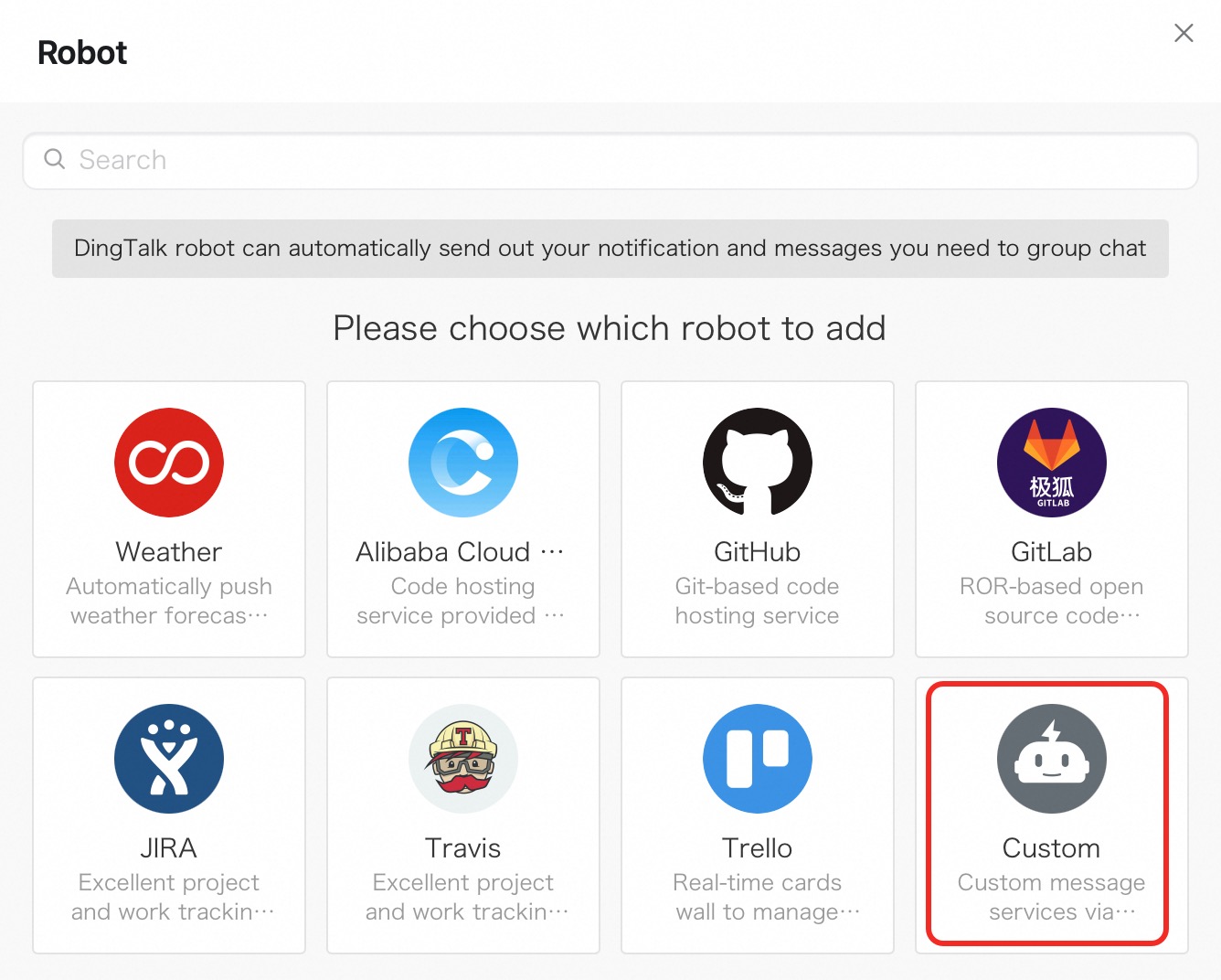
Pada kotak dialog Robot, klik Add Robot, lalu pilih Custom.
Pada kotak dialog Robot details, klik Add.
Pada kotak dialog Add Robot:
Atur gambar profil dan nama untuk chatbot.
Untuk Security settings, pilih Custom keywords dan masukkan SAE sebagai kata kunci.
Baca Ketentuan Layanan, lalu pilih I have read and accepted <<DingTalk Custom Robot Service Terms of Service>>.
Klik Finished.
Untuk informasi lebih lanjut tentang chatbot DingTalk, lihat Custom chatbot.
Salin URL webhook dan klik Finished.
Use a webhook to send alert notifications
Gunakan webhook kustom untuk mengarahkan peringatan ke grup Lark, WeChat, dan DingTalk. Contoh berikut mengatur webhook Lark.
Step 1: Get a webhook URL
Buka Lark dan masuk.
Klik + > New group untuk membuat grup penerima peringatan.
Buka Group settings, buka tab BOTs, lalu klik Add Bot.
Pilih Custom Bot, atur nama dan deskripsi, lalu klik Add.
Salin URL webhook. Di bawah Set keywords, masukkan Alert dan klik Save.
Step 2: Create a webhook in SAE
Pada halaman Notification Objects, buka tab Webhook Integration dan klik Create Webhook.
Pada panel Create Webhook, konfigurasikan parameter. Contoh templat notifikasi (Lark):
Parameter Description Webhook name Nama webhook. Post/Get Metode permintaan. URL tidak boleh melebihi 100 karakter. Untuk Lark, pilih Post dan tempel URL webhook dari Langkah 1. Header/Param Header permintaan atau parameter tambahan. Maksimal 6 entri total; maksimal 200 karakter gabungan. Header default adalah Content-Type: text/plain; charset=UTF-8. Untuk Lark, tambahkanArms-Content-Type: jsondanContent-Type: application/json.Notification template Isi pesan yang dikirim saat peringatan dipicu (hanya POST). Gunakan $contentsebagai placeholder untuk konten peringatan. Maksimal 500 karakter. Lihat Configure a notification template and a webhook template.Template to clear alerts Isi pesan yang dikirim saat peringatan terselesaikan (hanya POST). Maksimal 500 karakter. { "msg_type": "text", "content": { "text": "Nama peringatan: {{ .commonLabels.alertname }}\n{{if .commonLabels.clustername }}Nama kluster: {{ .commonLabels.clustername }}\n{{ end }}{{if eq \"app\" .commonLabels._aliyun_arms_involvedObject_kind }}Nama aplikasi: {{ .commonLabels._aliyun_arms_involvedObject_name }}\n{{ end }}Waktu saat peringatan diselesaikan: {{ .endTime }} \nKebijakan notifikasi: {{ .dispatchRuleName }} \nIsi notifikasi: {{ for .alerts }} {{ .annotations.message }}\n {{ end }}" } }Contoh templat untuk menghapus peringatan (Lark):
{
  "msg_type": "text",
  "content": {
    "text": "Alert name: {{ .commonLabels.alertname }}\n{{if .commonLabels.clustername }}Cluster name: {{ .commonLabels.clustername }}\n{{ end }}{{if eq \"app\" .commonLabels._aliyun_arms_involvedObject_kind }}Application name: {{ .commonLabels._aliyun_arms_involvedObject_name }}\n{{ end }}Time when the alert is resolved: {{ .endTime }} \nNotification policy: {{ .dispatchRuleName }} \nNotification content: {{ for .alerts }} {{ .annotations.message }}\n {{ end }}"
  }
}
Klik Send Test untuk memverifikasi webhook berfungsi, lalu klik OK.
Webhook memiliki timeout 5 detik. Jika tidak ada tanggapan dalam 5 detik, notifikasi gagal.
Step 3: Attach the webhook to a notification policy
Saat membuat atau mengedit kebijakan notifikasi, atur Notification object menjadi Universal Webhook dan pilih webhook Anda. Untuk detailnya, lihat Configure a notification policy.