Anda dapat menggunakan Classic Load Balancer (CLB) untuk secara efisien meneruskan permintaan akses ke instance RDS Custom guna mencapai keseimbangan beban. Solusi ini memungkinkan Anda terhubung ke instance RDS Custom melalui Internet, melindungi keamanan jaringan internal, serta meningkatkan ketersediaan layanan dan skalabilitas.
Prasyarat
Aplikasi telah diterapkan pada instance RDS Custom. Dalam contoh ini, NGINX telah diterapkan. Perintah penerapan:
yum install -y nginx
systemctl start nginx.service
cd /usr/share/nginx/html/
echo "Hello World ! this is RDS Custom." > index.html
Langkah 1: Memperoleh informasi ENI tentang instance RDS Custom
Panggil operasi DescribeNetworkInterfaces untuk mendapatkan informasi antarmuka jaringan elastis (ENI) tentang instance RDS Custom. Tabel berikut menggambarkan parameter permintaan dalam operasi tersebut. Parameter VpcId, VSwitchId, dan PrimaryIpAddress bersifat opsional. Anda dapat menggunakan parameter-parameter ini untuk dengan cepat mendapatkan informasi ENI tentang instance RDS Custom.
Parameter | Deskripsi | Contoh |
RegionId | ID wilayah tempat instance RDS Custom berada. | cn-hangzhou |
ServiceManaged | Dalam topik ini, Anda perlu menanyakan ENI yang terpasang pada instance RDS Custom. Atur parameter ini menjadi true. | true |
VpcId | ID virtual private cloud (VPC) tempat ENI berada, yang sama dengan ID VPC dari instance RDS Custom. Catatan Anda dapat melihat informasi jaringan tentang instans RDS Custom di bagian Basic Information halaman Configuration Information. | vpc-bp16sm1hwzyutuohe**** |
VSwitchId | ID vSwitch tempat ENI berada, yang sama dengan ID vSwitch dari instance RDS Custom. | vsw-bp1nb3pv03878tgnj**** |
PrimaryIpAddress | Alamat IP privat utama dari ENI, yang sama dengan alamat IP privat dari instance RDS Custom. | 172.16.XX.XX |
Dalam respons, parameter PrivateIpAddress menunjukkan alamat IP ENI, dan parameter NetworkInterfaceId menunjukkan ID ENI. Contoh:
{
  ...
    "NetworkInterfaceSets": {
      "NetworkInterfaceSet": [
        {
          ...
          "PrivateIpAddress": "172.16.XX.XX",   //Alamat IP ENI
          "ServiceManaged": true,
          "DeleteOnRelease": true,
          "ResourceGroupId": "",
          "Attachment": {},
          "NetworkInterfaceId": "eni-bp1j7sqxlbjnnccf****",  //ID ENI
          ...
        }
      ]
    }
  }
Langkah 2: Buat instans CLB yang menghadap Internet
Masuk ke konsol CLB. Di bilah navigasi atas, pilih wilayah tempat instance RDS Custom berada.
Klik Create CLB. Di halaman pembelian, pilih wilayah dan zona untuk instance CLB, serta tentukan nama instance.
Selesaikan pembayaran. Instance CLB yang baru dibuat ditampilkan di halaman Konsol CLB.
Langkah 3: Buat grup vServer
Di halaman Instances konsol CLB, klik ID instance CLB untuk masuk ke halaman detail instance.
Klik tab VServer Groups. Lalu, klik Create VServer Group.
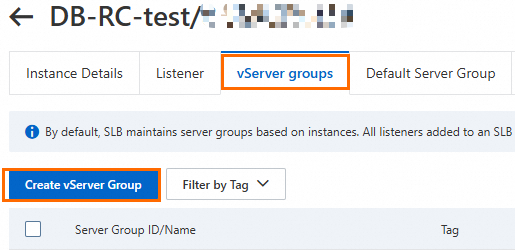
Masukkan nama untuk grup vServer dan klik Create.
Langkah 4: Tambahkan instance RDS Custom ke grup vServer
Panggil operasi AddVServerGroupBackendServers untuk menambahkan instance RDS Custom ke kelompok vServer. Tabel berikut menjelaskan parameter permintaan dalam operasi tersebut. Anda harus mengatur parameter ServerId dan ServerIp ke ID dan alamat IP dari ENI yang disambungkan ke instance RDS Custom yang Anda peroleh di Langkah 1.
Parameter | Deskripsi | Contoh |
RegionId | ID wilayah tempat instance CLB berada. | cn-hangzhou |
VServerGroupId | ID grup vServer. | rsp-bp1zgr6ci**** |
BackendServers | Server backend yang ingin Anda tambahkan. Nilainya terdiri dari bidang-bidang berikut:
Nilainya dalam format berikut: | |
Langkah 5: Konfigurasikan listener untuk instance CLB
Di halaman Instances Konsol CLB, temukan instance CLB yang diperlukan dan klik Configure Listener di kolom Aksi.
Konfigurasikan protokol listener dan port. Lalu, klik Next.
Konfigurasikan grup server backend. Secara khusus, pilih grup vServer yang sudah ada, konfirmasi informasi ENI tentang instance RDS Custom, dan kemudian klik Next.
Lakukan pemeriksaan kesehatan. Kami merekomendasikan Anda menggunakan konfigurasi pemeriksaan kesehatan default.
Konfirmasi konfigurasi dan klik Kirim.
Jika Configuration Successful ditampilkan, pendengar telah dikonfigurasi.
Langkah 6: Verifikasi hasilnya
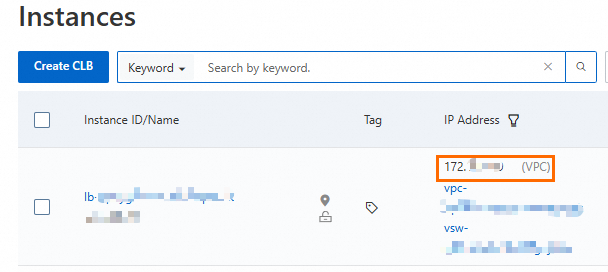
Di halaman Instances Konsol CLB, peroleh Service Address dari instance CLB.
Jalankan perintah
telnetberikut pada instance Elastic Compute Service (ECS) yang berada di wilayah dan VPC yang sama dengan instance RDS Custom untuk memverifikasi hasil penerusan. Dalam contoh ini, instance ECS yang menjalankan CentOS 7 digunakan.CatatanJika Telnet belum diinstal, Anda harus menjalankan perintah
yum install -y telnetuntuk menginstal Telnet.telnet <Alamat tujuan> <Port listener>Alamat tujuan: alamat layanan instance CLB atau alamat IP privat instance RDS Custom.
Port pendengar: port pendengar yang dikonfigurasikan untuk instance CLB. Dalam contoh ini, port 80 digunakan.
Dalam contoh ini, alamat layanan instance CLB digunakan. Contoh perintah:
telnet 172.16.XX.XX 80Jika keluaran perintah berikut dikembalikan, instance CLB dapat meneruskan permintaan ke server backend:
Mencoba 172.16.XX.XX...
Terhubung ke 172.16.XX.XX.
Karakter escape adalah '^]'.
Jalankan perintah
curluntuk mengakses halaman web default layanan NGINX pada instance RDS Custom.curl http://172.16.XX.XXInformasi berikut dikembalikan:
Hello World ! this is RDS Custom.
(Opsional) Gunakan instance CLB yang menghadap ke Internet untuk meneruskan permintaan ke instance RDS Custom
Buat instance CLB yang menghadap Internet dan atur parameter Instance Type ke Internet.
Verifikasi hasilnya.
Gunakan browser untuk mengakses
http://<Alamat layanan instance CLB>. Halaman web dimuat dengan normal dan menampilkanHello World ! this is RDS Custom..